
Како користити подељени екран на Андроиду и слику у слици на иПхонеу
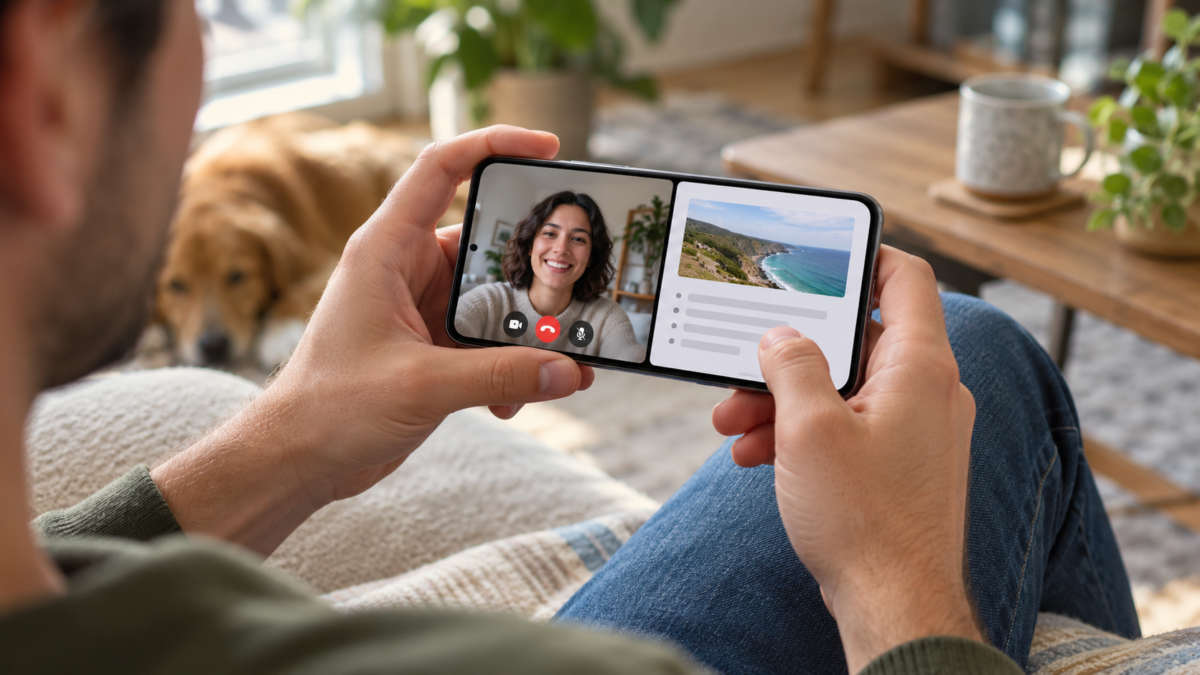
Мултитаскинг на телефону више није функција ексклузивна за велике уређаје. На Андроиду, подељени екран поставља две апликације једну поред друге; на иПхоне-у, режим „Слика у слици“ (PiP) држи видео или позив у плутајућем прозору док прегледате другу апликацију. Обе функције решавају сличне проблеме, али имају различита правила. Овај водич показује када сваки режим ради, како га активирати, која ограничења очекивати и како одабрати најбољу опцију за учење, рад или праћење садржаја.
Пре него што почнете, ажурирајте систем и све повезане апликације. Менији се разликују у зависности од марке уређаја, верзије Андроида или иОС-а и конфигурисаног језика. Такође је добра идеја да затворите апликације које троше много меморије. Мултитаскинг зависи од подршке апликација, тако да недостајућа опција може бити ограничење програмера, а не квар телефона.
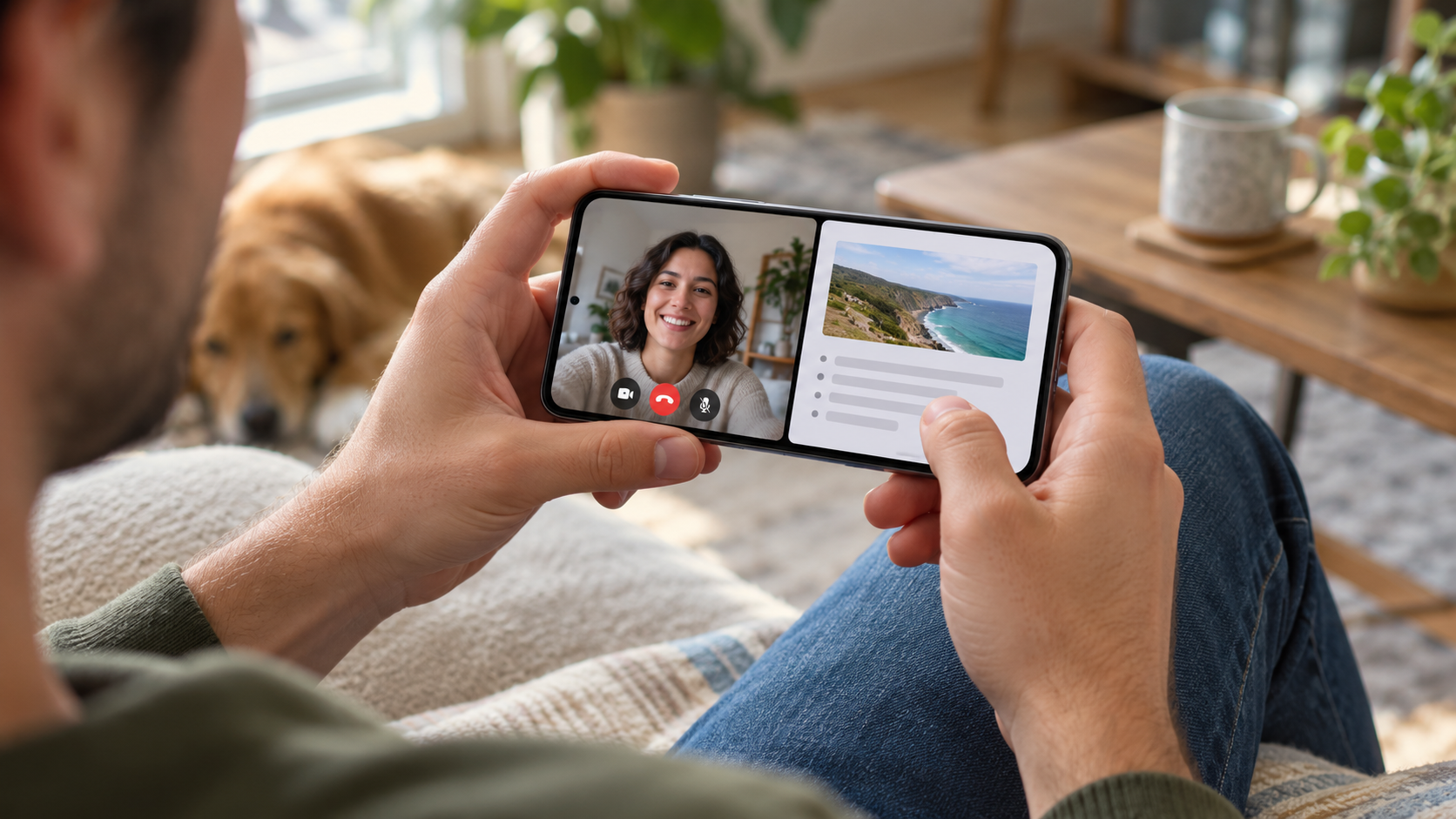
Која је разлика између подељеног екрана и плутајућег прозора?
Дизајн подељеног екрана резервише фиксну област за сваку апликацију. Корисно је када треба да тражите информације док куцате, упоређујете странице или пратите туторијал са пуним рукама посла. На Андроиду, свака апликација добија део екрана и можете превући разделник да бисте једној од њих дали више простора. На уским екранима, резултат може бити скучен, посебно у апликацијама без адаптивних распореда.
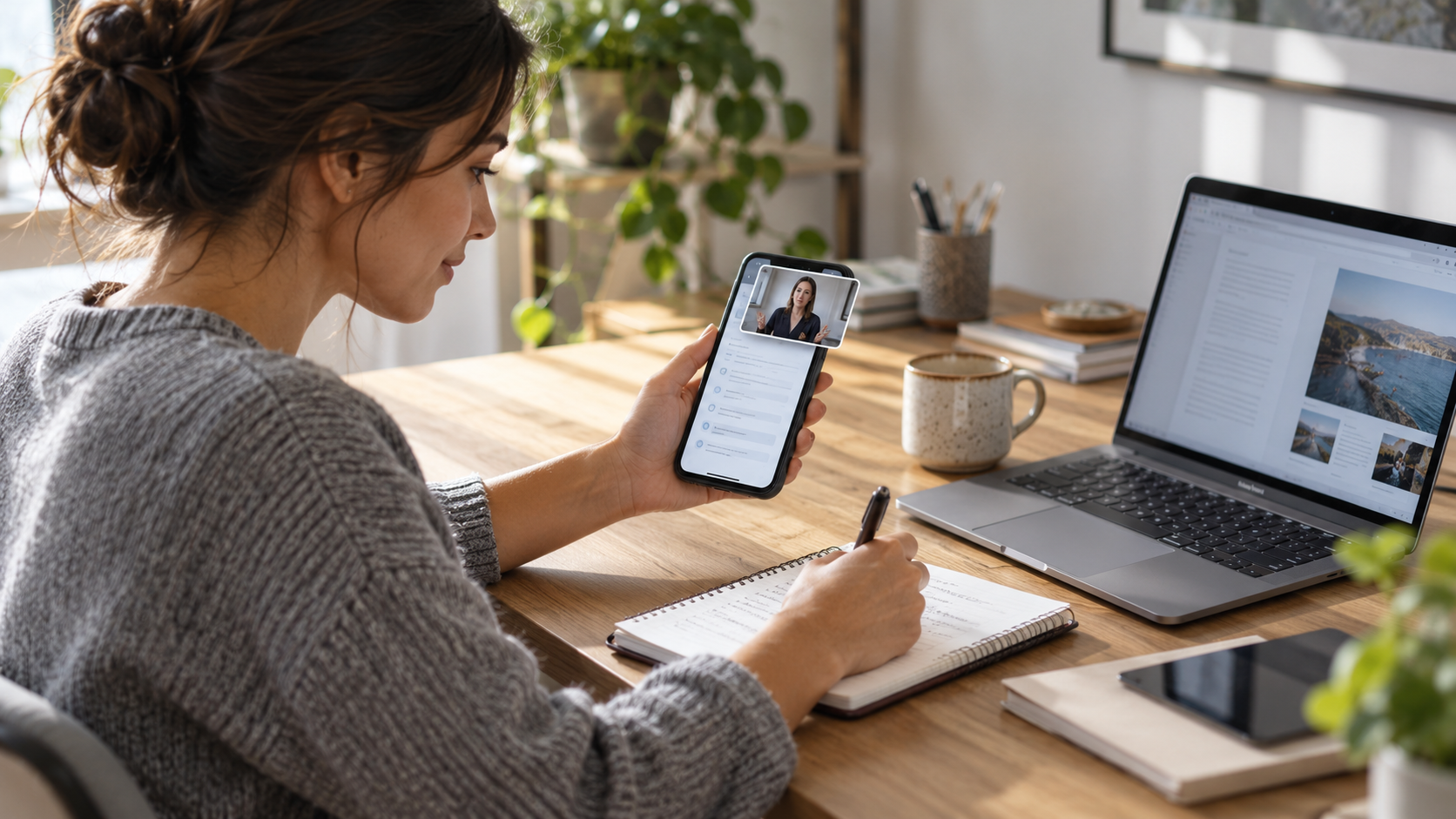
Режим „Слика у слици“ смањује видео или позив у мали прозор који се налази преко тренутне апликације. Можете померати прозор, мењати му величину компатибилним гестовима, паузирати га или затварати. „PIP“ је одличан за часове, мапе, видео конференције и видео записе, али не претвара сваку апликацију у бесплатан прозор. Услуга мора да подржава овај режим и, у неким случајевима, захтева претплату или да дозволи ову функцију само у одређеним земљама.
Како омогућити подељени екран на Андроиду
Отворите прву апликацију и идите на екран са недавно коришћеним апликацијама. Користећи покрете, превуците прстом одоздо нагоре и задржите га тренутак; на уређајима са три дугмета, додирните дугме за преглед. Додирните икону апликације на врху картице и изаберите је. Подељени екран, Отвори на подељеном екрану или сличну опцију. Затим изаберите другу апликацију са листе. Званична Андроид процедура је описана у... Подршка за пикселе, Међутим, произвођачи могу променити имена.
Да бисте подесили размак, превуците средишњу линију. На многим моделима, двоструким додиром ове линије мења се положај апликација. Да бисте изашли, превуците разделник на једну од ивица или се вратите на почетни екран. Ако се опција не појави, апликација можда блокира више прозора, уређај може бити у режиму уштеде енергије или интерфејс можда користи другу путању. Документација за програмере објашњава да апликација мора правилно да декларише и обрађује режим више прозора.
Корисне комбинације на Андроиду
Читач PDF-ова на врху и уређивач белешки испод су корисни за часове и састанке. Прегледач и калкулатор су корисни за поређење цена без пребацивања између екрана. Поруке и календар вам омогућавају да копирате распоред и брзо закажете састанак. Када се комбинација чини немогућом, прво је тестирајте са две системске апликације, као што су Chrome и Gmail; ово помаже да се одвоји опште ограничење Андроида од ограничења специфичног за апликацију.
На телефонима и таблетима који се могу преклопити, искуство је обично боље јер сваки прозор добија више пиксела. Упркос томе, оријентација екрана, виртуелна тастатура и бочни оквири могу смањити употребљив простор. Онемогућите аутоматску ротацију само када вам смета и држите уређај на стабилној површини како бисте избегли случајне додире.
Како користити слику у слици на iPhone-у
На iPhone-у отворите компатибилан видео или позив и превуците прстом нагоре од доње ивице или притисните дугме за почетни екран на моделима који га још увек имају. Ако апликација нуди PiP (Слика у слици), садржај се аутоматски смањује. Прозор се може превући у било који угао; гестом штипања мења величину, а додиром се откривају контроле за паузирање, повратак у оригиналну апликацију или затварање.
Омогући дозволу у Подешавања > Опште > Слика у слици, Када је ова опција доступна, неке услуге контролишу функцију унутар саме апликације. Safari може да покрене PiP на компатибилним веб локацијама, док се други плејери ослањају на сопствену имплементацију. Ако се видео врати на цео екран, проверите да ли је апликација ажурирана, да ли налог дозвољава ову функцију и да ли садржај нема регионална ограничења.
Слика у слици (PiP) наставља да репродукује звук када отворите Поруке, Белешке, Мапе или неку другу апликацију. Током позива, проверите да ли вас друга особа и даље чује и имајте на уму да камера може да се паузира када је апликација у позадини. Да бисте избегли пражњење батерије и података, користите Wi-Fi, смањите осветљеност и затворите прозор када завршите.
Зашто се опција не појављује?
Постоје четири понављајућа узрока: апликација не подржава мултитаскинг, политика услуге ограничава функцију, систем је застарео или је режим онемогућен у подешавањима. Постоје и безбедносни проблеми: банкарске апликације, игре и алати са заштићеним садржајем могу спречити снимање или преклапање. Не препоручује се инсталирање модификованих верзија само да би се наметнула функција; оне могу открити ваше податке.
На Андроиду проверите да ли постоје ажурирања у продавници и верификујте их. Подешавања > Систем > Опције за програмере Урадите ово само ако знате шта мењате. На iPhone-у поново покрените уређај, ажурирајте iOS и потврдите дозволе апликације. Ако је функција радила пре ажурирања, а престала да ради после, проверите страницу за подршку програмера пре него што ресетујете телефон.
Како одабрати најбољи режим
Користите подељени екран када обе апликације захтевају континуирану интеракцију, као што је копирање података и попуњавање обрасца. Изаберите PiP када само један део садржаја треба да остане видљив или чујан док радите нешто друго. На малом екрану, PiP захтева мање простора; на таблету, подељени екран омогућава прецизнији рад. За дуготрајне задатке, Bluetooth тастатура или екстерни монитор могу бити удобнији од било ког режима телефона.
Често постављана питања
Могу ли да користим подељени екран на било ком Андроид уређају?
Не. Функција зависи од система, произвођачевог интерфејса и подршке сваке апликације. Ако се мени не појави, покушајте са другом комбинацијом и погледајте упутство за модел.
Да ли iPhone PiP ради са свим видео записима?
Не. Апликација, тип садржаја, налог и регион могу ограничити функцију. Проверите подешавања услуге и редовно ажурирајте апликацију.
Да ли подељени екран троши више батерије?
Генерално да, јер два процеса остају активна и екран остаје укључен у више области. Смањите осветљеност и затворите режим када вам није потребан.
Шта урадити ако PiP прозор нестане?
Додирните оригиналну икону апликације, потврдите дозволу за PiP, ажурирајте апликацију и поново покрените уређај. Заштићени садржај може спречити отварање прозора.
Закључак
Андроидов подељени екран и слика у слици на иПхонеу су различити алати за исту потребу: смањење пребацивања између апликација. Научите специфичну путању за ваш модел, поштујте подршку коју нуди апликација и изаберите режим у складу са задатком. На овај начин штедите време без претварања малог екрана у низ прозора којима је тешко управљати.
Ако током дана мењате занимања између учења, комуникације и забаве, испробајте ову функцију неколико минута пре него што је трајно усвојите. Проверите да ли су дугмад и даље доступна, да ли тастатура покрива било коју област и да ли је читање и даље удобно. Мала подешавања, попут повећања величине главног прозора или промене оријентације, често праве већу разлику него стално држање две отворене апликације.






