Kako posneti zvok zaslona telefona na Androidu in iPhoneu
Snemanje zaslona telefona je uporabno za razlago postopka, snemanje napake, shranjevanje lekcije ali pošiljanje predstavitve nekomu drugemu. Android in iPhone že ponujata izvorna orodja, vendar se vsak sistem drugače odloči, katere zvoke je mogoče posneti, kako prikazati melodije zvonjenja in kam shraniti videoposnetek.
Ta priročnik prikazuje celoten potek dela za snemanje zaslona z mikrofonom ali brez njega, izbiro pravega zvoka, zaustavitev snemanja in urejanje rezultata. Pojasnjuje tudi, zakaj nekatere aplikacije blokirajo zajem zaslona, kako se izogniti dolgim videoposnetkom in katere previdnostne ukrepe je treba sprejeti za zaščito pogovorov, obvestil in podatkov, ki se lahko pomotoma pojavijo.
Pred začetkom snemanja
Zaprite obvestila in pogovore, ki se ne bi smeli prikazati v videoposnetku. Aktivirajte način Ne moti ali preglejte, katera opozorila se lahko prikažejo med snemanjem. Preverite prosti prostor za shranjevanje: posnetek z gibanjem in zvokom zavzame več prostora kot običajni posnetek zaslona, zlasti pri visoki ločljivosti.
Določite cilj. Za prikaz gumba zadostuje zmerna ločljivost. Za demonstracijo urejanja fotografij ali igre boste morda potrebovali višjo kakovost in zmogljivejšo napravo. Če želite video poslati prek sporočilnika, poskrbite za prostor za stiskanje in pred snemanjem vsega preizkusite kratek posnetek.
Kako posneti zaslon v sistemu Android
Dvakrat povlecite z vrha zaslona, da odprete hitre nastavitve. Poiščite možnost »Snemanje zaslona«. V nekaterih napravah je bližnjica na drugi strani; povlecite na stran ali tapnite svinčnik, da jo dodate na ploščo. Uradna podpora za Android opisuje to pot in ugotavlja, da se funkcija lahko razlikuje glede na proizvajalca.
Preden začnete, izberite, ali želite snemati zvok iz naprave, mikrofona ali obojega. Nekateri modeli ponujajo tudi možnost prikaza dotikov zaslona. Ta oznaka pomaga pri vadnicah, saj gledalec razume, kje ste se dotaknili, vendar je lahko moteča v videoposnetku, ki bo objavljen.
Dotaknite se gumba za začetek in počakajte na odštevanje. Počasi delajte korake, pri čemer naj bo telefon v orientaciji, ki jo bo uporabljalo občinstvo. Če želite ustaviti, znova odprite hitre nastavitve in se dotaknite obvestila snemalnika. Videoposnetek se običajno shrani v Google Foto ali galerijo proizvajalca, v album posnetkov zaslona.
Kako posneti zaslon na iPhonu
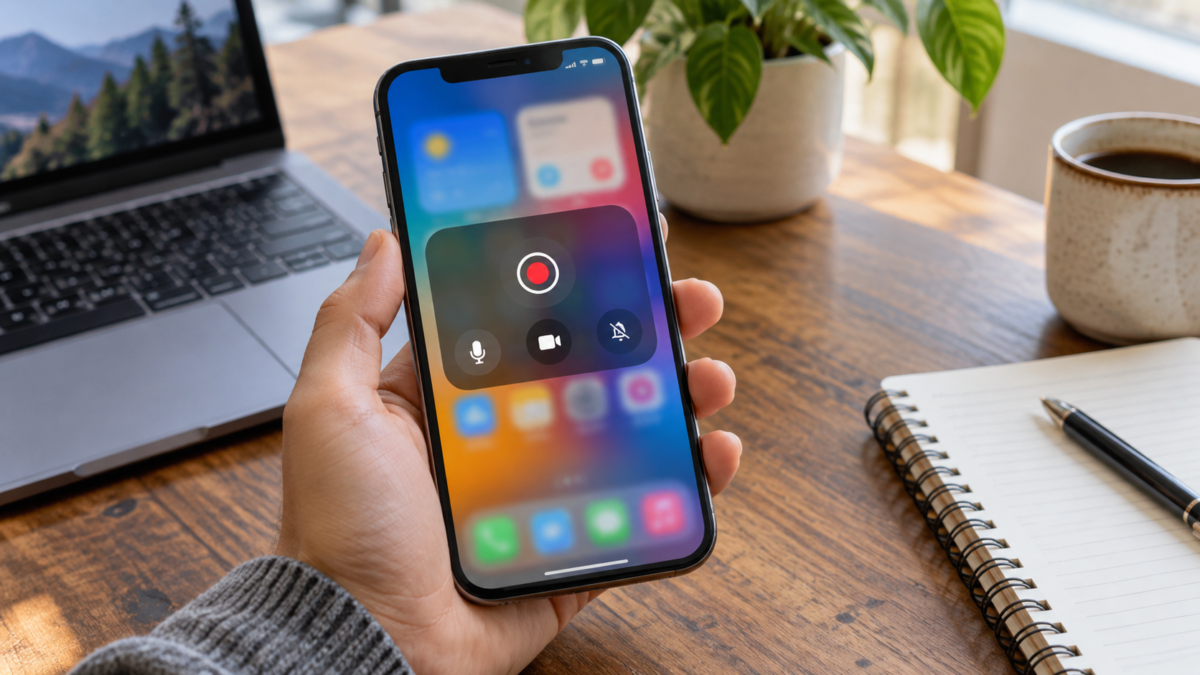
Odprite Nadzorni center in poiščite gumb Snemanje zaslona. Če se ne prikaže, se dotaknite in pridržite spodnji del Nadzornega centra, izberite Dodaj kontrolnik in vključite Snemanje zaslona. iPhone se bo zagnal po trisekundnem odštevanju, kar vam bo dalo čas, da zaprete menije in nastavite zaslon.
Če želite vključiti svoj glas, tapnite in pridržite gumb za snemanje, aktivirajte mikrofon in nato začnite snemati. Zvok mikrofona se zajame skupaj z videom, zato snemajte v tihem okolju in mikrofona ne prekrivajte z roko. Apple opozarja, da nekatere aplikacije lahko preprečijo snemanje zvoka ali videa.
Za zaustavitev tapnite rdeči indikator na vrhu in potrdite ali odprite Nadzorni center in znova tapnite gumb. Datoteka se shrani v aplikacijo Fotografije v kategoriji posnetkov zaslona. V Applovi dokumentaciji je pojasnjeno tudi, kako najti in urediti tovrstne videoposnetke.
Izberite pravi zvok.
Zvok naprave snema zvok iz združljivih videoposnetkov, iger in aplikacij. Mikrofon snema vašo razlago in hrup iz okolice. Oboje je uporabno za vadnice z govorom, vendar lahko povzroči odmev, če je zvočnik glasen. Med predvajanjem notranjega zvoka uporabite slušalke ali zmanjšajte glasnost, ko morate govoriti.
Vse aplikacije ne omogočajo snemanja zvoka. Storitve pretakanja, klici in zaščitene vsebine lahko zaradi avtorskih pravic in zasebnosti utišajo posnetke. Te omejitve ne poskušajte zaobiti z neznanimi orodji. Če morate razložiti zaslon, posnemite samo dovoljeni vmesnik in pripovedujte ločeno.
Jasno prikažite dotike in gibe.
Možnost prikaza dotikov je dragocena pri pouku in tehnični podpori. Krog ali oznaka označuje, kje ste se dotaknili, še posebej, če je zaslon majhen. Preizkusite, da oznaka ne prekriva gumbov ali besedila. V javnem videoposnetku preverite, ali dotiki razkrijejo kodo, številko ali osebne podatke.
Navpično ali vodoravno snemanje?
Preden začnete, izberite usmerjenost. Vadnice za družbena omrežja običajno najbolje delujejo v pokončnem načinu, medtem ko lahko demonstracije na monitorju, v preglednici ali igri izboljša ležeči način. Vrtenje naprave med snemanjem lahko povzroči nenavadno obrezovanje in ustvarjanje stranskih vrstic.
Če boste vsebino kasneje uredili, ohranite enako kadriranje v vseh segmentih. Posnemite nekaj sekund pred in po glavnem dogajanju, da boste lažje rezali. Izogibajte se večkratnemu dotikanju zaslona za "označevanje" začetka, saj se bodo ti dotiki prikazali tudi v končnem rezultatu.
Uredite in zmanjšajte velikost datoteke.
Odprite videoposnetek v aplikaciji Foto, Google Foto ali po svojem izbranem urejevalniku. Obrežite odštevanje, dele, kjer ste iskali meni, in konec po premoru. Če je datoteka velika, jo izvozite v ločljivosti, ki je združljiva s ciljem. Če jo preveč zmanjšate, lahko majhno besedilo postane neberljivo, zato pred pošiljanjem primerjajte rezultat v drugi napravi.
Za vadnico vključite naslove ali puščice v urejanje, namesto da med snemanjem dodajate prekrivne aplikacije. To ohranja posnetek čist in vam omogoča, da pozneje popravite razlago. Pred deljenjem odstranite ali prekrijte telefonske številke, e-poštne naslove, kode za obnovitev in zasebna obvestila.
Zakaj posnetek postane črn ali ni zvoka?
Črn zaslon običajno označuje zaščiteno vsebino, zasebni klic ali omejitev aplikacije. Orodje preizkusite na običajnem sistemskem zaslonu, da ločite med težavo s snemalnikom in omejitvijo vsebine. Če ne uspe samo ena aplikacija, si oglejte njen uradni razdelek s pomočjo.
Če ni zvoka, odprite možnosti snemalnika in potrdite vir zvoka. Preverite, ali mikrofon uporablja drug klic in ali je glasnost naprave povečana. Pri slušalkah Bluetooth se lahko zvočna pot spremeni, ko se snemanje začne. Preden postopek ponovite, preizkusite deset sekund.
Zasebnost med zajemanjem
Posnetek zajame vse, kar se pojavi, vključno z vnesenimi gesli, imeni stikov in sporočili, ki prejmejo videoposnetek. Aktivirajte način »Ne moti«, počistite odložišče, če se prikaže na zaslonu, in po možnosti uporabite testni račun. Pred objavo si oglejte celotno datoteko in poiščite informacije, ki ne smejo zapustiti naprave.
Če snemate telefonski pogovor nekoga drugega za podporo, prosite za dovoljenje in se dogovorite, kam bo datoteka shranjena. Izbrišite začasne različice, ki jih ne potrebujete. Javna povezava za deljenje lahko ostane dostopna tudi, če pozabite, kam ste jo poslali.
Alternative, kadar izvorna funkcija ne obstaja.
Nekatere starejše naprave nimajo vgrajenega snemalnika. V tem primeru poiščite posodobitev sistema ali orodje proizvajalca. Zunanje aplikacije morda delujejo, vendar preglejte njihova dovoljenja, oglase in pravilnike o ravnanju z videoposnetki. Aplikacija za snemanje ne potrebuje dostopa do vaših stikov za zajem zaslona.
Za razlago le kratkega zaporedja je lahko več posnetkov zaslona z opombami lažjih od videoposnetka. Za vizualno težavo pošljite posnetek zaslona s časom in sporočilom o napaki, pri čemer odstranite osebne podatke. Izberite obliko, ki rešitev sporoča z najmanjšo izpostavljenostjo.
Pogosto zastavljena vprašanja
Ali posnetek zajame telefonske klice?
Odvisno je od sistema, modela in lokalnih zakonov. Mnogi klici so blokirani ali posneti brez zvoka ene od strank. Ne predvidevajte, da bo druga oseba posneta; obvestite udeležence in upoštevajte veljavna pravila.
Kako zabeležim samo eno aplikacijo?
Nekateri snemalniki omogočajo izbiro okna ali začetek snemanja neposredno v aplikaciji. Kljub temu se lahko prikažejo sistemska obvestila. Uporabite način »Ne moti« in ga najprej preizkusite.
Zakaj video zavzame toliko prostora?
Ločljivost, hitrost sličic, trajanje in zvok vplivajo na velikost datoteke. Izrežite nepotrebne dele in izvozite kopijo z ustrezno kakovostjo za ciljno shrambo, izvirnik pa obdržite le, če ga resnično potrebujete.
Ali lahko snemam vsebino v pretakanju?
Storitve lahko blokirajo zajem ali prikažejo črn zaslon. Spoštujte pogoje storitve in pravice do vsebine. Za vadnico posnemite dovoljeni vmesnik in postopek razložite s svojimi slikami.
Zaključek
Snemanje zaslona telefona postane preprostejše, če pred pritiskom na gumb za začetek izberete zvok, orientacijo in kakovost. Uporabite izvorni snemalnik za Android ali iPhone, naredite kratek preizkus in si pred pošiljanjem oglejte celoten videoposnetek. Obvestila, klici in zaščitena vsebina zahtevajo posebno pozornost, saj lahko prekinejo snemanje ali razkrijejo informacije, ki jih ne bi smeli deliti.
Odjava Uradni vodnik po korakih za Android in Appleov vodnik za snemanje zaslona vašega iPhona.. Če morate datoteko premakniti za urejanje v drugi napravi, glejte tudi Kako prenesti datoteke iz telefona v računalnik..