Kako počistiti predpomnilnik, piškotke in zgodovino v mobilnem brskalniku.

Predpomnilnik, piškotki in zgodovina brskanja so različni deli podatkov, ki jih brskalnik shranjuje v telefonu. Pospešijo nalaganje strani, ohranjajo nastavitve in vam pomagajo pri pridobivanju zavihkov, lahko pa tudi kopičijo datoteke, uporabniku razkrijejo brskalne navade in povzročijo napake, ko se spletno mesto spremeni. Brisanje teh podatkov je preprosto vzdrževalno opravilo, če razumete, kaj bo odstranjeno, in ohranite podatke, ki jih še potrebujete.
V tem priročniku boste videli, kako počistiti predpomnilnik, piškotke in zgodovino v Chromu za Android in Safariju za iPhone. Pojasnil bom tudi, kdaj uporabiti posamezno metodo brisanja, kaj se zgodi s sejami in gesli, kako izbrati varno obdobje in kaj storiti, če težava še vedno obstaja. Imena menijev se lahko nekoliko razlikujejo glede na različico sistema in jezik, vendar je logika enaka.
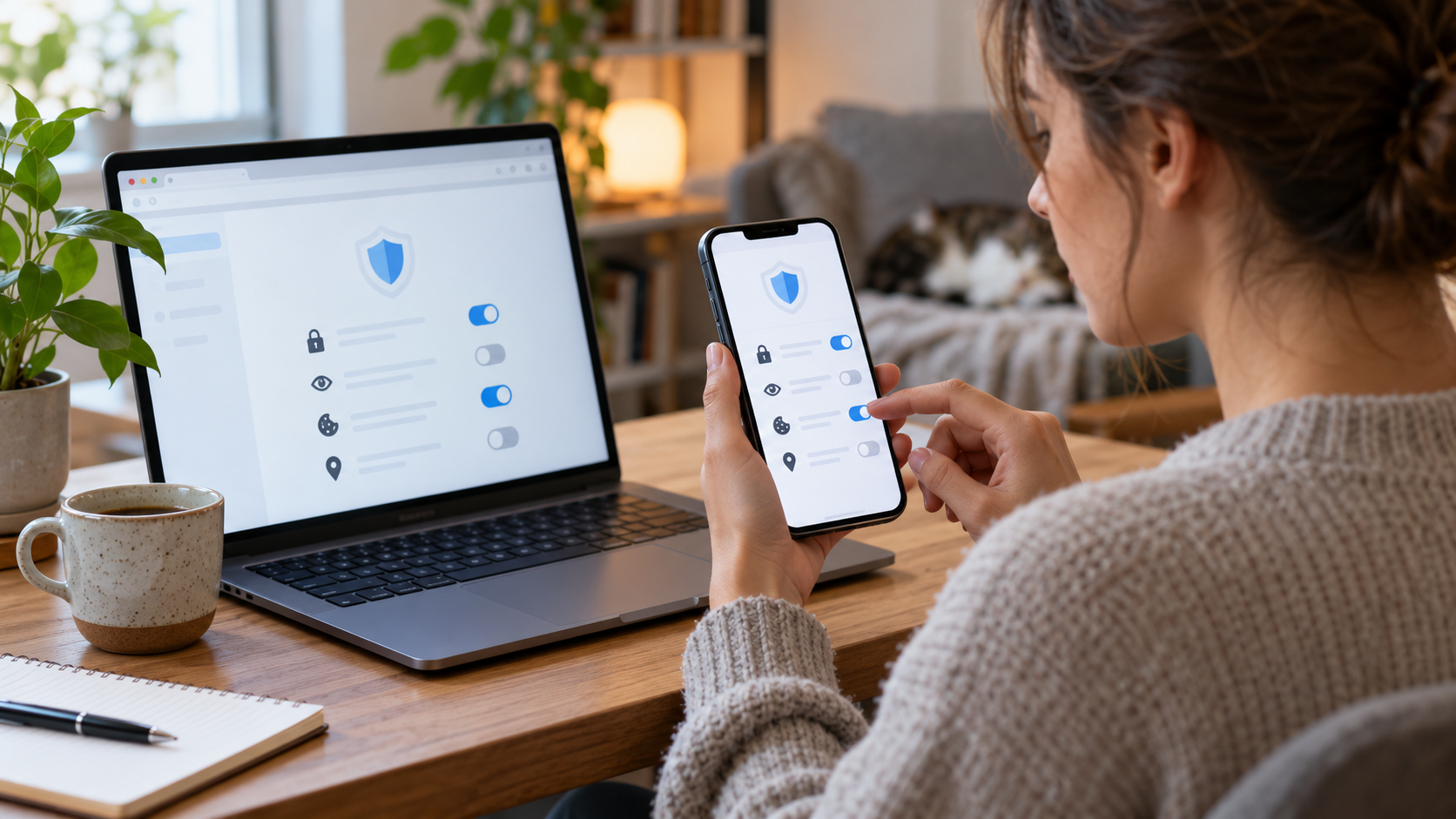
Kaj počne vsak podatkovni tip
Predpomnilnik je sestavljen iz začasnih kopij slik, slogovnih predlog in drugih elementov strani. Ob naslednjem obisku brskalnik poskuša ponovno uporabiti to gradivo, namesto da bi vse znova prenesel. Brisanje predpomnilnika ne izbriše vaših fotografij ali odstrani aplikacij, vendar je lahko začetno nalaganje nekaterih spletnih mest počasnejše, medtem ko se datoteke ponovno ustvarjajo.
Piškotki so majhne datoteke, ki jih spletna mesta uporabljajo za pomnjenje vašega jezika, nakupovalne košarice, nastavitev in podatkov za prijavo. Nekateri so bistveni za delovanje računa; drugi se uporabljajo za oglaševanje ali merjenje. Če jih odstranite, se lahko odjavite in znova se prikažejo pozivi za soglasje. V nekaterih storitvah izginejo tudi lokalno shranjene nastavitve.
Zgodovina brskanja je seznam obiskanih naslovov in iskanj, ki jih je izvedel brskalnik. Če jo izbrišete, odstranite predloge iz naslovne vrstice v tej napravi, vendar ne izbrišete samodejno zapisov, shranjenih v računu iskalne storitve, na usmerjevalniku ali na samem spletnem mestu. Za popolnejše čiščenje zasebnosti morate pregledati tudi te račune.
Kako počistiti Chrome v sistemu Android
Odprite Chrome, tapnite tri pike v zgornjem kotu in vnesite ... Počisti podatke brskanja. Plošča prikazuje časovni razpon, kot je zadnja ura, zadnjih 24 ur, zadnjih sedem dni ali celotno obdobje. Najprej izberite časovni razpon: za odpravo okvarjenega spletnega mesta začnite z eno uro ali 24 urami; za pripravo mobilne naprave v skupni rabi uporabite celotno obdobje.
Na osnovnem seznamu izberite zgodovino brskanja, piškotke in podatke spletnih mest ter predpomnjene slike in datoteke po potrebi. Google sam opisuje te možnosti v ... Uradna pomoč za Chrome. Če v napredni plošči izberete shranjena gesla ali podatke za samodejno izpolnjevanje, boste te podatke morali pozneje ponovno ustvariti, zato med rednim vzdrževanjem teh možnosti ne označite.
Dotaknite se Izbriši podatke in počakajte na potrditev. Če uporabljate več profilov ali brskalnikov, brisanje velja samo za ta profil v Chromu. Sinhronizirano zgodovino je mogoče odstraniti iz drugih naprav, ko je račun konfiguriran za sinhronizacijo zgodovine; pred potrditvijo preberite prikazano sporočilo, da razumete obseg.
Kako počistiti piškotke in predpomnilnik v brskalniku Safari na iPhoneu
V iPhonu odprite Nastavitve in poiščite Safari. Če želite hkrati izbrisati zgodovino, predpomnilnik in piškotke, uporabite Počisti zgodovino in podatke spletnega mesta in potrdite. Apple ta postopek pojasnjuje v Uradni vodnik po safariju. Če je možnost siva, so morda nastavljene omejitve časa uporabe zaslona, ni shranjenih podatkov ali pa napravo nadzoruje poslovni profil.
Ko morate ohraniti svojo zgodovino, pojdite v Safari, tapnite ikono knjige, odprite zgodovino in se pomikajte po posameznih elementih ali izberite časovno obdobje. Če želite ohraniti uporabne prijave, se izogibajte nepotrebnemu brisanju. V nastavitvah, Safari, Napredno, Podatki spletnega mesta lahko odstranite samo eno domeno; to je uporabno, ko se določeno spletno mesto zatakne v preusmeritvi ali prikaže zastarelo različico.
Safari ponuja tudi možnost blokiranja vseh piškotkov. To poveča zasebnost, vendar lahko prepreči prijave, plačila ali nastavitve na legitimnih spletnih mestih. Namesto da pustite globalno blokiranje omogočeno, je bolje, da iz problematične domene izbrišete podatke in uporabite preprečevanje sledenja, ki ga je sistem že aktiviral.
Katero metodo čiščenja izbrati v posamezni situaciji?
Če se stran po osvežitvi zdi nedelujoča, najprej preverite predpomnilnik. Če spletno mesto vztraja pri prikazovanju napačnega računa, večkrat zahteva prijavo ali ne shrani nastavitev, piškotke odstranite samo s tega spletnega mesta ali iz kratkega intervala. Če je cilj, da v napravi ne ostane nobene sledi, počistite zgodovino in ločeno preglejte prenose, odprte zavihke in predloge tipkovnice.
Ne zamenjujte čiščenja brskalnika s čiščenjem pomnilnika Android. Meni aplikacije lahko ponuja ... Počisti shrambo, S tem se aplikacija ponastavi in lahko izbrišejo lokalni podatki, računi in nastavitve. To možnost uporabite le kot zadnjo možnost, potem ko preverite, ali sinhronizacija in varnostne kopije delujejo.
Vplivi na račune, gesla in sinhronizacijo.
Brisanje piškotkov običajno konča seje, vendar ne odstrani spletnega računa. Še vedno se lahko znova prijavite, če se spomnite gesla in imate dostop do dvofaktorske avtentikacije. Gesla, shranjena v Googlu ali iCloudu, so ločena od piškotkov, če ne izberete možnosti gesla. Kljub temu pred potrditvijo preverite natančno ime vsakega polja.
V službenih ali šolskih napravah lahko pravilniki upravljanja preprečijo odstranitev nekaterih podatkov. Razširitve, blokatorji in poslovna omrežja lahko prav tako spremenijo delovanje brskalnika. Čiščenje izvajajte, ko ste povezani z zaupanja vrednim omrežjem, in se izogibajte brisanju podatkov med ključnim opravilom, kot je naročnina ali nakup.

Ko čiščenje ne reši težave
Če napaka še vedno obstaja, poskusite z oknom brez beleženja zgodovine. Če tam deluje, je težava verjetno povezana s piškotki, razširitvami ali običajnimi dovoljenji profila. Posodobite brskalnik in sistem, znova zaženite telefon in preverite samodejne nastavitve datuma in časa, saj lahko potrdila ne uspejo, če je ura napačna. Nato poskusite z drugim omrežjem, da izključite lokalne napake zaradi nedostopnosti spletnega mesta.
Prav tako je vredno preveriti, ali je na voljo prosti prostor. Prekomerna količina predpomnilnika je le eden od razlogov, zakaj se naprava lahko upočasni; prenesene fotografije, videoposnetki in velike aplikacije običajno zavzamejo več prostora. Če je težava v določenem spletnem mestu, preden ga večkrat izbrišete, preverite stran s stanjem storitve.
Pogosto zastavljena vprašanja
Ali brisanje predpomnilnika izbriše fotografije ali dokumente?
Ne. Predpomnilnik brskalnika vsebuje začasne kopije strani. Fotografije, shranjene v galeriji, datoteke v pomnilniku in preneseni dokumenti ostanejo v napravi, razen če jih izbrišete v drugem meniju.
Bom izgubil/a svoja gesla?
Ne, če možnost shranjenih gesel ne označite. Prijavnega piškotka je mogoče izbrisati, zato se boste morali znova prijaviti, vendar bo geslo, shranjeno v upravitelju, ostalo.
Kako pogosto naj to počnem?
Ni obveznega urnika. Naredite to, ko spletno mesto prikaže napako, ko brskalnik zavzema nenavaden prostor ali ko napravo predate nekomu drugemu. Samodejno in ponavljajoče se čiščenje ne pomeni nujno hitrejšega brskanja.
Ali zgodovina brskanja izgine iz mojega Google računa?
Ne vedno. Lokalna zgodovina je ločena od dejavnosti, shranjene v vašem računu. Prosimo, preglejte. Moja dejavnost v Googlu če želite nadzorovati tudi iskanja in registrirane strani na spletu.
Zaključek
Brisanje predpomnilnika, piškotkov in zgodovine na mobilnem telefonu je varnejše, če zavestno izberete vrsto podatkov in časovno obdobje. Začnite s kratkim čiščenjem, da odpravite napake, zaščitite gesla in uporabite odstranitev, specifično za domeno, kadar ima težave samo eno spletno mesto. Za zasebnost združite brskalnik s pregledi računa, prenosov in dovoljenj. Na ta način odpravite napake, ne da bi preprosto vzdrževanje spremenili v nepotrebno izgubo nastavitev.