
Kako skenirati dokumente z mobilnim telefonom in jih shraniti kot PDF-je.

Digitalizar um documento pelo celular é útil quando você precisa enviar um contrato, recibo, formulário ou comprovante e não tem um scanner por perto. A câmera sozinha cria uma foto, mas os recursos de digitalização corrigem perspectiva, recortam bordas e reúnem várias páginas em um PDF mais fácil de guardar e compartilhar. Android e iPhone têm opções nativas ou integradas a serviços conhecidos.
O resultado depende da iluminação, do papel e do aplicativo. Neste guia, você vai preparar a mesa, escanear em cada plataforma, revisar as páginas, nomear o arquivo e compartilhar sem expor mais dados do que o necessário. Nenhum aplicativo transforma uma imagem ilegível em um documento perfeito; a revisão continua sendo sua responsabilidade.
Prepare o documento
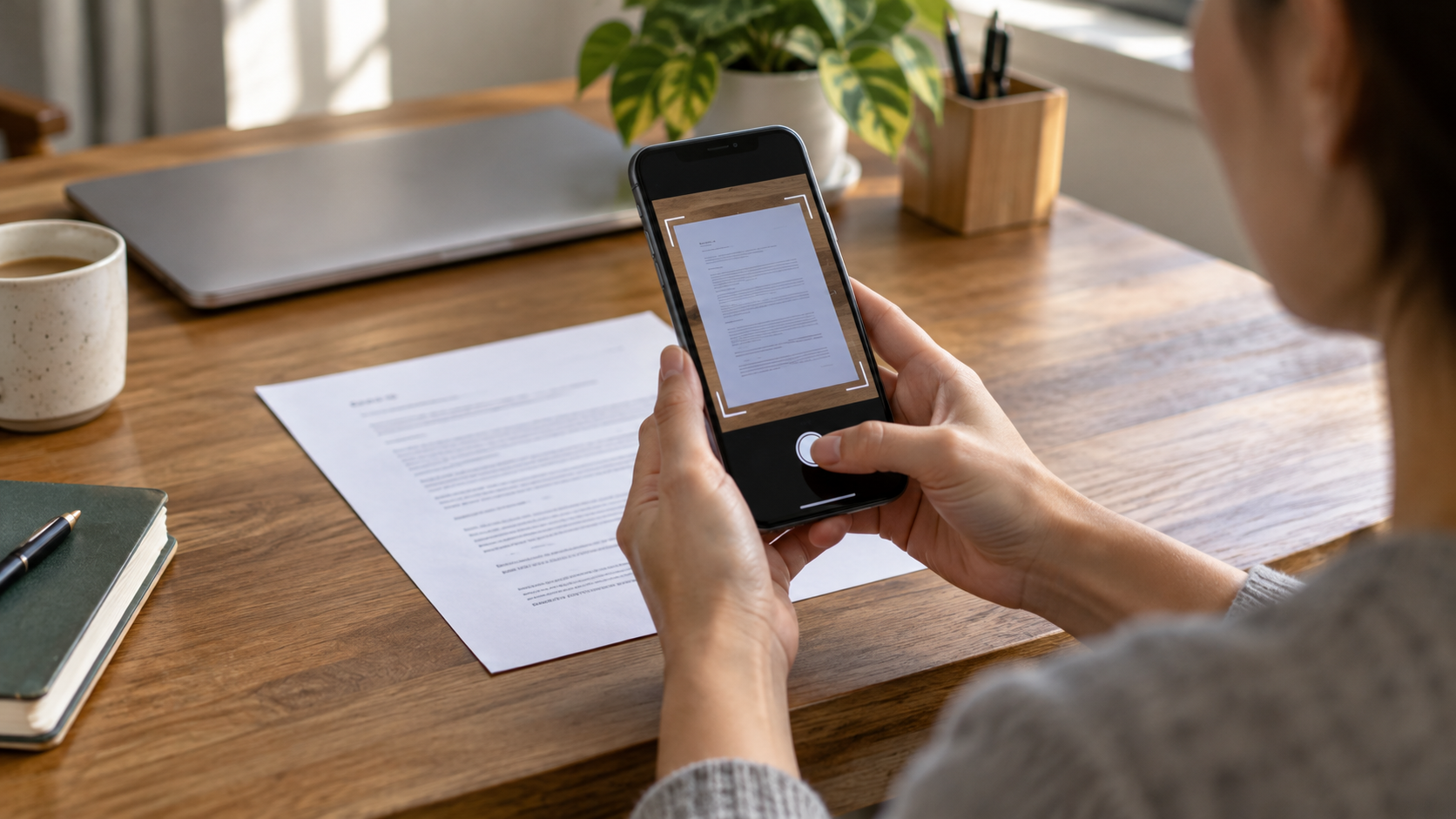
Coloque a folha em uma superfície plana, retire clipes e alise dobras. Prefira luz difusa; uma janela lateral ou duas fontes suaves reduzem sombras. Evite o reflexo de lâmpadas e não use o flash quando ele criar uma mancha branca. Limpe a lente, deixe espaço ao redor da página e segure o telefone paralelo ao papel.
Separe as páginas na ordem correta antes de capturar. Para documentos com dados pessoais, feche outras janelas no computador e evite enviar o PDF por um grupo aberto. Se a instituição exigir assinatura, cor ou resolução específica, confirme o requisito antes de escolher filtros.
Digitalizar com o Google Drive no Android
Faça a primeira captura
Abra o Google Drive no Android e toque no ícone de câmera ou na opção de digitalização. Aponte para a página até que o aplicativo destaque as bordas. Faça a captura automática quando o telefone estiver estável ou use o botão manual. O Drive permite ajustar o recorte, girar, aplicar correção de cor e adicionar páginas ao mesmo documento.
Revise cada miniatura antes de salvar. Se uma borda foi cortada, toque na página e ajuste os cantos. Se o texto estiver escuro, teste um filtro de documento; filtros agressivos podem apagar carimbos ou assinaturas. O suporte do Google Drive explica como digitalizar e salvar em PDF ou JPG.
Nomeie e escolha o formato
Use um nome que ajude a encontrar o arquivo, como “recibo-energia-outubro-2026.pdf”, sem colocar CPF, número de cartão ou outro dado sensível no título. Salve em uma pasta privada do Drive e escolha PDF quando a pessoa precisar imprimir ou revisar várias páginas. JPG pode ser útil para uma imagem isolada, mas não preserva a organização de um documento com muitas folhas.
O Drive precisa de uma conta e de conexão para sincronizar. Você pode capturar o documento e concluir o upload depois, desde que o arquivo permaneça no aparelho. Confirme se o PDF aparece na pasta correta e se o acesso não está configurado como “qualquer pessoa com o link” sem necessidade.
Digitalizar no iPhone
Use o app Notas
Abra o Notas, crie uma nota ou escolha uma existente e toque no botão de anexo. Selecione Escanear Documentos. O iPhone pode detectar as bordas e capturar automaticamente; para controlar o momento, altere para captura manual e use o botão de volume ou o obturador. Depois, ajuste os cantos, toque em Manter Escaneamento e continue com as páginas seguintes.
Ao terminar, toque em Concluído. O documento fica salvo como PDF dentro da nota. A orientação oficial da Apple para digitalizar no iPhone também mostra como assinar e como usar o app Arquivos. Toque no PDF para renomear, compartilhar ou salvar uma cópia em Arquivos.
Use o app Arquivos quando precisar de uma pasta
No app Arquivos, toque em Mais e selecione Escanear Documentos. Escolha uma pasta do iCloud Drive ou do armazenamento local e confirme ao final. Essa opção é prática quando o PDF já deve nascer em uma pasta de trabalho, sem passar por uma nota. Se o arquivo contiver informações pessoais, revise quem tem acesso à pasta e desative um link público depois do envio.
OCR, texto pesquisável e assinatura
Alguns aplicativos reconhecem o texto da imagem e permitem pesquisar palavras. O resultado depende do idioma, da qualidade da foto e do tipo de letra. Números, tabelas, carimbos e escrita manual podem ser interpretados errado. Revise nomes, datas e valores antes de usar o texto reconhecido em um cadastro ou contrato.
No iPhone, o Notas pode escanear texto e inserir o conteúdo editável quando o idioma é compatível. Para assinar um documento, use a ferramenta de marcação ou o fluxo solicitado pela instituição. Uma assinatura desenhada na tela não tem o mesmo valor jurídico em todos os países; confirme se é necessário um certificado digital ou plataforma específica.
Como revisar antes de enviar
Abra o PDF em tela cheia e percorra todas as páginas. Confira se nenhuma borda, assinatura ou rodapé foi cortada, se a orientação está correta e se o texto é legível em 100% de zoom. Verifique a ordem, a quantidade e o tamanho do arquivo. Se o portal rejeitar o PDF, procure a exigência de limite de megabytes ou formato.
Remova páginas em branco, mas guarde o original até ter certeza de que o destinatário recebeu o arquivo. Para reduzir o tamanho, use a opção de compressão do próprio serviço e observe se carimbos continuam legíveis. Não envie um PDF para um compressor online desconhecido quando ele contém documentos pessoais, médicos ou financeiros.
Compartilhe com menos risco
Prefira um link com prazo de validade, senha ou acesso para pessoas específicas. Em e-mail, confirme o endereço do destinatário e considere enviar a senha por outro canal. Em mensageiros, evite grupos e confira a miniatura antes de tocar em Enviar. Depois do prazo, revogue o acesso no Drive ou apague o link do iCloud.
Se o documento for apenas uma foto de referência, talvez não seja preciso criar um PDF. Para recibos recorrentes, organize uma pasta por ano e mês. Nosso guia de organização de arquivos baixados no celular ajuda a manter cópias encontráveis.
Problemas comuns
Quando as bordas não são detectadas, aumente o contraste entre papel e mesa, afaste objetos e mantenha o telefone paralelo. Se a imagem ficar borrada, use captura manual e apoie os cotovelos. Se o PDF não sincronizar, verifique espaço, conexão e a conta correta. Um aplicativo atualizado pode apresentar nomes de menus diferentes de tutoriais antigos.
Pogosto zastavljena vprašanja
Digitalizar é o mesmo que fotografar?
Não exatamente. A digitalização tenta corrigir perspectiva, recortar bordas e reunir páginas, enquanto a câmera cria uma foto simples. Uma boa foto pode bastar para uma referência, mas um PDF costuma ser melhor para documentos.
O PDF fica pesquisável automaticamente?
Nem sempre. Alguns serviços fazem OCR, mas a função depende do app, do idioma e da qualidade da captura. Revise o texto reconhecido antes de copiar números ou nomes.
Posso digitalizar documentos sem internet?
Você pode capturar localmente em vários apps. O upload, a sincronização e o compartilhamento precisarão de conexão depois, e o arquivo deve permanecer armazenado com segurança até lá.
Como enviar um documento grande?
Use um link privado em vez de anexar o arquivo, ou reduza o tamanho com uma ferramenta confiável. Confirme o limite do portal e não comprima a ponto de apagar detalhes.
Zaključek

Com uma mesa estável, luz uniforme e revisão cuidadosa, o celular substitui um scanner em muitas tarefas do dia a dia. Use Google Drive no Android ou Notas e Arquivos no iPhone, escolha PDF quando houver várias páginas e proteja o link de compartilhamento. A captura é apenas a primeira etapa: conferir o resultado e controlar o acesso é o que torna o documento realmente útil.






