
Ako nahrávať obrazovku telefónu na Androide a iPhone
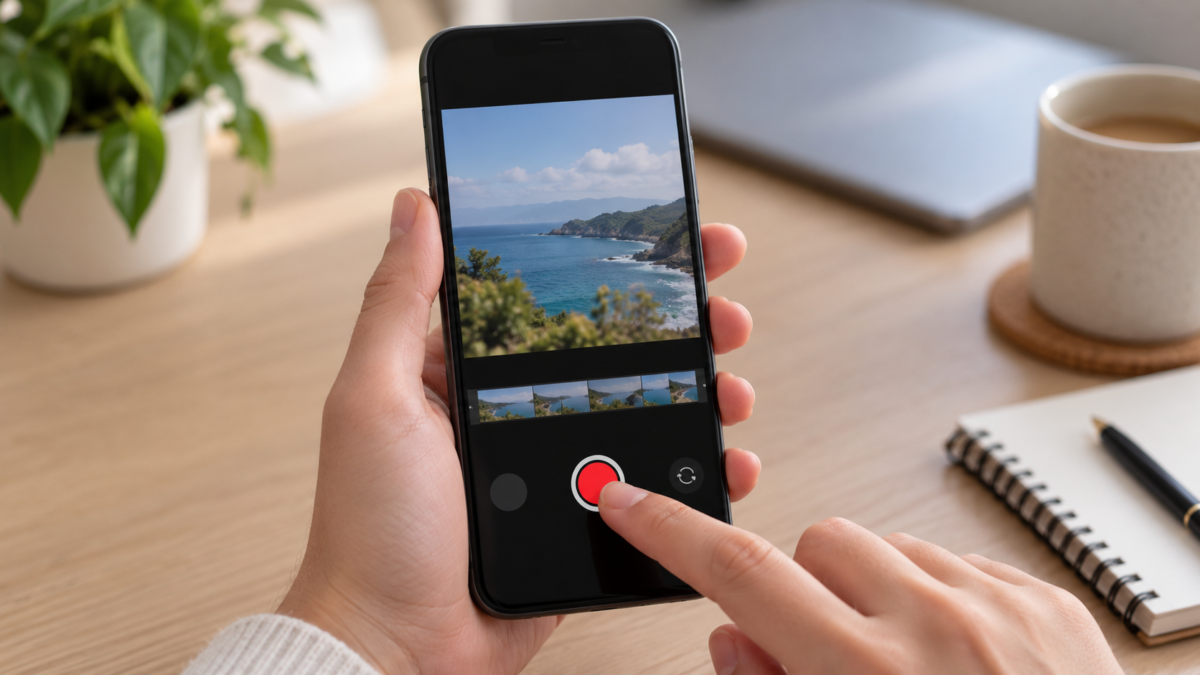
Nahrávanie obrazovky telefónu je užitočné na zobrazenie chyby, výučbu postupu, nahranie lekcie alebo vysvetlenie, kam v aplikácii klepnúť. Video môže tiež odhaliť upozornenia, heslá, konverzácie a údaje iných ľudí. Android a iPhone majú vstavané rekordéry s ovládacími prvkami pre zvuk a zvonenia. Predtým, ako začnete, vymažte obrazovku, vyberte, čo chcete zachytiť, a dohodnite sa na bezpečnom spôsobe zdieľania.

Pred nahrávaním si pripravte obrazovku.
Zatvorte aplikácie so súkromnými správami, vypnite ukážky upozornení a odstráňte widgety, ktoré zobrazujú adresy, kalendáre alebo kódy. Povoľte režim Sústredenie alebo Nerušiť, aby ste sa počas nahrávania vyhli bannerom. Ak potrebujete zobraziť prihlasovacie údaje, použite demo účet a nikdy do videa nezadávajte skutočné heslo.
Rozhodnite sa, či potrebujete zvuk. V prípade tutoriálu vám mikrofón vysvetlí každý krok; v prípade vizuálnej chyby postačí systémový zvuk. Dajte vedieť ľuďom v okolí, či bude mikrofón aktívny. Nahrávanie obrazovky by sa nemalo robiť tajne v súkromnom rozhovore alebo hovore bez súhlasu.
Nahrávajte si obrazovku v systéme Android
V systéme Android dvakrát potiahnite prstom zhora nadol, čím otvoríte Rýchle nastavenia. Klepnite na Nahrávanie obrazovky. Ak sa tlačidlo nezobrazí, klepnite na Upraviť a presuňte funkciu na panel. Pred odpočítavaním vyberte, či chcete nahrávať zvuk a zobrazovať dotyky obrazovky. Klepnite na Štart.
Počas nahrávania sa zobrazí upozornenie, ktoré signalizuje, že je nahrávač aktívny. Ak chcete nahrávanie zastaviť, potiahnite prstom zhora nadol a klepnite na upozornenie Nahrávača obrazovky. Cesta a názvy sa môžu líšiť v závislosti od výrobcu. oficiálny sprievodca pre Android Vysvetľuje, že určité kroky závisia od verzie; na telefónoch Pixel niektoré funkcie vyžadujú Android 11 alebo novší.
Súbor sa zvyčajne zobrazí v aplikácii Fotky Google alebo vo vašej galérii v časti Filmy alebo Nahrávky obrazovky. Pred nahraním otvorte video, orežte začiatočnú a koncovú sekundu a skontrolujte každý záber. Ak je video veľké, po zachovaní originálu exportujte menšiu kópiu.
Nahrávanie obrazovky na iPhone
Na iPhone otvorte Nastavenia, Ovládacie centrum a pridajte Nahrávanie obrazovky, ak tlačidlo nie je k dispozícii. Otvorte Ovládacie centrum a klepnite na ikonu nahrávania. Po trojsekundovom odpočítavaní pokračujte v prehliadaní ako obvykle. Ak chcete zahrnúť svoj hlas, stlačte a podržte tlačidlo, aktivujte mikrofón a klepnite na Spustiť nahrávanie.
Ak chcete video zastaviť, klepnite na indikátor v hornej časti obrazovky a potvrďte, alebo otvorte Ovládacie centrum a znova klepnite na tlačidlo. Video sa uloží do aplikácie Fotografie. Dokumentácia spoločnosti Apple Pamätajte, že nahrávanie môže zachytiť zvuk a že niektoré aplikácie blokujú obsah z dôvodu autorských práv alebo bezpečnostných dôvodov.
Ak sa zobrazí červený indikátor alebo dynamický ostrovček, vynechajte daný prvok z dôležitej oblasti alebo ho orežte neskôr. Pred zdieľaním otvorte Fotky, klepnite na Upraviť a skontrolujte, či začiatok obsahuje upozornenia. Použite funkciu orezania, nie úpravu, ktorá sa automaticky znova nahrá do neznámej služby.
Zvuk, mikrofón a autorské práva
Zvuk systému môže byť stlmený hudobnými aplikáciami, hovormi, streamovacími službami a službami na ochranu obsahu. Toto sa očakáva a neznamená to, že je diktafón pokazený. Ak chcete postup demonštrovať, rozprávajte ho pomocou mikrofónu alebo neskôr pridajte hlas v spoľahlivom zvukovom editore.
Nezverejňujte prednášky, filmy, videá zo stretnutí ani hovory bez autorizácie. Aj keď diktafón umožňuje nahrávanie, podmienky aplikácie môžu zakazovať jeho ďalšie šírenie. Počas videokonferencie informujte účastníkov, v prípade potreby použite vlastnú funkciu nahrávania služby a uložte súbor na účet s kontrolovaným prístupom.
Oprava chýb a zmenšenie veľkosti
Ak sa tlačidlo nezobrazí, aktualizujte systém a pozrite sa do Rýchlych nastavení alebo Ovládacieho centra. Reštartujte telefón a uvoľnite úložný priestor. Nahrávky vo vysokom rozlíšení zaberajú viac miesta; pre jednoduchý návod môže stačiť nižšie rozlíšenie a snímková frekvencia.
Ak sa video zasekne, zatvorte hry a aplikácie náročné na zdroje a vypnite nepotrebné efekty. Pred nahrávaním celej lekcie vykonajte 20-sekundový test a prehrajte si ho. Na starších zariadeniach môže byť zvuk oneskorený. Segment zostrihnite alebo ho znova nahrajte s menším počtom otvorených aplikácií.
Upravujte a zdieľajte bezpečne.
Na orezanie začiatku a konca použite natívnu galériu. Ak potrebujete rozmazať číslo, meno alebo tvár, vyberte editor, ktorý spracováva na zariadení alebo ktorý vysvetľuje, kam súbor odoslať. Nezamieňajte si orezanie so skrytím: orezaná časť sa môže stále dať obnoviť v pôvodnom súbore. Keď už nie je potrebná, odstráňte surovú verziu, ale ak má dokumentárnu hodnotu, ponechajte si súkromnú kópiu.
Na odoslanie uprednostnite odkaz s termínom alebo súkromný kanál. Rýchle zdieľanie, AirDrop alebo zdieľanie prostredníctvom samotnej služby môže skrátiť počet krokov, ale pred klepnutím na tlačidlo odoslania si dvakrát overte príjemcu. Vyhnite sa zverejňovaniu podporných nahrávok s overovacími kódmi, e-mailovými adresami alebo bankovými oznámeniami. Pozrite si nášho sprievodcu... bezpečné zdieľanie venovať rovnakú starostlivosť aj iným údajom.
Prístupnosť a profesionálne použitie
Zobrazujte ťuknutia na obrazovku, keď video učí sekvenciu, ale vypnite ich, keď je cieľom prezentovať čistý dizajn. Zväčšite veľkosť textu a použite systémové priblíženie, aby daná osoba mohla sledovať. V nahrávke podpory uveďte verziu systému, model telefónu a presný okamih chyby bez zverejnenia osobných údajov.
V spoločnosti definujte priečinok s dobou uchovávania a určte, kto si môže videá pozrieť. Odstráňte nahrávky testov zariadení používaných zákazníkmi. V prípade lekcií priložte písomný popis a v prípade potreby titulky; video bez zvuku je stále zrozumiteľné.
Ako jasne rozprávať tutoriál.
Pred nahrávaním si naplánujte postupnosť: uveďte cieľ, ťuknite po jednom a počkajte, kým sa obrazovka načíta. Nezrýchľujte svoju reč, aby sa zmestila do krátkeho videa. Ak potrebuje osoba postup zopakovať, používajte prirodzené pauzy a uveďte presný názov ponuky. Viditeľný kurzor alebo ťuknutia na obrazovku pomáhajú tým, ktorí sledujú na menšom telefóne.
Nahrávajte v orientácii na šírku iba vtedy, keď obsah vyžaduje priestor; pre sociálne médiá a správy sa zvyčajne ľahšie pozerá na výšku. Udržujte príjemný jas a odstráňte hudbu na pozadí. Ak sa vyskytne chyba, zastavte nahrávanie, poznačte si krok a segment zopakujte. Táto organizácia znižuje agresívne strihy a zvyšuje spoľahlivosť videa.
Po odoslaní skontrolujte odkaz v súkromnom okne alebo s testovacím príjemcom. Overte, či je zvuk počuteľný, či sa súbor otvára v systéme Android a iPhone a či povolenie nebolo zverejnené. Až potom odstráňte dočasnú kópiu zo zariadenia.
Často kladené otázky
Zaznamenáva rekordér oznámenia?
Áno, ak sa zobrazia počas nahrávania. Pred začatím zapnite funkciu Sústredenie alebo Nerušiť a skryte ukážky na uzamknutej obrazovke.
Môžem nahrávať hovor?
Záznamník obrazovky môže blokovať alebo nezaznamenávať zvuk hovoru. Okrem toho môžu miestne zákony a nariadenia vyžadovať súhlas. Skontrolujte oficiálnu funkciu telefónu a informujte účastníkov.
Prečo sa zvuk neuložil?
Mikrofón môže byť vypnutý, obsadený inou aplikáciou alebo zablokovaný z dôvodu autorských práv. Skúste krátky test a zvážte neskôr rozprávanie.
Ako zmenším veľkosť videa?
Vystrihnite nepotrebné časti, znížte rozlíšenie v spoľahlivom editore a pošlite súkromný odkaz. Uschovajte si originál, kým nepotvrdíte, že kópia je správna.
Záver
Dobré nahrávanie sa spustí ešte pred stlačením tlačidla: vymažte obrazovku, vyberte zvuk, určte, kto sa bude nahrávať, a niekoľko sekúnd ho otestujte. Použite natívny rekordér, skontrolujte súbor a zdieľajte ho prostredníctvom kontrolovaného kanála. Týmto spôsobom video vyrieši problém alebo niečo naučí bez toho, aby sa náhodné údaje zmenili na trvalú expozíciu.







