
Jak skanować dokumenty za pomocą telefonu komórkowego i zapisywać je w formacie PDF.

Skanowanie dokumentu telefonem jest przydatne, gdy musisz wysłać umowę, paragon, formularz lub dowód zakupu i nie masz pod ręką skanera. Sam aparat tworzy zdjęcie, ale skanowanie zapewnia również prawidłową perspektywę, przycinanie krawędzi oraz łączenie wielu stron w plik PDF, który jest łatwiejszy do zapisania i udostępnienia. Android i iPhone oferują opcje natywne lub zintegrowane z popularnymi usługami.
Rezultat zależy od oświetlenia, papieru i aplikacji. W tym przewodniku przygotujesz miejsce pracy, zeskanujesz na każdej platformie, przejrzysz strony, nadasz plikowi nazwę i udostępnisz go bez ujawniania większej ilości danych niż to konieczne. Żadna aplikacja nie przekształci nieczytelnego obrazu w idealny dokument; korekta pozostaje Twoją odpowiedzialnością.
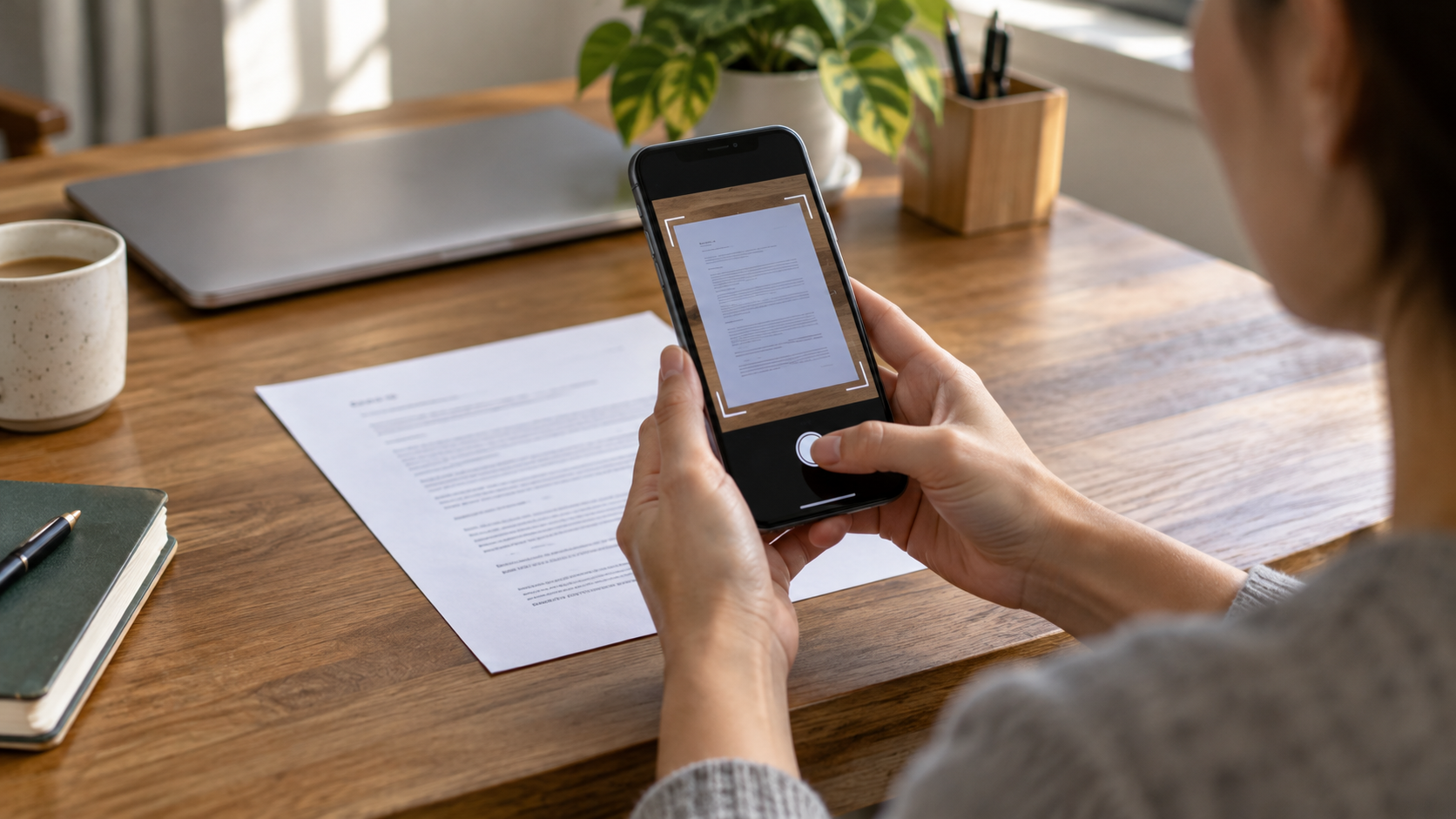
Przygotuj dokument.
Połóż kartkę papieru na płaskiej powierzchni, wyjmij spinacze i wygładź wszelkie zagniecenia. Wybierz rozproszone światło; boczne okienko lub dwa miękkie źródła światła zredukują cienie. Unikaj odblasków od lamp i nie używaj lampy błyskowej, jeśli tworzy ona biały odcień. Wyczyść obiektyw, zostaw wolne miejsce wokół strony i trzymaj telefon równolegle do papieru.
Przed przechwyceniem rozdziel strony w odpowiedniej kolejności. W przypadku dokumentów zawierających dane osobowe zamknij pozostałe okna na komputerze i unikaj wysyłania pliku PDF przez otwartą grupę. Jeśli instytucja wymaga podpisu, określonego koloru lub rozdzielczości, potwierdź to wymaganie przed wyborem filtrów.
Skanuj za pomocą Dysku Google na Androidzie
Wykonaj pierwsze przechwycenie.
Otwórz Dysk Google na urządzeniu z Androidem i dotknij ikony aparatu lub opcji skanowania. Skieruj aparat na stronę, aż aplikacja podświetli jej krawędzie. Wykonaj automatyczne skanowanie, gdy telefon jest stabilny, lub użyj przycisku ręcznego. Dysk Google umożliwia dostosowanie kadrowania, obracanie, korekcję kolorów i dodawanie stron do tego samego dokumentu.
Sprawdź każdą miniaturę przed zapisaniem. Jeśli obramowanie zostało ucięte, dotknij strony i dopasuj rogi. Jeśli tekst jest ciemny, wypróbuj filtr dokumentu; agresywne filtry mogą usunąć pieczątki lub podpisy. Pomoc techniczna Google Drive wyjaśnia, jak skanować i zapisywać w formacie PDF lub JPG..
Nadaj mu nazwę i wybierz format.
Użyj nazwy, która ułatwi znalezienie pliku, na przykład “rachunek-za-prąd-październik-2026.pdf”, bez uwzględniania w tytule numerów CPF, numerów kart kredytowych ani innych poufnych informacji. Zapisz plik w prywatnym folderze na Dysku i wybierz format PDF, gdy użytkownik będzie chciał wydrukować lub przejrzeć wiele stron. Format JPG może być przydatny dla pojedynczego obrazu, ale nie zachowuje porządku w dokumencie wielostronicowym.
Do synchronizacji Dysk wymaga konta i połączenia. Możesz przechwycić dokument i dokończyć przesyłanie później, o ile plik pozostanie na Twoim urządzeniu. Sprawdź, czy plik PDF znajduje się we właściwym folderze i czy dostęp nie jest niepotrzebnie ustawiony na “każdy, kto ma link”.
Skanuj na iPhonie
Użyj aplikacji Notatki
Otwórz Notatki, utwórz notatkę lub wybierz istniejącą i dotknij przycisku załącznika. Wybierz Skanuj dokumenty. iPhone potrafi wykrywać krawędzie i automatycznie przechwytywać obraz. Aby kontrolować czas, przełącz się na tryb ręcznego przechwytywania i użyj przycisku głośności lub migawki. Następnie dostosuj rogi, dotknij opcji „Zachowaj skanowanie” i przejdź do kolejnych stron.
Po zakończeniu kliknij Gotowe. Dokument zostanie zapisany jako plik PDF w notatce. Oficjalne wytyczne Apple dotyczące skanowania na iPhonie Pokazuje również, jak podpisać plik PDF i jak z niego korzystać. Dotknij pliku PDF, aby zmienić jego nazwę, udostępnić go lub zapisać kopię w Plikach.
Użyj aplikacji Pliki, gdy potrzebujesz folderu.
W aplikacji Pliki dotknij Więcej i wybierz Skanuj dokumenty. Wybierz folder z iCloud Drive lub pamięci lokalnej i potwierdź na końcu. Ta opcja jest przydatna, gdy plik PDF powinien już znajdować się w folderze roboczym, bez konieczności dodawania notatki. Jeśli plik zawiera dane osobowe, sprawdź, kto ma dostęp do folderu i wyłącz wszelkie linki publiczne po wysłaniu.
OCR, przeszukiwalny tekst i podpis
Niektóre aplikacje rozpoznają tekst na obrazach i umożliwiają wyszukiwanie słów. Wynik zależy od języka, jakości zdjęcia i rodzaju czcionki. Liczby, tabele, pieczątki i pismo odręczne mogą zostać błędnie zinterpretowane. Sprawdź nazwy, daty i wartości przed użyciem rozpoznanego tekstu w rejestracji lub umowie.
Na iPhonie aplikacja Notatki umożliwia skanowanie tekstu i wstawianie edytowalnej treści, jeśli dany język jest obsługiwany. Aby podpisać dokument, należy skorzystać z narzędzia do adnotacji lub procedury wymaganej przez instytucję. Podpis sporządzony na ekranie nie ma takiej samej mocy prawnej we wszystkich krajach; należy sprawdzić, czy wymagany jest certyfikat cyfrowy lub konkretna platforma.
Jak dokonać korekty przed wysłaniem
Otwórz plik PDF w trybie pełnoekranowym i przejrzyj wszystkie strony. Sprawdź, czy żadne obramowanie, podpisy ani stopki nie zostały obcięte, czy orientacja jest prawidłowa i czy tekst jest czytelny przy powiększeniu 100%. Sprawdź zamówienie, ilość i rozmiar pliku. Jeśli portal odrzuci plik PDF, sprawdź limit megabajtów lub wymagania dotyczące formatu.
Usuń puste strony, ale zachowaj oryginał do momentu upewnienia się, że odbiorca otrzymał plik. Aby zmniejszyć rozmiar, skorzystaj z opcji kompresji dostępnej w usłudze i sprawdź, czy pieczątki pozostają czytelne. Nie wysyłaj pliku PDF do nieznanego kompresora online, jeśli zawiera on dokumenty osobiste, medyczne lub finansowe.
Dziel się, ryzykując mniej.
Wybierz link z datą ważności, hasłem lub dostępem ograniczonym do określonych osób. W wiadomości e-mail potwierdź adres odbiorcy i rozważ wysłanie hasła innym kanałem. W aplikacjach do przesyłania wiadomości unikaj grup i sprawdź miniaturę przed kliknięciem Wyślij. Po upływie terminu ważności cofnij dostęp w Dysku lub usuń link z iCloud.
Jeśli dokument to tylko zdjęcie referencyjne, tworzenie pliku PDF może nie być konieczne. W przypadku paragonów cyklicznych uporządkuj folder według roku i miesiąca. Nasz przewodnik po organizowanie pobranych plików na telefonie komórkowym Dzięki temu kopie będą łatwo dostępne.
Typowe problemy
Jeśli krawędzie nie zostaną wykryte, zwiększ kontrast między papierem a stołem, odsuń obiekty i trzymaj telefon równolegle. Jeśli obraz jest rozmazany, skorzystaj z ręcznego przechwytywania i podeprzyj łokcie. Jeśli plik PDF się nie synchronizuje, sprawdź ilość wolnego miejsca, połączenie i poprawność konta. Zaktualizowana aplikacja może mieć inne nazwy menu niż starsze samouczki.
Często zadawane pytania
Czy digitalizacja jest tym samym, co fotografowanie?
Nie do końca. Digitalizacja ma na celu korektę perspektywy, przycięcie krawędzi i scalenie stron, podczas gdy aparat tworzy proste zdjęcie. Dobre zdjęcie może wystarczyć jako punkt odniesienia, ale plik PDF zazwyczaj lepiej sprawdza się w przypadku dokumentów.
Czy plik PDF będzie automatycznie przeszukiwalny?
Nie zawsze. Niektóre usługi obsługują OCR, ale funkcja ta zależy od aplikacji, języka i jakości przechwytywania. Przed skopiowaniem numerów lub nazw sprawdź rozpoznany tekst.
Czy mogę skanować dokumenty bez dostępu do Internetu?
Możesz przechwytywać pliki lokalnie w różnych aplikacjach. Przesyłanie, synchronizacja i udostępnianie będą wymagały późniejszego połączenia, a plik musi pozostać bezpiecznie przechowywany do tego czasu.
Jak wysłać duży dokument?
Zamiast załączać plik, użyj prywatnego linku lub zmniejsz jego rozmiar za pomocą niezawodnego narzędzia. Sprawdź limity portalu i nie kompresuj pliku do momentu usunięcia szczegółów.
Wniosek

Dzięki stabilnej powierzchni, równomiernemu oświetleniu i starannemu przeglądaniu, Twój telefon komórkowy może zastąpić skaner w wielu codziennych zadaniach. Korzystaj z Dysku Google na Androidzie lub Notatek i Plików na iPhonie, wybieraj PDF-y, gdy jest ich wiele, i chroń link do udostępniania. Przechwytywanie to dopiero pierwszy krok: przeglądanie wyników i kontrolowanie dostępu sprawia, że dokument jest naprawdę użyteczny.






