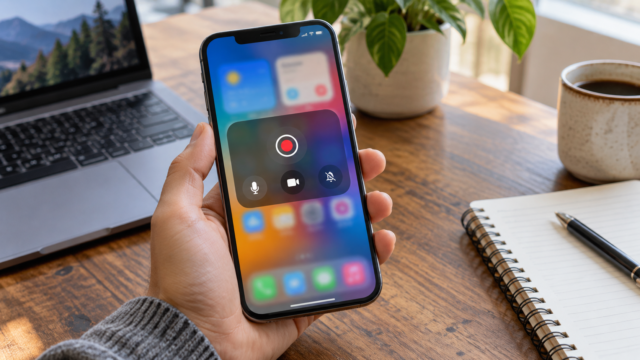
WhatsApp: Jak edytować wysłane wiadomości i kiedy korzystać z funkcji korekty.
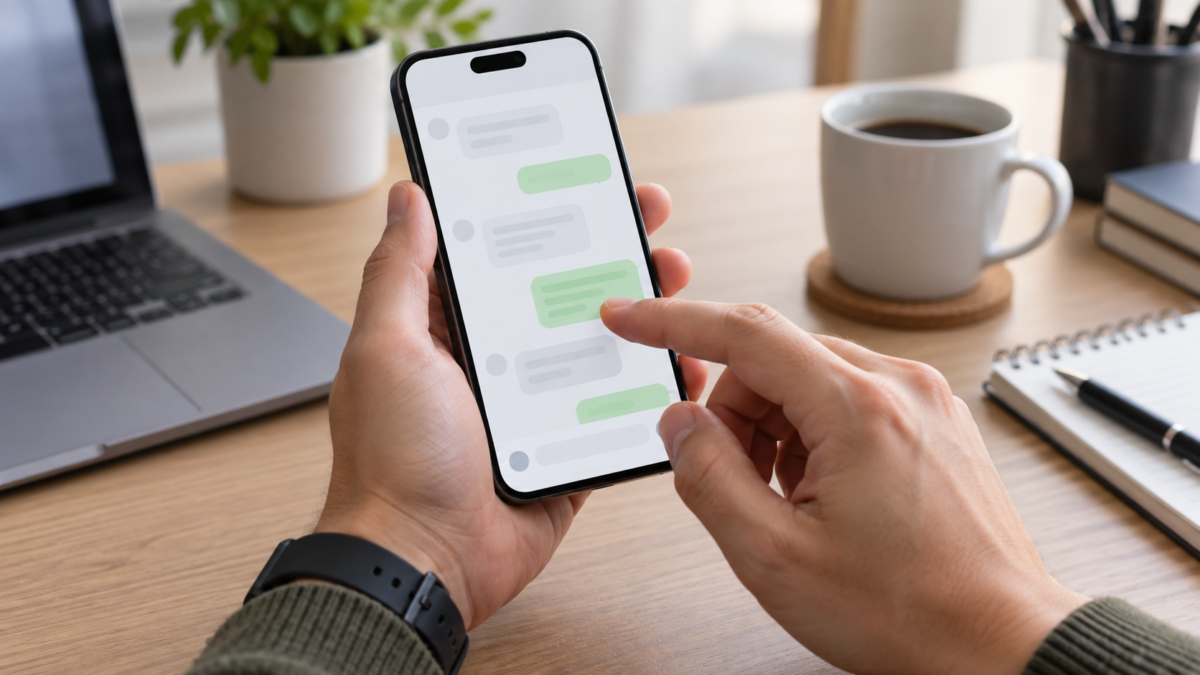
Wysłanie wiadomości i zauważenie błędu tuż po jej wysłaniu to częsta sytuacja. WhatsApp umożliwia edycję wysłanych wiadomości, ale funkcja ta ma limit czasowy, zależy od wersji aplikacji i nie przekształca rozmowy w niezmieniony zapis. Wiedza o tym, kiedy edytować, usunąć lub wysłać osobną korektę, pozwala uniknąć nieporozumień i zachować kontekst dla drugiej osoby.
Edycja służy do poprawiania słów, zmiany czasu, korekty adresu lub usuwania błędnie wpisanych informacji. Różni się ona od usuwania dla wszystkich: treść pozostaje w historii, ale wyświetla się z informacją o jej edycji. Odbiorca może nie otrzymać powiadomienia ze szczegółowym opisem poprzedniego tekstu, dlatego istotna korekta wymaga dodatkowego wyjaśnienia.
Jak edytować wiadomość na Androidzie
Otwórz konwersację i znajdź wysłaną wiadomość. Dotknij i przytrzymaj dymek wiadomości, aż pojawi się pasek akcji. Dotknij trzech kropek i wybierz... Redagować, Gdy opcja będzie dostępna, pole tekstowe pojawi się ponownie z oryginalną zawartością. Wprowadź poprawkę, sprawdź całe zdanie i kliknij przycisk „Wyślij”.
W niektórych wersjach opcja „Edytuj” pojawia się bezpośrednio na górnym pasku po wybraniu wiadomości. Jeśli jej tam nie ma, zaktualizuj WhatsApp przez Sklep Play i upewnij się, że wiadomość została wysłana z Twojego konta, a nie z wiadomości przekazanej dalej lub treści tymczasowej, która już wygasła.
Po uratowaniu balon otrzymuje znak. edytowany. Oryginalny czas pozostaje powiązany z wiadomością, a edycja wskazuje na wprowadzenie zmiany. Funkcja ta nie pozwala na jednoczesne zaznaczenie wielu wiadomości. Aby poprawić kolejność, edytuj każdą pozycję lub wyślij nową wiadomość z wyjaśnieniem zmiany.
Jak edytować na iPhonie
Na iPhonie naciśnij i przytrzymaj wysłaną wiadomość, a następnie dotknij Redagować. Pojawi się klawiatura z tekstem gotowym do edycji. Popraw fragment, dotknij przycisku potwierdzenia i sprawdź znacznik edycji w dymku. Gest może się różnić w zależności od wersji iOS, ale menu kontekstowe jest zawsze w tym samym miejscu.
Jeśli menu wyświetla tylko opcje „Odpowiedz”, „Przekaż dalej”, „Kopiuj” i „Usuń”, sprawdź, czy termin już minął. Sprawdź również, czy WhatsApp jest zaktualizowany w App Store. Aktualizacja nie zależy od tego, czy druga osoba korzysta z iPhone'a; aplikacja wyświetla poprawioną wersję na urządzeniach kompatybilnych z tą funkcją.
Jaki jest termin ostateczny i co się dzieje potem?
WhatsApp pozwala na edycję wiadomości przez ograniczony czas po jej wysłaniu. Po upływie limitu opcja znika i należy wprowadzić nową korektę. Limit może być z czasem zmieniany przez serwis, dlatego przed udostępnieniem wiadomości innej osobie należy sprawdzić aktualne informacje na oficjalnej stronie.
Odbiorca widzi, że wiadomość została edytowana, ale nie otrzymuje automatycznie listy poprzednich wersji. Zmniejsza to ryzyko wystąpienia prostego błędu, ale może powodować zamieszanie, gdy zmiana zmienia znaczenie. W sprawach związanych z pracą, płatnościami, rezerwacjami lub adresami, napisz coś w stylu “koryguję godzinę: będzie o 15:00” w nowej wiadomości, gdy dokładność jest ważniejsza niż wygląd.
Edytowane wiadomości pozostają chronione kompleksowym szyfrowaniem WhatsApp. Edycja nie powoduje utworzenia publicznego wpisu ani zmiany zasad prywatności konwersacji. Jednak każdy uczestnik nadal może zrobić zrzut ekranu, przesłać wiadomość dalej lub skopiować tekst.
Edytować, usunąć dla wszystkich czy poprawić później?
Użyj opcji Edytuj w przypadku drobnego błędu, który nie wymaga dodatkowego kontekstu. Dobrymi przykładami są zmiana “wtorku” na “środę”, poprawienie błędu ortograficznego lub dodanie akcentu. Użyj opcji Usuń dla wszystkich, jeśli wiadomość została wysłana do niewłaściwej konwersacji, zawiera nieodpowiednie informacje lub wymaga usunięcia. Powiadomienie o usunięciu wiadomości również zwraca uwagę i nie gwarantuje, że nikt jej nie przeczytał.
Nowa wiadomość jest najlepsza, gdy zmiana jest znacząca. Jeśli zmieniłeś cenę, datę, instrukcję bezpieczeństwa lub decyzję grupową, zachowanie oryginalnej wiadomości i wyjaśnienie poprawki pomoże w stworzeniu przejrzystego zapisu. W dużych grupach oznaczaj osoby zaangażowane w zmianę, aby nikt nie polegał wyłącznie na wersji “edytowanej”.
Ważne ograniczenia
Ta funkcja dotyczy wiadomości tekstowych. Nie nadpisuje ona zdjęcia, pliku audio, wideo ani dokumentu, który został już wysłany. W przypadku tego typu treści wyślij nową wersję i zidentyfikuj plik inną nazwą. Jeśli edytujesz podpis zdjęcia, aplikacja może zaoferować osobną czynność, niezależną od edycji wiadomości tekstowych.
Wiadomości tymczasowe podlegają dodatkowym zasadom. Po usunięciu treści korekta może być niedostępna. W rozmowach na starszych wersjach WhatsApp, druga osoba może widzieć zaktualizowany tekst inaczej, dopóki nie otworzy aplikacji. Zachęcaj wszystkich do regularnego aktualizowania aplikacji, zwłaszcza w grupach roboczych.
Powiadomienia również zasługują na uwagę. Jeśli odbiorca przeczytał tekst w podglądzie na ekranie blokady, edycja nie spowoduje usunięcia tego podglądu. W przypadku informacji poufnych, w miarę możliwości usuń je u wszystkich, powiadom grupę i unikaj powtarzania informacji w kolejnej wiadomości.
Jak uniknąć błędów przed wysłaniem
Przeczytaj wiadomość raz przed kliknięciem przycisku „Wyślij”, zwłaszcza jeśli zawiera cyfry. Na Androidzie i iPhonie możesz nacisnąć i przytrzymać tekst, aby go zaznaczyć i skopiować, ale przed potwierdzeniem przejrzyj konwersację i nazwę kontaktu. W grupach o podobnych nazwach otwórz szczegóły odbiorcy, jeśli temat wiadomości jest prywatny.
W przypadku godzin należy użyć strefy czasowej osoby odbierającej wiadomość. W przypadku adresów należy podać miasto i kraj, jeśli uczestnicy znajdują się w różnych lokalizacjach. W przypadku plików należy sprawdzić, czy załącznik został przesłany, zanim zamknie się konwersację. Takie praktyki zmniejszają potrzebę edycji i ułatwiają zrozumienie konwersacji.
Szybkie pytania
Czy druga osoba otrzyma powiadomienie o edycji?
Widzi znak wskazujący, że tekst został edytowany, ale WhatsApp nie oferuje pełnej historii wersji w dymku wiadomości.
Czy mogę edytować przesłaną dalej wiadomość?
Dostępność zależy od rodzaju treści i wersji aplikacji. Jeśli opcja się nie pojawi, prosimy o wysłanie nowej wiadomości z poprawką.
Edycja usuwa wiadomość z powiadomienia?
Niekoniecznie. Podgląd, który pojawił się już na ekranie odbiorcy, może pozostać widoczny do momentu zastąpienia go przez system.
Jak poprawić plik, który został wysłany nieprawidłowo?
Jeśli to możliwe, usuń go dla wszystkich w wyznaczonym terminie i prześlij poprawny plik z jasną nazwą. Wyjaśnij, która wersja powinna zostać wykorzystana.
Skonsultuj się z Oficjalne Centrum Pomocy WhatsApp aby nadążać za zmianami terminów i kompatybilności.
W rozmowach zawodowych łącz edycję z procedurą potwierdzania. Jeśli poprawiona wiadomość zmienia zadanie, poproś osobę o potwierdzenie, że zobaczyła nowe informacje. W grupach powtarzaj zmianę w podsumowaniu dziennym. Ten środek ostrożności zmniejsza ryzyko, że ktoś zareaguje na pierwszą wersję wiadomości po jej edycji.
Unikaj też edycji tylko po to, by ukryć porozumienie. Przejrzystość rozmowy jest cenniejsza niż dopracowanie wszystkich dymków, zwłaszcza gdy grupa musi odwołać się do wcześniejszych decyzji.
Wniosek
Edycja wiadomości to narzędzie do korygowania drobnych błędów bez tworzenia kolejnej „bańki” wiadomości, ale nie zastępuje ona transparentnej komunikacji. Wybierz między edycją, usunięciem lub wysłaniem nowej poprawki w zależności od wpływu zmiany, dotrzymuj terminu i pamiętaj, że podgląd mógł już zostać przeczytany. Dzięki temu rozmowa pozostaje bardziej precyzyjna, nie ukrywając ważnych informacji.