
Jak nagrywać ekran telefonu z dźwiękiem na urządzeniach z Androidem i iPhone'em
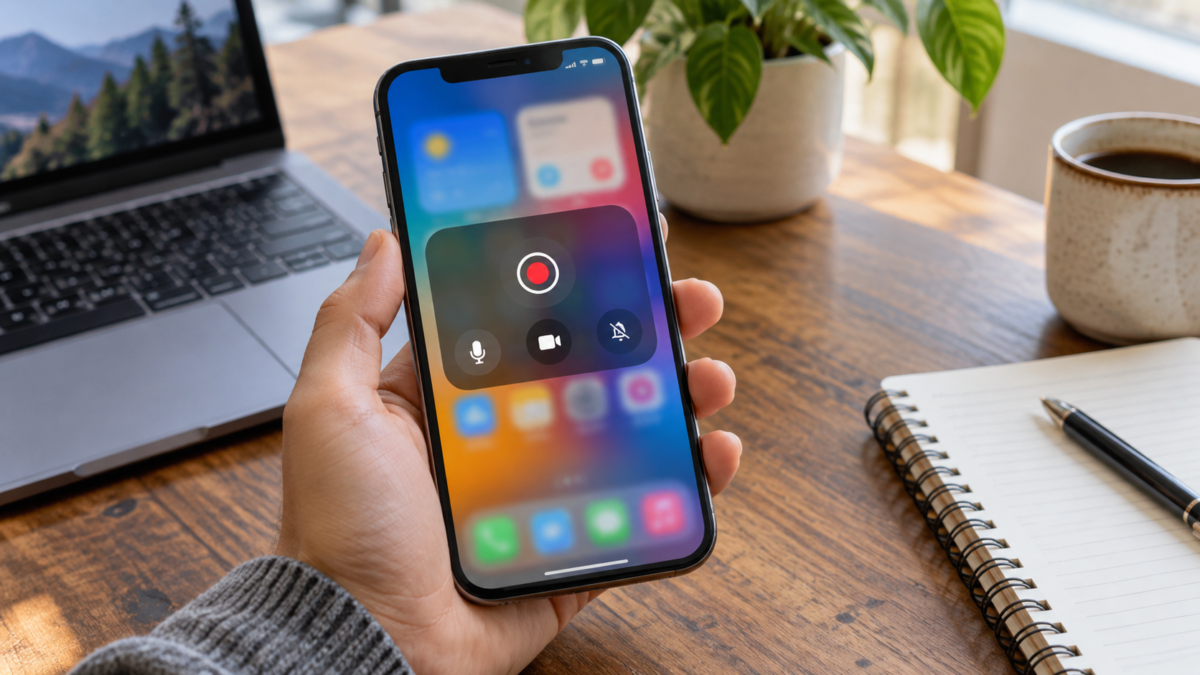
Nagrywanie ekranu telefonu jest przydatne do wyjaśnienia procedury, zarejestrowania błędu, zapisania lekcji lub wysłania demonstracji innej osobie. Android i iPhone oferują już natywne narzędzia, ale każdy system decyduje inaczej, jakie dźwięki można nagrać, jak wyświetlać dzwonki i gdzie zapisać wideo.
Ten przewodnik przedstawia kompletny proces nagrywania ekranu z mikrofonem lub bez, wybór odpowiedniego dźwięku, zatrzymanie nagrywania i edycję wyniku. Wyjaśnia również, dlaczego niektóre aplikacje blokują przechwytywanie ekranu, jak unikać dużych filmów oraz jakie środki ostrożności należy podjąć, aby chronić rozmowy, powiadomienia i dane, które mogą się przypadkowo pojawić.
Przed rozpoczęciem nagrywania
Zamknij powiadomienia i rozmowy, które nie powinny pojawiać się na filmie. Włącz tryb „Nie przeszkadzać” lub sprawdź, które alerty mogą pojawić się podczas nagrywania. Sprawdź ilość wolnego miejsca: nagranie z ruchem i dźwiękiem zajmuje więcej miejsca niż zwykły zrzut ekranu, szczególnie w wysokiej rozdzielczości.
Określ cel. Aby pokazać przycisk, wystarczy umiarkowana rozdzielczość. Aby zademonstrować edycję zdjęć lub grę, możesz potrzebować wyższej jakości i wydajnego urządzenia. Jeśli wideo ma być wysłane przez komunikator, uwzględnij możliwość kompresji i przetestuj krótki klip przed nagraniem całości.
Jak nagrywać ekran na Androidzie
Przesuń dwukrotnie palcem od góry ekranu, aby otworzyć Szybkie ustawienia. Poszukaj opcji Nagrywanie ekranu. Na niektórych urządzeniach skrót znajduje się na drugiej stronie; przesuń palcem w bok lub dotknij ołówka, aby dodać go do panelu. Oficjalne wsparcie Androida opisuje tę ścieżkę i zaznacza, że funkcja może się różnić w zależności od producenta.
Zanim zaczniesz, zdecyduj, czy chcesz nagrywać dźwięk z urządzenia, mikrofonu, czy z obu. Niektóre modele oferują również opcję wyświetlania dotknięć ekranu. To oznaczenie jest pomocne w samouczkach, ponieważ widz wie, gdzie dotknąłeś, ale może rozpraszać w filmie, który ma zostać opublikowany.
Kliknij przycisk „Start” i poczekaj na odliczanie. Wykonuj kroki powoli, trzymając telefon w pozycji, w której będą go używać odbiorcy. Aby zatrzymać, ponownie otwórz Szybkie ustawienia i kliknij powiadomienie o nagrywaniu. Film jest zazwyczaj zapisywany w Zdjęciach Google lub galerii producenta, w albumie z nagraniami z ekranu.
Jak nagrywać ekran na iPhonie
Otwórz Centrum sterowania i poszukaj przycisku Nagrywanie ekranu. Jeśli się nie pojawi, dotknij i przytrzymaj dolną część Centrum sterowania, wybierz Dodaj element sterujący i dodaj Nagrywanie ekranu. iPhone uruchomi się po trzysekundowym odliczaniu, dając Ci czas na zamknięcie menu i zmianę położenia ekranu.
Aby nagrać swój głos, dotknij i przytrzymaj przycisk nagrywania, włącz mikrofon, a następnie rozpocznij nagrywanie. Dźwięk z mikrofonu jest rejestrowany razem z obrazem, dlatego nagrywaj w cichym otoczeniu i nie zasłaniaj mikrofonu dłonią. Apple informuje, że niektóre aplikacje mogą blokować nagrywanie dźwięku lub obrazu.
Aby zatrzymać, dotknij czerwonego wskaźnika u góry i potwierdź lub otwórz Centrum sterowania i dotknij przycisku ponownie. Plik jest zapisywany w Zdjęciach, w kategorii Nagrania ekranu. Dokumentacja Apple wyjaśnia również, jak znaleźć i edytować ten typ wideo.
Wybierz odpowiedni dźwięk.
Urządzenie rejestruje dźwięk z kompatybilnych filmów, gier i aplikacji. Mikrofon rejestruje Twoje wyjaśnienia i odgłosy otoczenia. Posiadanie obu funkcji jest przydatne w samouczkach z narracją, ale może powodować pogłos, jeśli głośnik gra głośno. Użyj słuchawek lub zmniejsz głośność, gdy musisz mówić, gdy odtwarzany jest dźwięk wewnętrzny.
Nie wszystkie aplikacje pozwalają na nagrywanie dźwięku. Serwisy streamingowe, połączenia i treści chronione mogą wyciszać nagrania ze względu na prawa autorskie i ochronę prywatności. Nie próbuj obejść tego ograniczenia za pomocą nieznanych narzędzi. Jeśli musisz objaśnić ekran, nagraj tylko dozwolony interfejs, a narrację dołącz osobno.
Wyraźnie pokazuj dotknięcia i ruchy.
Opcja wyświetlania dotknięć jest przydatna podczas lekcji i pomocy technicznej. Kółko lub znacznik wskazuje miejsce dotknięcia, zwłaszcza gdy ekran jest mały. Przetestuj, aby upewnić się, że znacznik nie zasłania przycisków ani tekstu. W przypadku filmu publicznego zastanów się, czy dotknięcia ujawniają kod, numer lub dane osobowe.
Nagrywanie pionowe czy poziome?
Wybierz orientację przed rozpoczęciem. Samouczki dotyczące mediów społecznościowych zazwyczaj najlepiej sprawdzają się w trybie pionowym, natomiast prezentacje na monitorze, w arkuszach kalkulacyjnych lub w grach mogą zyskać na trybie poziomym. Obrócenie urządzenia podczas nagrywania może spowodować dziwne przycinanie i tworzenie pasków bocznych.
Jeśli treść będzie później edytowana, zachowaj ten sam kadr we wszystkich segmentach. Nagraj kilka sekund przed i po głównej akcji, aby ułatwić cięcia. Unikaj wielokrotnego stukania w ekran w celu “zaznaczenia” początku, ponieważ te stuknięcia pojawią się również w efekcie końcowym.
Edytuj i zmniejsz rozmiar pliku.
Otwórz wideo w Zdjęciach, Zdjęciach Google lub w preferowanym edytorze. Przytnij odliczanie, fragmenty, w których szukałeś menu, oraz zakończenie po pauzie. Jeśli plik jest duży, wyeksportuj go w rozdzielczości zgodnej z docelową. Zbytnie zmniejszenie pliku może spowodować, że mały tekst będzie nieczytelny, dlatego przed wysłaniem porównaj wynik na innym urządzeniu.
W przypadku samouczka, zamiast dodawać aplikacje nakładkowe podczas nagrywania, dodawaj tytuły lub strzałki w edycji. Dzięki temu nagranie będzie przejrzyste i będziesz mógł później poprawić wyjaśnienie. Przed udostępnieniem usuń lub zakryj numery telefonów, adresy e-mail, kody odzyskiwania i prywatne powiadomienia.
Dlaczego nagranie robi się czarne lub nie ma dźwięku?
Czarny ekran zazwyczaj oznacza zawartość chronioną, połączenie prywatne lub ograniczenie aplikacji. Przetestuj narzędzie na standardowym ekranie systemowym, aby odróżnić problem z nagrywaniem od ograniczenia zawartości. Jeśli problem dotyczy tylko jednej aplikacji, zapoznaj się z jej oficjalną sekcją pomocy.
Jeśli nie ma dźwięku, otwórz opcje rejestratora i potwierdź źródło dźwięku. Sprawdź, czy mikrofon nie jest używany przez inną rozmowę i czy głośność urządzenia jest ustawiona na odpowiednią wartość. W przypadku słuchawek Bluetooth ścieżka audio może ulec zmianie po rozpoczęciu nagrywania. Przetestuj przez dziesięć sekund przed powtórzeniem procesu.
Prywatność podczas przechwytywania
Nagranie rejestruje wszystko, co się pojawia, w tym wpisywane hasła, nazwy kontaktów i wiadomości przychodzące podczas nagrania. Włącz tryb „Nie przeszkadzać”, wyczyść schowek, jeśli pojawi się na ekranie, i w miarę możliwości użyj konta testowego. Przed publikacją obejrzyj cały plik, szukając informacji, które nie powinny opuścić urządzenia.
Jeśli nagrywasz telefon innej osoby w celu uzyskania pomocy, poproś o pozwolenie i ustal miejsce przechowywania pliku. Usuń niepotrzebne wersje tymczasowe. Publiczny link do udostępniania może pozostać dostępny nawet po tym, jak zapomnisz, gdzie go wysłałeś.
Alternatywy, gdy natywna funkcja nie istnieje.
Niektóre starsze urządzenia nie mają wbudowanego rejestratora. W takim przypadku należy poszukać aktualizacji systemu lub narzędzia od producenta. Aplikacje zewnętrzne mogą działać, ale należy sprawdzić ich uprawnienia, reklamy i zasady dotyczące obsługi wideo. Aplikacja do nagrywania nie potrzebuje dostępu do kontaktów, aby przechwycić ekran.
Aby wyjaśnić krótką sekwencję, kilka zrzutów ekranu z adnotacjami może być lżejszych niż film. W przypadku problemu wizualnego, prześlij zrzut ekranu z czasem i komunikatem o błędzie, usuwając dane osobowe. Wybierz format, który komunikuje rozwiązanie z najmniejszą widocznością.
Często zadawane pytania
Czy nagranie obejmuje rozmowy telefoniczne?
Zależy to od systemu, modelu i lokalnych przepisów. Wiele połączeń jest blokowanych lub nagrywanych bez dźwięku od jednej ze stron. Nie zakładaj, że druga osoba będzie nagrywana; poinformuj o tym uczestników i postępuj zgodnie z obowiązującymi zasadami.
Jak nagrać tylko jedną aplikację?
Niektóre rejestratory pozwalają wybrać okno lub rozpocząć nagrywanie bezpośrednio z aplikacji. Mimo to mogą pojawić się powiadomienia systemowe. Użyj trybu „Nie przeszkadzać” i przetestuj go najpierw.
Dlaczego film zajmuje tak dużo miejsca?
Rozdzielczość, liczba klatek na sekundę, czas trwania i dźwięk wpływają na rozmiar pliku. Wytnij niepotrzebne fragmenty i wyeksportuj kopię o odpowiedniej jakości do miejsca docelowego, zachowując oryginał tylko wtedy, gdy jest naprawdę potrzebny.
Czy mogę nagrywać treści przesyłane strumieniowo?
Usługi mogą blokować przechwytywanie lub wyświetlać czarny ekran. Przestrzegaj warunków korzystania z usługi i praw do treści. W przypadku samouczka nagraj dozwolony interfejs i wyjaśnij procedurę za pomocą własnych obrazów.
Wniosek
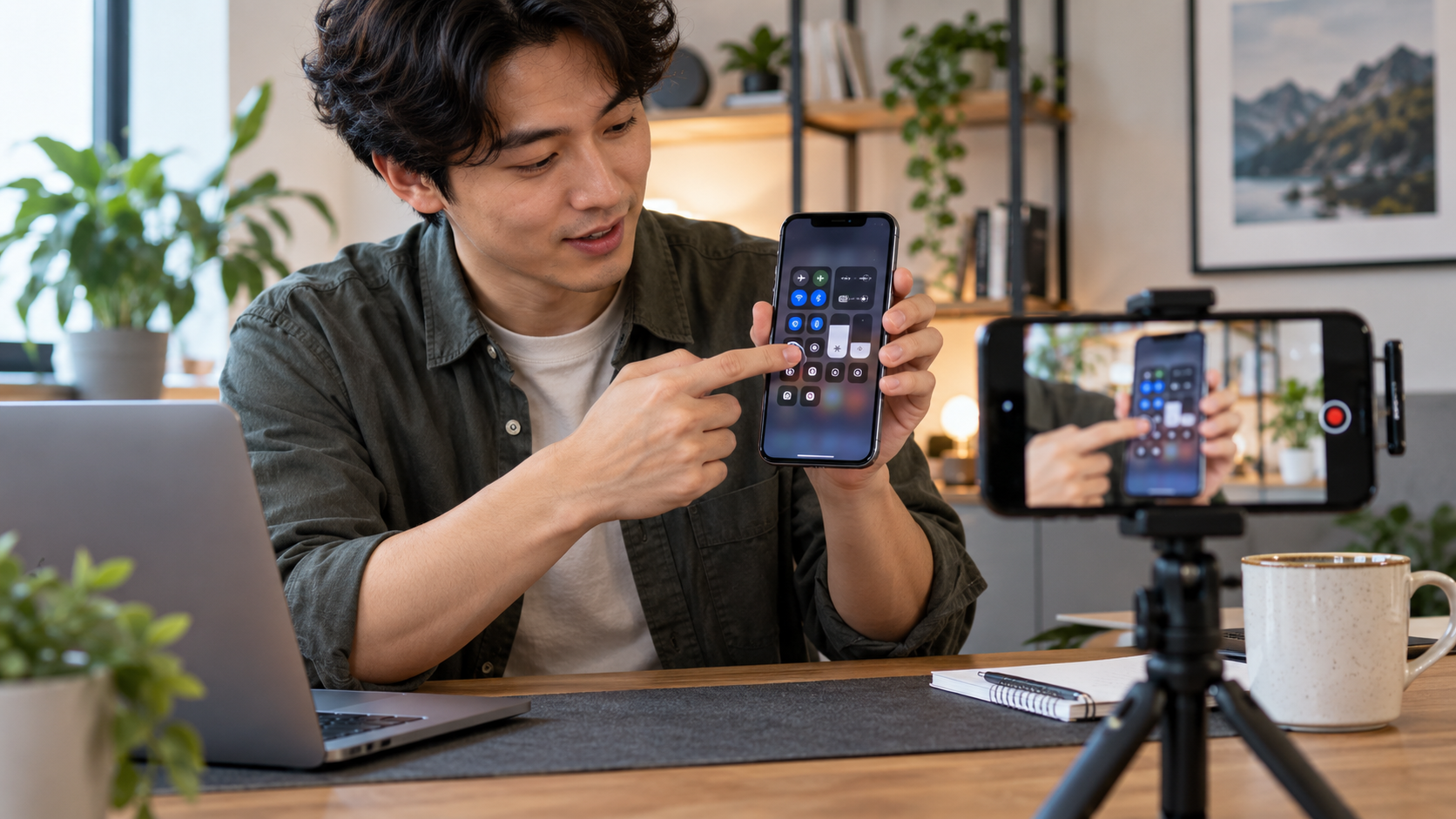
Nagrywanie ekranu telefonu staje się prostsze, gdy przed kliknięciem przycisku Start wybierzesz dźwięk, orientację i jakość. Skorzystaj z wbudowanego rejestratora Androida lub iPhone'a, przeprowadź krótki test i obejrzyj cały film przed wysłaniem. Powiadomienia, połączenia i treści chronione wymagają szczególnej uwagi, ponieważ mogą przerwać nagrywanie lub ujawnić informacje, których nie należy udostępniać.
Wymeldować się Oficjalny przewodnik krok po kroku dla systemu Android i Poradnik Apple dotyczący nagrywania ekranu iPhone'a.. Jeśli chcesz przenieść plik do edycji na innym urządzeniu, zobacz także Jak przesłać pliki z telefonu do komputera..





