
Jak bezpiecznie przenieść aplikację Google Authenticator na inny telefon.
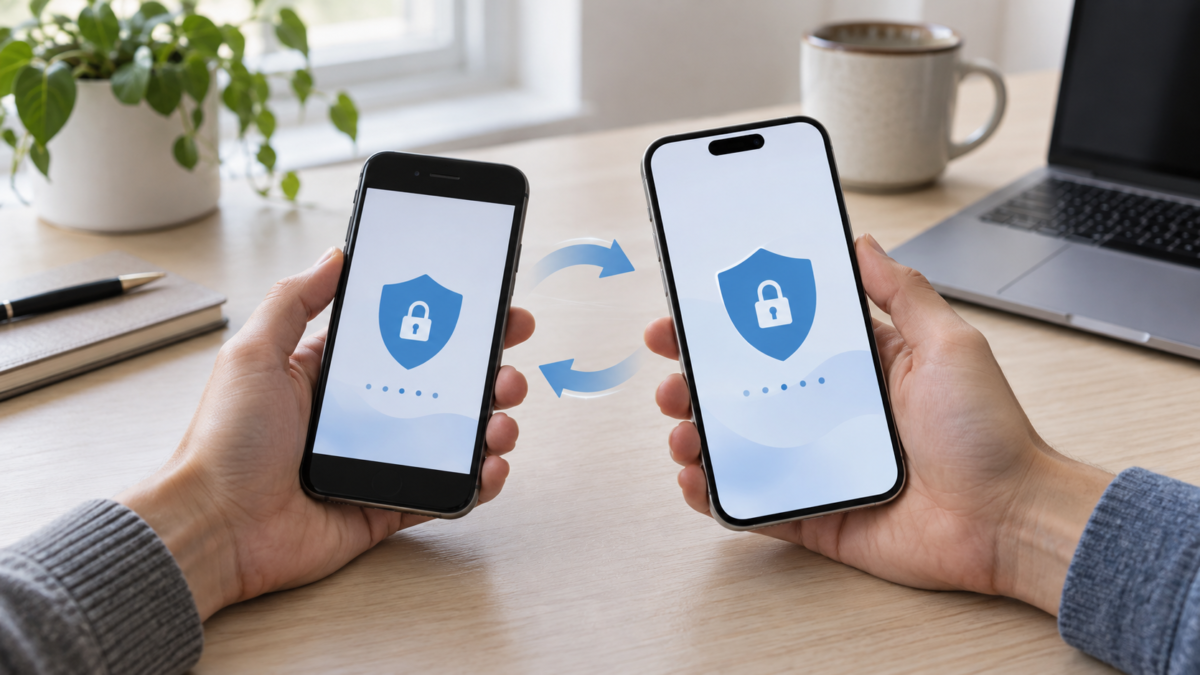
Zmiana telefonu wiąże się ze zdjęciami, rozmowami i aplikacjami, ale także z kodami używanymi do logowania się na konta. W przypadku Google Authenticator instalacja aplikacji na nowym urządzeniu to dopiero początek: kody można zsynchronizować z kontem Google lub zapisać tylko na starym urządzeniu.
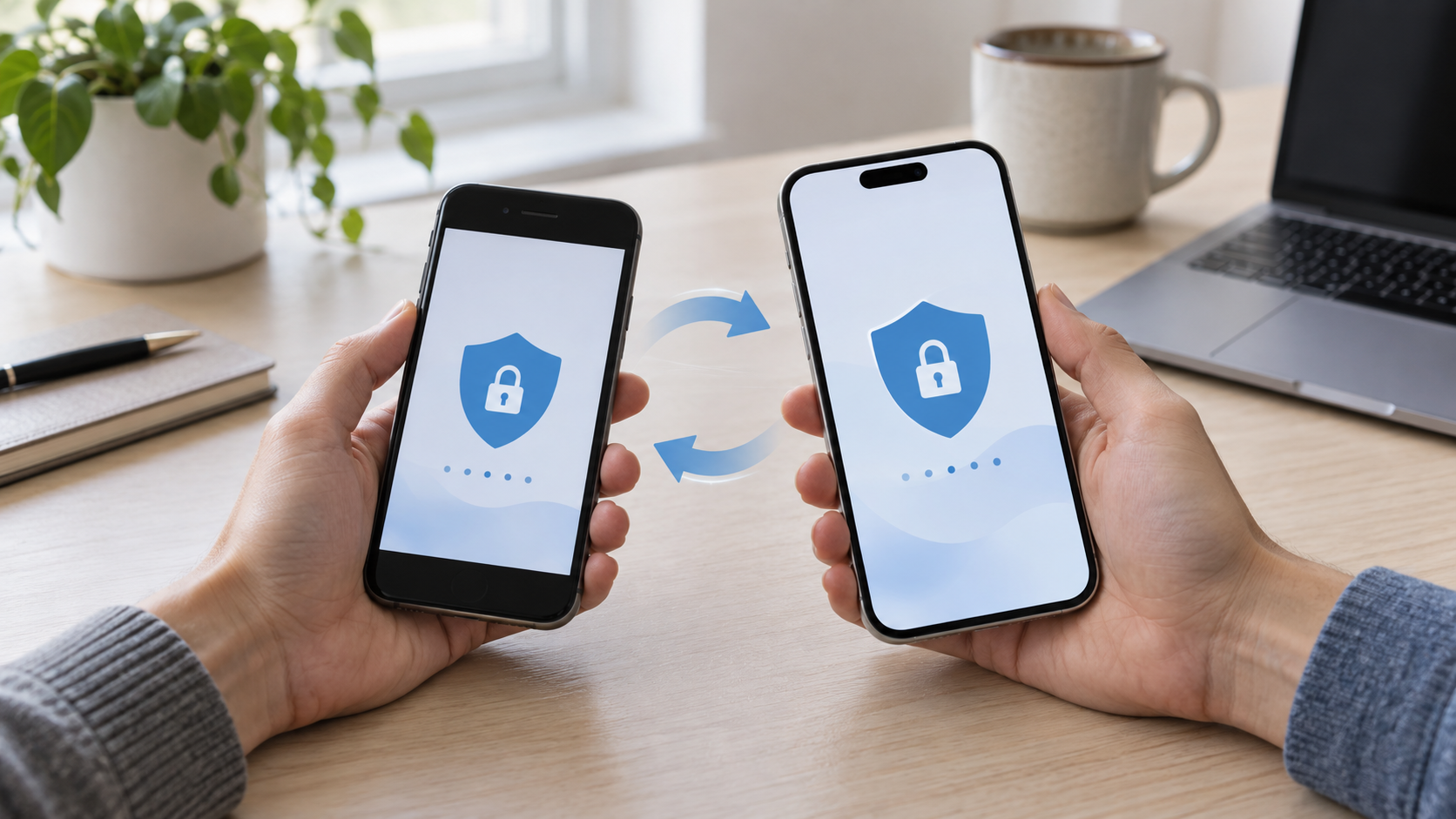
Zachowaj stary telefon, dopóki nie potwierdzisz, że kody na nowym urządzeniu działają. W ten sposób unikniesz utraty dostępu do poczty e-mail, pracy i innych usług chronionych dwuetapową weryfikacją.
Zanim zaczniesz, przygotuj się na rekonwalescencję.
Otwórz ustawienia zabezpieczeń dla najważniejszych kont i sprawdź, czy adres e-mail i numer telefonu odzyskiwania są aktualne. Wygeneruj lub znajdź kody zapasowe, gdy usługa oferuje taką opcję, i sprawdź, czy istnieje inna metoda dostępu.
Kody te są dostarczane przez każdą usługę i nie stanowią uniwersalnej kopii zapasowej Authenticatora. Przechowuj je w bezpiecznym miejscu, do którego będziesz mieć dostęp, jeśli stare urządzenie przestanie działać.
Prześlij dane za pomocą synchronizacji konta Google.
Po włączeniu synchronizacji w Authenticatorze cały proces jest zazwyczaj prosty:
- Otwórz aplikację Authenticator na starym telefonie i sprawdź, które konto Google jest wybrane.
- Zainstaluj oficjalną aplikację na nowym urządzeniu.
- Zaloguj się przy użyciu tego samego konta Google.
- Sprawdź, czy oczekiwane rachunki pojawiły się w nowej aplikacji.
Zalogowanie się na konto Google w innych aplikacjach nie oznacza, że kody są zsynchronizowane. Sprawdź wskazanie w samym Authenticatorze. Jeśli lista się nie pojawi, potwierdź wybrane konto i rozważ, czy stare urządzenie nie korzysta z trybu bez synchronizacji.
Należy zachować ostrożność podczas usuwania kodów synchronizowanych.
Usunięcie zsynchronizowanego wpisu może spowodować jego usunięcie z innych urządzeń powiązanych z tym samym kontem. Nie należy używać funkcji indywidualnego usuwania jako sposobu na oczyszczenie starego telefonu. Najpierw należy zweryfikować dostęp, a następnie przywrócić ustawienia fabryczne urządzenia za pomocą elementów sterujących systemu.
Przelew za pomocą kodu QR
Jeśli kody znajdują się tylko na starym urządzeniu, skorzystaj z funkcji eksportu i importu w aplikacji:
- Na starym telefonie otwórz menu Authenticator i wybierz opcję przeniesienia kont lub eksportu.
- Potwierdź swoją tożsamość (jeśli jest wymagana) i wybierz konta.
- Na nowym telefonie wybierz opcję importowania i zeskanuj kod QR wyświetlony na starym urządzeniu.
- Jeśli aplikacja wyświetli więcej niż jeden kod, powtórz skanowanie.
Kod QR eksportu zawiera informacje umożliwiające generowanie kodów uwierzytelniających. Zeskanuj go bezpośrednio między dwoma urządzeniami w środowisku prywatnym. Nie udostępniaj obrazu ani nie zapisuj go jako zrzutu ekranu.
Jak sprawdzić, czy zadziałało
W miarę możliwości utrzymuj istniejącą sesję logowania i zaloguj się ponownie do usługi za pośrednictwem oficjalnej strony internetowej lub aplikacji. Zacznij od głównego adresu e-mail i najważniejszych kont. Jeśli kod zostanie odrzucony, poczekaj na kolejny, sprawdź, czy wybrałeś/aś prawidłowy login i sprawdź, czy data i godzina na nowym telefonie komórkowym są ustawione na automatyczne.
Kod tymczasowy wygasa po krótkim czasie; jest to normalne. Wiele kolejnych prób może również spowodować tymczasową blokadę usługi.
Jeśli stare urządzenie zostało zgubione
Jeśli synchronizacja była włączona, zalogowanie się na to samo konto Google może umożliwić odzyskanie kodów. Bez synchronizacji lub eksportu konieczne będzie użycie kodów zapasowych, innego zarejestrowanego czynnika lub zastosowanie oficjalnej procedury odzyskiwania dla każdego konta. W przypadku utraty, przejrzyj otwarte sesje i ponownie skonfiguruj uwierzytelniacz dla kont, których dotyczy problem.
Wniosek
Wymaż stary telefon dopiero po potwierdzeniu kodów na nowym urządzeniu, przetestowaniu dostępu i upewnieniu się, że dostępne są metody odzyskiwania. Skopiowanie zdjęć i dokumentów nie powoduje automatycznego przeniesienia uwierzytelnienia.
Powiązane lektury: Klucze dostępu na Twoim telefonie komórkowym e Przesyłaj pliki pomiędzy telefonem i komputerem..
Oficjalne źródło: Google Authenticator i kody weryfikacyjne.






