Jak tworzyć i używać kluczy dostępu na telefonie komórkowym.
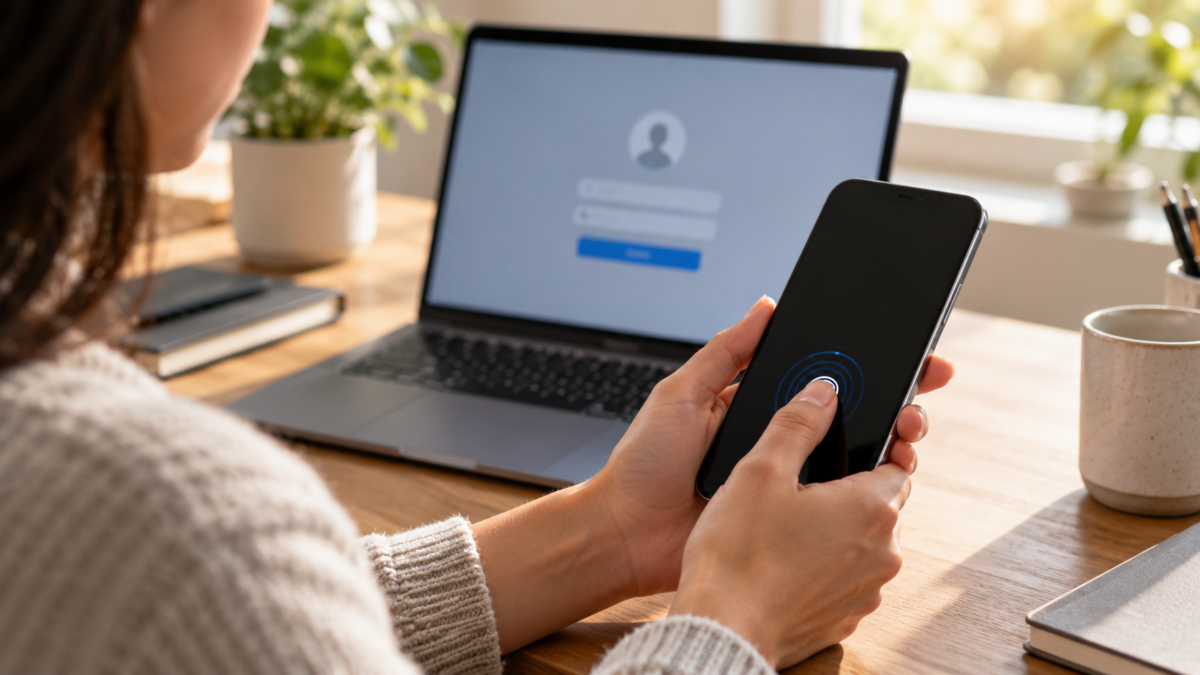
Klucze dostępu, zwane również kluczami dostępu lub hasłami, umożliwiają logowanie się do stron internetowych i aplikacji za pomocą danych biometrycznych lub blokady ekranu urządzenia. Zamiast wpisywać hasło, które można skopiować, potwierdzasz własność urządzenia. Technologia ta ogranicza ryzyko oszustw typu phishing, ale wymaga ostrożności przy wyborze urządzeń, na których ma zostać utworzony klucz, oraz sposobu odzyskiwania konta w przypadku zgubienia telefonu.

Czym jest klucz dostępu?
Podczas tworzenia klucza dostępu urządzenie generuje unikalną parę kluczy kryptograficznych dla danej witryny lub aplikacji. Klucz prywatny jest chroniony na telefonie, komputerze lub kompatybilnym menedżerze; usługa przechowuje klucz publiczny. Podczas logowania witryna wysyła żądanie, a urządzenie odpowiada po potwierdzeniu odciskiem palca, twarzą, kodem PIN lub hasłem lokalnym.
Strona internetowa nigdy nie otrzymuje Twoich danych biometrycznych. Upoważnia ona jedynie system do użycia klucza. Różni się to od udostępniania hasła i dodatkowo uniemożliwia atakującemu przechwycenie słowa wpisanego na fałszywej stronie. Klucz utworzony na współdzielonym urządzeniu może jednak zapewnić dostęp każdemu, kto zdoła je odblokować.
Kiedy warto go stosować?
Klucze dostępu są przydatne w przypadku poczty e-mail, przechowywania plików, sklepów internetowych, sieci społecznościowych i usług, które oferują już przycisk „Utwórz klucz dostępu”. Używaj ich do ważnych kont, ale pamiętaj o aktualizacji metod odzyskiwania. Nie eliminują one potrzeby dodatkowego uwierzytelniania we wszystkich scenariuszach i nie będą działać na stronach internetowych, które jeszcze nie wdrożyły tego standardu.
Przed aktywacją sprawdź, czy adres strony internetowej jest oficjalny. Nie należy tworzyć klucza dostępu po kliknięciu linku w podejrzanej wiadomości. Otwórz aplikację lub wpisz adres ręcznie. Zmniejsza to ryzyko rejestracji danych uwierzytelniających w fałszywej domenie.
Utwórz klucz dostępu na koncie Google
Na telefonie komórkowym lub komputerze uzyskaj dostęp myaccount.google.com/signinoptions/passkeys, Zaloguj się na swoje konto i dotknij opcji Utwórz klucz dostępu. Odblokuj urządzenie po wyświetleniu monitu. Google zaleca tworzenie kluczy dostępu tylko na urządzeniach osobistych i informuje, że uwierzytelnianie biometryczne pozostaje na urządzeniu.
Po utworzeniu przetestuj go w oknie prywatnym lub w innej przeglądarce. Wybierz „Zaloguj się za pomocą klucza dostępu” i potwierdź na telefonie. Nie usuwaj hasła ani kodów odzyskiwania, dopóki nie upewnisz się, że możesz się zalogować co najmniej dwiema metodami. Niektóre nowo utworzone klucze mogą wymagać kilku dni, aby zostały zaakceptowane we wszystkich procesach logowania.
Aby korzystać z wielu urządzeń, powtórz proces na każdym z nich lub skorzystaj z menedżera, który bezpiecznie synchronizuje klucze dostępu. Sprawdź nazwę urządzenia w panelu konta i usuń klucze ze starych, pożyczonych lub sprzedanych urządzeń.
Korzystanie z kluczy dostępu na iPhonie
Na iPhonie kompatybilne witryny mogą proponować utworzenie hasła podczas rejestracji lub w ustawieniach bezpieczeństwa. Face ID lub Touch ID autoryzuje logowanie. Apple przechowuje hasła w aplikacji Hasła i może je synchronizować za pośrednictwem pęku kluczy iCloud na zatwierdzonych urządzeniach. Zobacz Dokumentacja Apple dotycząca aplikacji Hasła i breloki.
W systemie iOS 18 otwórz aplikację Hasła, odblokuj ją i wyszukaj witrynę w odpowiedniej kategorii. We wcześniejszych wersjach użyj Ustawień i Haseł. Apple wyjaśnia, że pęk kluczy iCloud korzysta z szyfrowania i wymaga uwierzytelniania dwuskładnikowego. Jeśli korzystasz z menedżera haseł innej firmy, ustaw aplikację, która będzie obsługiwać automatyczne uzupełnianie, w Ustawieniach, Ogólne, Automatyczne uzupełnianie i Hasła.
W Safari, gdy kompatybilna strona internetowa wyświetli taką opcję, wybierz hasło i potwierdź je za pomocą Face ID. Jeśli logowanie zostanie zainicjowane na komputerze, iPhone może działać jako inne urządzenie za pomocą kodu QR i Bluetooth; przed zatwierdzeniem sprawdź ekran.
Udostępnianie na platformach Android, Windows i międzyplatformowe
Urządzenia z systemem Android mogą zapisywać klucze dostępu w Menedżerze haseł Google lub u innego kompatybilnego dostawcy. Na komputerze z systemem Windows przeglądarka może poprosić o podanie kodu PIN, uwierzytelnienia biometrycznego lub klucza fizycznego. Aby zalogować się na innym urządzeniu, wybierz opcję użycia innego urządzenia i postępuj zgodnie z oficjalną procedurą. Nigdy nie skanuj kodu QR do logowania przesłanego przez nieznajomego.
Hasła są oparte na standardach, które umożliwiają interoperacyjność, ale sposób ich działania zależy od przeglądarki, systemu i dostawcy. Strona internetowa może umożliwiać utworzenie hasła na iPhonie i korzystanie z niego na Androidzie lub wymagać zbliżenia urządzeń. Jeśli taka opcja się nie pojawi, zaktualizuj system i przeglądarkę; nie instaluj rozszerzeń obiecujących natychmiastową kompatybilność.
Odzyskiwanie i usuwanie
Klucz dostępu nie stanowi pełnej kopii zapasowej konta. Zachowaj adres e-mail odzyskiwania, bezpieczny telefon, kody zapasowe i drugą formę uwierzytelniania. W przypadku zgubienia telefonu, użyj Lokalizatora lub Znajdź mój, aby go zablokować i usuń klucz dostępu z panelu usługi za pomocą innego urządzenia. Po odzyskaniu konta utwórz nowy klucz dostępu na zaufanym urządzeniu.
Usuń klucze dostępu z urządzeń, które sprzedałeś, zwróciłeś lub udostępniłeś. W Google sprawdź listę kluczy w panelu bezpieczeństwa. Na iPhonie otwórz Hasła, znajdź stronę internetową i usuń klucz, jeśli usługa na to pozwala. Usunięcie klucza może uniemożliwić logowanie tą metodą, więc najpierw sprawdź, czy istnieje inna opcja.
Prywatność i granice
Dane biometryczne nie opuszczają urządzenia, ale usługa nadal może rejestrować godzinę, adres IP, przeglądarkę i metodę logowania. Zapoznaj się z polityką strony internetowej. W przypadku kont służbowych należy przestrzegać zasad obowiązujących w organizacji i nie tworzyć klucza na komputerze publicznym. Osoby korzystające z czytników ekranu lub metod alternatywnych mogą preferować silny kod PIN, jeśli czujnik jest niedostępny.
Klucze dostępu chronią przed fałszywymi stronami, ale nie zapobiegają oszustwom i nakłonieniu Cię do zatwierdzenia prawidłowego logowania. Jeśli pojawi się powiadomienie o uwierzytelnieniu bez Twojego inicjowania dostępu, odrzuć je i zmień hasło odzyskiwania.
Lista kontrolna przed aktywacją
Sprawdź, czy blokada ekranu jest zabezpieczona, czy system otrzymuje aktualizacje oraz czy konto ma aktualny adres e-mail i numer telefonu do odzyskiwania. Sprawdź, czy aplikacja do haseł synchronizuje się tylko z Twoimi urządzeniami i czy wiesz, jak eksportować lub odzyskiwać dane uwierzytelniające zgodnie z zasadami dostawcy. W rodzinie nie mieszaj profili: każda osoba powinna korzystać z własnego konta i własnych danych biometrycznych.
Prowadź mały spis kluczy, które utworzyłeś. Zanotuj nazwę strony internetowej, urządzenie, na którym klucz został zarejestrowany, oraz datę weryfikacji. Taki spis ułatwia wyjęcie telefonu, gdy jest on wymieniany, i pozwala uniknąć wrażenia, że po domu lub w miejscu pracy wala się niewidzialna dokumentacja.
Często zadawane pytania
Czy Passkey zastępuje hasło na zawsze?
Niekoniecznie. Niektóre usługi przechowują hasło jako kopię zapasową lub do odzyskiwania konta. Używaj unikalnego i silnego hasła oraz aktualizuj dane do odzyskiwania.
Czy mój odcisk palca zostanie przesłany na stronę internetową?
Nie. Biometria autoryzuje użycie klucza na urządzeniu. Strona internetowa otrzymuje jedynie odpowiedź kryptograficzną.
Czy mogę utworzyć klucz dostępu na komputerze publicznym?
Unikaj tego. Każdy, kto kontroluje odblokowanie tego komputera, może użyć klucza. Wybierz urządzenie osobiste lub fizyczny klucz bezpieczeństwa.
Co mam zrobić, jeśli zgubię urządzenie?
Zablokuj go za pomocą Lokalizatora lub Znajdź mój, wyloguj się i usuń klucz dostępu z panelu usługi. Użyj niezawodnej metody odzyskiwania, aby się ponownie zalogować.
Wniosek
Klucze dostępu ułatwiają logowanie i zwiększają odporność na phishing, jeśli zostaną utworzone na odpowiednim urządzeniu. Aktywuj je na oficjalnych stronach internetowych, przetestuj odzyskiwanie danych, utrzymuj drugą formę dostępu i usuwaj dane uwierzytelniające ze starych urządzeń. Technologia ta najlepiej sprawdza się jako element rutynowego zabezpieczenia, a nie jako jedyny plan.