
Hoe maak je ruimte vrij op je telefoon zonder belangrijke foto's te verwijderen?
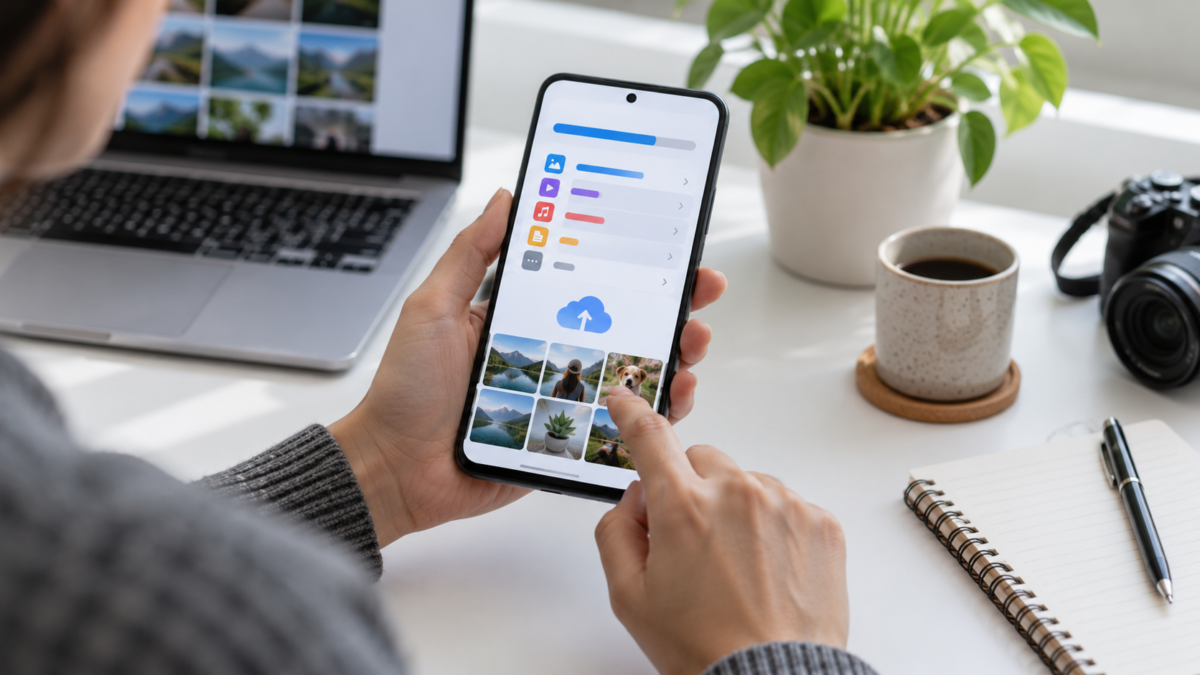
Als je telefoon aangeeft dat de opslagruimte bijna vol is, ligt het probleem meestal bij een combinatie van foto's, video's, downloads en tijdelijke bestanden. Het lukraak verwijderen van bestanden kan belangrijke herinneringen wissen of apps instabiel maken. De beste oplossing is om in kaart te brengen wat ruimte inneemt, een back-up te maken van wat bewaard moet blijven en pas daarna de categorieën te verwijderen die opnieuw aangemaakt kunnen worden.
Deze handleiding beschrijft een veilige methode om ruimte vrij te maken op Android- en iPhone-apparaten. Je leert waar je de grootste bestanden kunt vinden, hoe je dubbele media kunt controleren, wanneer je de cloud moet gebruiken, wat er gebeurt als je de cache leegt en hoe je een routine kunt instellen om te voorkomen dat je elke week tegen de limiet aanloopt. De menunamen kunnen variëren, maar de principes werken in verschillende landen, bij verschillende merken en providers.
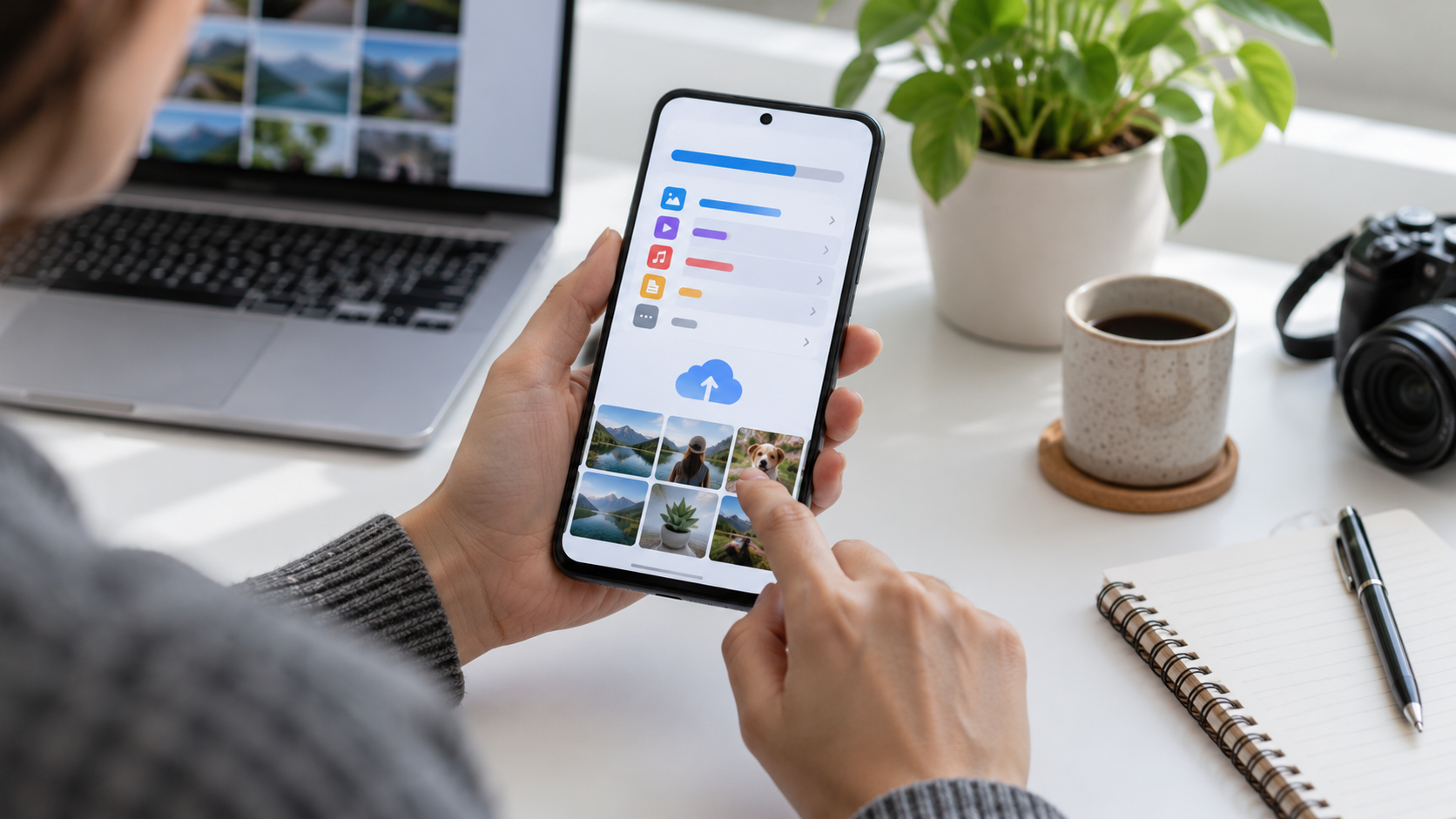
Begin met het diagnosticeren van de opslag.
Voordat je items verwijdert, open je het systeemopslagpaneel. Op Android zoek je naar... Instellingen > Opslag; Gebruik op een iPhone het volgende: Instellingen > Algemeen > iPhone-opslag. Op het scherm worden apps, foto's, video's, downloads en systeemgegevens weergegeven. Wacht een paar seconden totdat de telefoon de groottes heeft berekend. Een hoog getal in 'overig' of 'systeem' kan niet altijd handmatig worden gewist.
Bekijk welke categorieën sinds de laatste opruiming zijn gegroeid. Een berichtenapp kan bijvoorbeeld jaren aan ontvangen video's opslaan, terwijl een streamingdienst afleveringen downloadt voor offline weergave. Noteer de drie grootste groepen en werk ze in die volgorde af. Het vrijmaken van een paar gigabytes aan grote video's is vaak efficiënter dan het verwijderen van tientallen kleine apps die je nog steeds gebruikt.
Maak een back-up voordat je foto's verwijdert.
Foto's en video's zijn de moeilijkste bestanden om te vervangen. Schakel back-up in via Google Foto's, iCloud Foto's of een andere service die je vertrouwt en wacht tot de back-up is voltooid. Open de bibliotheek via je browser of een ander apparaat om te controleren of de recente bestanden er nog staan. Als je internetverbinding beperkt is, maak dan een back-up via wifi en zorg ervoor dat je telefoon opgeladen blijft.
Nadat je de kopie hebt bevestigd, gebruik je de functie van de service zelf om opslagruimte vrij te maken. Google Foto's biedt een optie om items die al in de cloud zijn opgeslagen van je telefoon te verwijderen; op de iPhone zorgt de instelling 'Optimaliseer iPhone-opslag' ervoor dat kleinere versies op het apparaat blijven staan, terwijl de originelen in iCloud blijven. Lees het bevestigingsbericht: het verwijderen van de lokale kopie zou het bestand niet uit de cloud moeten verwijderen, maar de prullenbak van de service kan verwijderingen wel synchroniseren.
Zoek naar grote en dubbele video's.
Open je bestandsbeheerder en sorteer op grootte. Zoek naar schermopnames, video's die meerdere keren zijn verzonden en bestanden die door groepen zijn ontvangen. Speel items die er hetzelfde uitzien af voordat je ze verwijdert. Eén versie heeft mogelijk een hogere resolutie of bevat een onderdeel dat je nodig hebt. Ga in berichtenapps naar... Instellingen > Opslag en gegevens en gebruik de mediabeheerder om kopieën te verwijderen via een gesprek.
Vermijd apps die beloven duplicaten te vinden zonder uit te leggen hoe ze de vergelijking uitvoeren. Sommige apps verwijderen vergelijkbare foto's, niet alleen identieke kopieën. Gebruik bij voorkeur de ingebouwde tool van het systeem of controleer de resultaten handmatig. Als er een exportmap bestaat, verplaats de bestanden dan naar een computer of externe schijf voordat u de prullenbak leegt.
Duidelijke downloads en offline media.
In de map Downloads worden pdf's, installatieprogramma's, afbeeldingen en bijlagen verzameld die je slechts één keer hebt geopend. Sorteer op datum en verwijder alleen wat je herkent. Muziek-, video- en podcast-apps slaan ook offline content op. Open elke app en zoek in de map Downloads om eerder bekeken afleveringen, oude afspeellijsten of bestanden met een hogere kwaliteit dan nodig te verwijderen.
Offline kaarten verdienen aandacht: ze kunnen honderden megabytes in beslag nemen en moeten mogelijk opnieuw gedownload worden wanneer u op reis gaat. Als u uw telefoon gebruikt in een gebied zonder signaal, bewaar dan de kaart voor de reis en verwijder de andere apps. Hetzelfde geldt voor toetsenbordtalen, spraakpakketten en camerafilters die u niet gebruikt.
Het wissen van de cache is iets anders dan het verwijderen van gegevens.
De cache slaat miniaturen en tijdelijke bestanden op om de applicatie te versnellen. Op Android kun je deze openen. Instellingen > Apps > Opslag en caching en aanraken Cache wissen. Dit is meestal omkeerbaar: de app maakt de bestanden indien nodig opnieuw aan. "Opslag wissen" of "Gegevens verwijderen" is anders en kan je sessie beëindigen, instellingen verwijderen en inhoud verwijderen die niet gesynchroniseerd is.
Op de iPhone is er geen universele knop om de cache te wissen. Je kunt de optie van de app zelf gebruiken, de app verwijderen en opnieuw installeren, of de functie inschakelen om ongebruikte apps te verwijderen. Log in en bevestig de back-up voordat je berichten- en publicatie-apps opnieuw installeert. Wis geen gegevens van een authenticatie-app zonder eerst te controleren hoe je de accounts kunt herstellen.
Bekijk ongebruikte applicaties
Het opslagpaneel toont welke apps de meeste ruimte innemen en wanneer ze voor het laatst zijn gebruikt. Verwijder games en editors die je niet gebruikt, maar bewaar apps die je nodig hebt voor reizen, bankieren of authenticatie. Op Android kan de Play Store apps die je zelden gebruikt archiveren, terwijl je persoonlijke gegevens behouden blijven; op de iPhone verwijdert de optie 'Ongebruikte apps verwijderen' het programma en bewaart de bestanden voor een eventuele herinstallatie.
Nadat je het bestand hebt verwijderd, start je je telefoon opnieuw op en controleer je de opslagruimte nogmaals. Als de capaciteit niet verandert, leeg je de prullenbak met foto's en bestanden. Sommige systemen bewaren verwijderde items 30 dagen of langer voordat ze definitief worden verwijderd. De prullenbak biedt een tweede kans, maar neemt wel ruimte in beslag totdat deze is geleegd.
Ga voorzichtig om met externe opslagmedia.
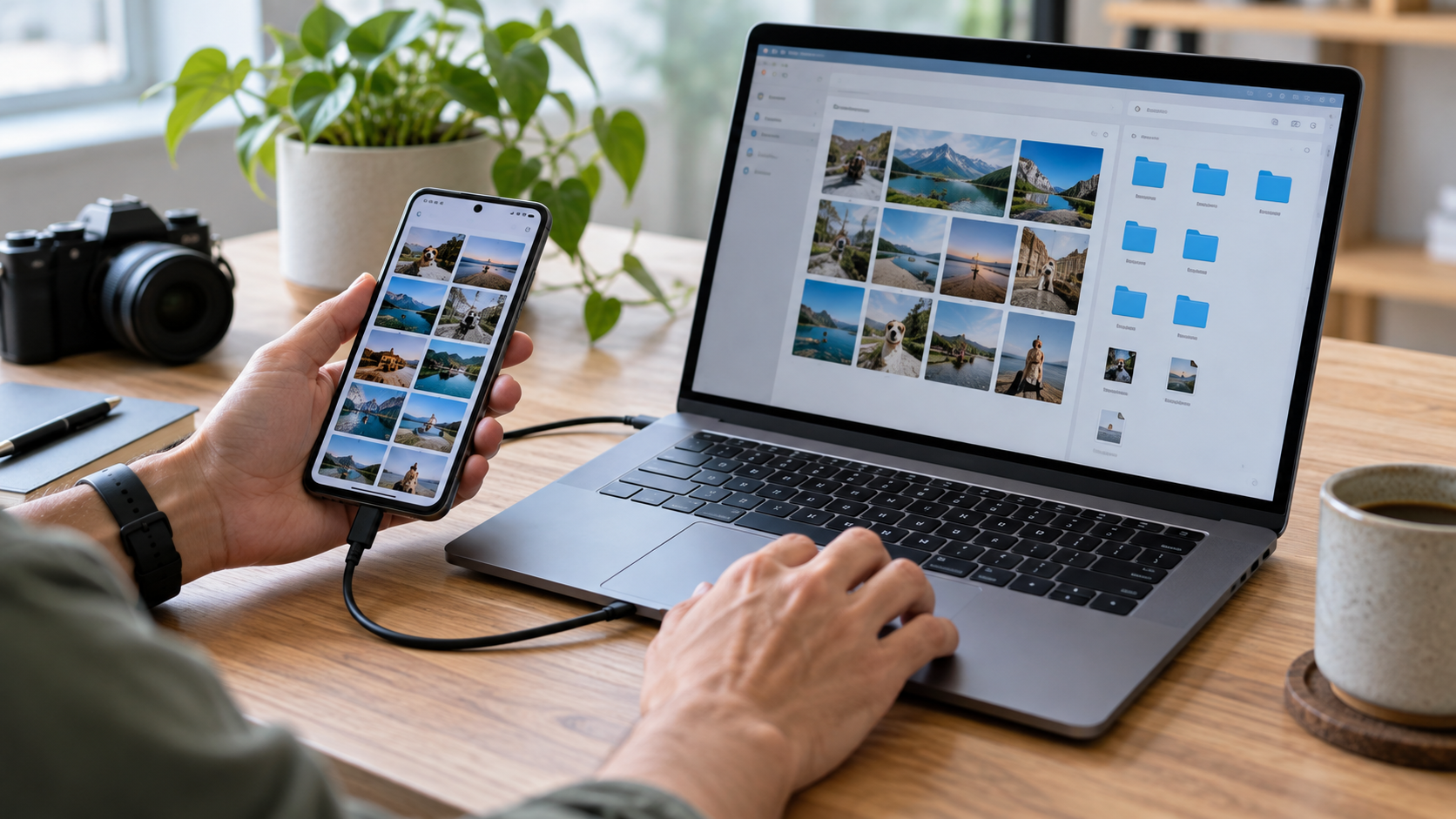
Een computer, USB-C-flashdrive of microSD-kaart kan ruimte vrijmaken op je telefoon. Kopieer één map tegelijk, open een paar bestanden op de bestemming en vergelijk het aantal items voordat je de bron verwijdert. Gebruik de optie om het apparaat uit te werpen om gegevenscorruptie te voorkomen. Bij oudere kaarten kunnen er zonder waarschuwing fouten optreden; bewaar een extra kopie voor onvervangbare foto's.
Cloudservices zijn handig voor toegang tot bestanden in meerdere landen, maar ze zijn afhankelijk van een internetverbinding en er kunnen kosten in rekening worden gebracht wanneer uw datalimiet is bereikt. Lees het abonnement, het verwijderingsbeleid en de exportopties voordat u uw bibliotheek overzet. Zorg er voor werkdocumenten voor dat uw persoonlijke account voldoet aan de bedrijfsregels.
Stel een preventieroutine op.
Een snelle wekelijkse opruimbeurt voorkomt noodgevallen. Bekijk je downloads, ontvangen video's en de prullenbak. Controleer maandelijks het opslagoverzicht en verwijder offline kaarten en afspeellijsten die je niet meer gebruikt. Stel automatische back-ups in en upload foto's alleen via wifi als je mobiele abonnement een datalimiet heeft.
Schakel opslagwaarschuwingen in wanneer het systeem deze optie biedt. Zorg voor voldoende vrije ruimte voor updates en de camera: een volle telefoon kan mogelijk geen foto's opslaan of beveiligingsupdates installeren. Als de opslagruimte zelfs na het opschonen nog steeds onvoldoende is, overweeg dan om over te stappen op een model met meer opslagruimte in plaats van risicovolle verwijderingen uit te voeren.
Veelgestelde vragen
Worden mijn foto's verwijderd als ik de cache leegmaak?
Het wissen van de cache van een app zou geen persoonlijke foto's mogen verwijderen. Het verwijderen van gegevens of het verwijderen van de app kan lokale inhoud verwijderen die nog niet is gesynchroniseerd. Controleer uw back-up voordat u geavanceerdere opties gebruikt.
Kan ik de map Android of iPhone verwijderen?
Nee. Deze mappen kunnen componenten bevatten die nodig zijn voor het systeem en de toepassingen. Gebruik het paneel 'Opslag' en de bestandsbeheerder om de geïdentificeerde items te verwijderen.
Waarom werd de ruimte niet hersteld na het verwijderen van de video's?
Controleer de prullenbak in je foto-app, bestandsbeheerder en berichtenapp. Sommige items kunnen wekenlang bewaard blijven. Mogelijk moet je je telefoon opnieuw opstarten om de berekening bij te werken.
Is een microSD-kaart de definitieve oplossing?
Het vergroot de opslagcapaciteit van compatibele apparaten, maar het kan onbetrouwbaar en trager zijn dan het interne geheugen. Gebruik het voor back-ups van bestanden en bewaar een kopie op een andere locatie.
Conclusie
Het veilig vrijmaken van ruimte is een proces van diagnose, back-up maken en selectief verwijderen. Begin met grote bestanden, controleer je back-ups, wis de cache en downloads en verwijder pas daarna apps. Met een korte routine en voldoende ruimte voor updates blijft je telefoon snel, zonder dat het opruimproces een risico vormt voor je foto's en documenten.
Officiële bronnen: Google Foto's en ruimte vrijmaken e Opslagbeheer op de iPhone.






