スマートフォンから直接美しいプレゼンテーションを作成できるアプリ

多くの人がプレゼンテーション作成アプリを探すのは、コンピューターに頼らずに実用的な作業をこなす必要があるからです。これは授業中、職場、ちょっとした打ち合わせ、あるいはファイル送信前の最終調整など、様々な場面で起こります。スマートフォンが主要なツールとなる場合、最も重要なのは各アプリの限界を理解し、時間を賢く使うことです。.
重要なのは、機能で飾り立てたり、デザインのトレンドを追ったりすることではありません。本当に役立つのは、シンプルなツールを選び、コンテンツを整理し、スライドを分かりにくくするようなミスを避ける方法を知ることです。そうすれば、小さな画面でも、状況に合った、より簡潔で読みやすいプレゼンテーションを作成できます。.
また、スマートフォンでの編集は、調整、下書き、シンプルなプレゼンテーションなどには最適であることも特筆すべき点です。ファイルの細かい配置、多数の視覚要素、あるいはタイポグラフィのより高度な制御が必要な場合は、より大きな画面の方が快適に作業できる傾向があります。これは欠点ではなく、単に使い勝手の違いにすぎません。.
このテーマは実際にはどのような意味を持つのでしょうか?
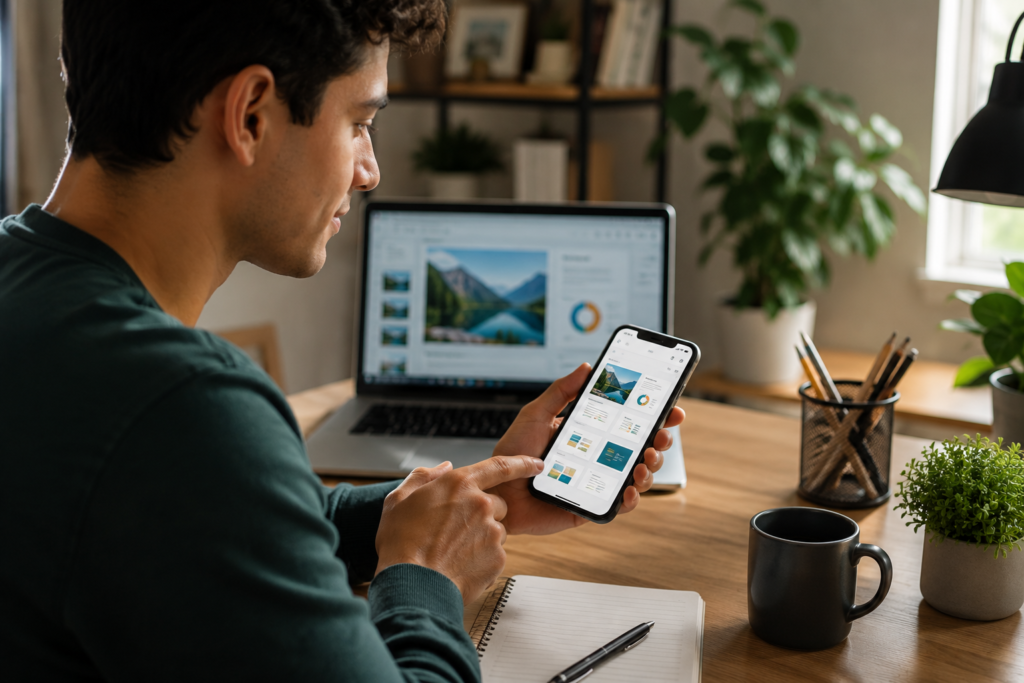
実際、携帯電話でプレゼンテーションを行うということは、小さな画面でできることを最大限に活用しつつ、明瞭さを損なわないように作業することを意味します。携帯電話は通常、構成を練ったり、箇条書きを作成したり、画像を変更したり、テキストを確認したり、後で共有するためにバージョンを保存したりするのに適しています。簡単な作業であれば、これだけで日常的な多くの問題を解決できます。.
問題は、詳細な情報、アニメーション、テキストブロックが多数含まれるデスクトッププレゼンテーションを携帯電話で再現しようとしたときに発生します。このような場合、画面が小さいため、空間、コントラスト、階層構造の認識が妨げられます。結果として、デバイス上では問題なく表示されていても、部屋に投影したり、別のデバイスで開いたりすると、混乱を招く可能性があります。.
Google スライドや PowerPoint といったよく知られたツールを使えば、プレゼンテーションをゼロから作成したり、既製のテンプレートを利用したり、スマートフォンやウェブブラウザなど様々なデバイスでコンテンツにアクセスしたりできます。これにより、自宅やオフィス以外の場所でもプレゼンテーションを簡単に確認でき、ファイルを特定のデバイスに限定する必要がなくなります。.
ソース: Google スライド — プレゼンテーションを作成する
プレゼンテーション作成アプリ
スマートフォンでスライドを作成するツールについて話すとき、通常はテキスト、画像、ビジュアルテンプレートを組み合わせ、共有可能なファイルとしてエクスポートできるアプリのことを指しています。これらのツールの価値は、既成のデザインだけでなく、複雑なプロセスに頼ることなくアイデアを整理できる点にもあります。初心者にとって、こうした機能の組み合わせは参入障壁を低くします。.
アプリを選ぶ際の最良の基準は、エフェクトの数ではなく、編集のしやすさです。便利なアプリは通常、テンプレートを開いたり、テキストを置き換えたり、写真を挿入したり、色を調整したり、他のユーザーと互換性のある形式で保存したりすることができます。ナビゲーションが分かりにくかったり、キーボードが使いにくかったりすると、使用を諦めてしまう可能性が高くなります。.
シンプルなプレゼンテーションでは、最初から構成が視覚的に分かりやすいアプリを優先的に使うのが賢明です。これにより、要素が過剰になるのを避け、情報過多なスライドを作成するリスクを軽減できます。編集の観点から言えば、ツールはメッセージを伝えるためのものであり、メッセージの注意を奪い合うものであってはなりません。.
自分が本当に必要としているものを見極める方法。
始める前に、客観的な質問に答えておく価値があります。このプレゼンテーションは、説得、情報提供、あるいは単にアイデアの整理を目的としているのでしょうか?答えによって、形式、スライドの枚数、そして完成度が変わってきます。社内会議であれば、より直接的な表現が適していますが、授業や外部への提案では、通常、より視覚的な要素が求められます。.
資料がどこで閲覧されるかを考慮することも重要です。プレゼンテーションがメッセージで送信される場合でも、大画面に表示される場合でも、PDFとして開かれる場合でも、さまざまな画面サイズで鮮明に表示される必要があります。この点が大きな違いを生むのです。なぜなら、スマートフォンでは美しく見えるレイアウトでも、他の画面で拡大または圧縮されると、その効果が失われてしまう可能性があるからです。.
もう一つ重要な点は、使える時間です。締め切りが短い場合は、構造を簡素化し、シンプルなテンプレートを選び、スライドごとに要素を少なくするのが最善策です。急いでいると派手なデザインに走りがちですが、本当に時間を節約できるのは選択肢を絞り込むことです。.
携帯電話上で組み立てるための手順を段階的に説明します。
まず、プレゼンテーションの目的を簡潔な一文で定義します。次に、内容を導入、展開、結論の3つのブロックに分けます。こうすることで、スライドが目的のない文章の羅列になってしまうのを防ぎます。.
次のステップでは、各スライドに主要なアイデアを盛り込みましょう。スマートフォンの画面は一度に情報量が多すぎると見づらくなるため、タイトルは短く、本文は簡潔にまとめるようにしてください。情報が長すぎる場合は、短くしたり、箇条書きにしたり、一部をスピーチに組み込んだりするなど工夫しましょう。.
公式の編集ツールを使えば、プレゼンテーションの作成、白紙ページかテンプレートの選択、基本的な構成に従ってからビジュアルを仕上げるといった、最初のプロセスを正確にガイドしてくれます。この方法なら、特にパソコンが手元にない状況で作業を始める場合でも、エラーを減らし、整理しやすくなります。.
その後、コントラスト、配置、間隔を確認してください。小さな画面ではわずかなずれは見過ごされがちですが、別のデバイスでファイルを開くと顕著になります。保存前に簡単にチェックしておけば、後々の修正作業を回避できます。.
結果を損なうよくある間違い。
よくある間違いは、すべての内容を1枚のスライドに詰め込もうとすることです。こうすると資料が冗長になり、読みにくくなり、聴衆の注意が本当に重要な点に集中できなくなります。スライドは役に立つどころか、理解しにくいテキストの塊になってしまうのです。.
もう一つの問題は、フォント、色、スタイルを何の基準もなく混ぜ合わせてしまうことです。すべてが同時に注目を集めると、真に際立つものは何もなくなります。優れたプレゼンテーションは、過剰な装飾ではなく、視覚的な論理に基づいているのが一般的です。.
アニメーションやトランジションに過度に頼ることもよくあります。モバイルデバイスでは、これらの機能は編集作業において魅力的に見えるかもしれませんが、必ずしも理解を助けるとは限りません。明確な意図なく使用すると、即興的な印象を強めるだけです。.
最後に、多くの人は自分のデバイス以外でプレゼンテーションがどのように見えるかを確認することを忘れがちです。ある画面ではバランスよく見えるものでも、別の画面では窮屈に見えることがあります。この違いこそが、PDFファイルや別のデバイスで最終確認を行うことが非常に役立つ理由です。.
ガイダンスをあなたの状況に合わせて調整する方法。
スライドの適切な構成方法は、状況によって異なります。学校でのプレゼンテーションでは、簡潔な言葉遣いと軽快な視覚的リズムが求められます。一方、就職活動の提案書では、より客観的な構成と、余計な要素の排除が通常必要となります。.
通勤中や仕事の休憩時間、あるいは多忙なスケジュールの中で携帯電話を使う人にとって、最適な方法は、短いバージョンを保存しておき、段階的に修正していくことです。こうすることで、疲労によるミスを防ぎ、重要な情報を誤って削除してしまう可能性を減らすことができます。忙しい日常の中では、一度にすべてをやり直すよりも、少しずつ編集してじっくりと見直す方が、たいてい効率的です。.
プレゼンテーションを他のユーザーと共有する場合は、どのようなコラボレーションが想定されるかを考慮することが重要です。ファイルによってはコメントが必要な場合もあれば、同時編集が必要な場合、あるいは閲覧のみでよい場合もあります。選択したツールはこうしたワークフローに対応できるものでなければ、プロセス全体が本来の速度よりも遅くなってしまいます。.
専門家の助けを求めるべきなのはどのような場合でしょうか?
すべてのプレゼンテーションに高度な洗練が必要なわけではありませんが、状況によってはより経験豊富な専門家のサポートが必要となる場合があります。例えば、ブランド、サービス、ビジネスプロジェクト、あるいはミスが許されない公開プレゼンテーションなどが挙げられます。このような場合、視覚的な品質はメッセージの理解度に大きく影響します。.
技術的な情報が多い場合、プレゼンテーション時間が短い場合、あるいは異なる聴衆に合わせて内容を調整する必要がある場合にも、専門家の助けを求めるのは賢明です。経験豊富な専門家は、階層構造を整理し、構成を調整し、見た目は魅力的でも機能的でない資料になるのを防いでくれます。得られるのは、スライドを装飾することではなく、明瞭さの向上です。.
アクセシビリティを考慮したプレゼンテーションでは、こうした細部への配慮がさらに重要になります。マイクロソフトの公式ドキュメントには、スライドのアクセシビリティを高めるためのベストプラクティスが記載されており、コントラスト、読みやすさ、そして多様な聴衆にとって理解しやすい構成の重要性が強調されています。.
予防医療と継続的な診察
優れたプレゼンテーションは、最初から完璧なものではありません。テキストの修正、不要な内容の削除、複数の画面でのテストなどを通じて改善されていきます。こうした継続的な配慮は単純なことですが、最終的な結果に大きな違いをもたらします。.
ツールがデザイン案を提示する場合、それはあくまで補助的なものであり、人間の判断の代わりとして使うべきではありません。レイアウト機能は画像、タイトル、コンテンツブロックをより効果的に整理するのに役立ちますが、構造がファイルの目的に本当に合致しているかどうかを確認することは依然として必要です。.
スペルミス、フォントサイズ、背景と文字のコントラストなども確認しておくと良いでしょう。小さな画面では、些細なミスも実際よりも小さく見えてしまい、ファイルを共有したときに初めて気づくことがあります。送信前に最終校正を行うことで、ほとんどの場合、手戻りを防ぐことができます。.
ソース: Microsoft — Designer を使用したレイアウト
一人でできることの限界
スマートフォンでうまく処理できる作業もあれば、より入念な設定が必要な作業もあります。テキストの調整、スライドの順序の確認、画像の変更などは、モバイル編集に適した作業です。しかし、複数のデザインレイヤーを持つ視覚的に非常に複雑なものを作成する場合、小さな画面では手間がかかる傾向があります。.
集中力にも限界があります。疲れている時、急いでいる時、あるいは通勤中にデバイスを使用している時などは、読み間違いや位置合わせのミスを犯しやすくなります。このような時は、まずは基本を落ち着いて行い、細かい調整は後回しにするのが賢明です。.
この制限は、スマートフォンの性能が不十分だという意味ではありません。単に、このスマートフォンは迅速な作成、レビュー、整理のためのツールとして最適であり、より詳細な作業には別のデバイスが必要になる可能性があるということです。この点を理解しておけば、ストレスを軽減し、最終ファイルの品質を向上させることができます。.
実用的なチェックリスト
- プレゼンテーションの目的を1文で説明してください。.
- 内容を序論、展開、結論の3つのセクションに分けます。.
- 詳細を追加する前に、すっきりとしたビジュアルテンプレートを使用してください。.
- スライドごとに主要なアイデアを1つ選びましょう。.
- 長い文章は、短く簡潔な箇条書きに短縮してください。.
- 共有する前に、小さな画面で読みやすさを確認してください。.
- 背景と文字のコントラストを確認してください。.
- あまり多くの異なる情報源を混ぜ合わせないようにしてください。.
- お使いの携帯電話で画像がまだ判読できるかどうか確認してください。.
- 大きな変更を加える前に、暫定版を保存しておきましょう。.
- 可能であれば、別のデバイスでファイルを開いて結果を確認してください。.
- エフェクトは控えめに、明確な機能がある場合にのみ使用してください。.
- 最初から最後まで一貫した構成を好む。.
- 最終版を送信しやすい形式で保存してください。.
結論
アイデアを整理したり、内容を確認したり、コンピューターに頼らずに分かりやすくプレゼンテーションを行うには、スマートフォンを使ったプレゼンテーションは実用的な解決策です。重要なのは、画面の制約を理解し、シンプルに作業することです。構成が理にかなっていれば、結果はより読みやすく、使いやすくなります。.
この種のプロセスは、過剰なテキストを避け、別のデバイスで読みやすさを確認し、普段の作業環境に合ったツールを選択することで、大幅に改善されます。結局のところ、最も効果的なのは視覚効果ではなく、自信を持って、かつ余計な情報を排除して伝えるプレゼンテーションなのです。.
スマートフォンだけでプレゼンテーション全体を作成した経験はありますか?一番大変だったのは、コンテンツの整理、ビジュアルの調整、それとも送信前の確認でしたか?
このテーマに関して、日常生活で不安を感じるような具体的な疑問点はありますか?
よくある質問
プレゼンテーションを行う際、携帯電話を使うのとパソコンを使うのとではどちらが良いでしょうか?
目的と詳細度によって異なります。携帯電話は下書き、レビュー、簡単な作業に適していますが、コンピューターは通常、微調整やより複雑な視覚作業に適しています。.
デザイン経験が全くなくても、美しいスライドを作成できますか?
はい、構造がシンプルで内容がきちんと整理されていれば問題ありません。既製のテンプレートを使用したり、スライドあたりのテキスト量を最小限に抑えたり、入念な校正を行ったりすることで、結果を大幅に改善できます。.
スマートフォンで作成したスライドには、いくつの要素がうまく収まりますか?
スライドは、簡潔で分かりやすいものにするのが理想的です。中心となるアイデア、明確なタイトル、そして必要に応じて適切な画像があれば、テキストを明瞭で読みやすく保つことができます。.
スマートフォンで作成したプレゼンテーションにアニメーションを使用しても問題ありませんか?
アニメーションは、内容の理解を助ける場合にのみ有効です。単なる装飾としてアニメーションが使われている場合、気が散る原因となり、内容を必要以上に重くしてしまう可能性があります。.
文字が小さくなりすぎるのを防ぐにはどうすればよいですか?
内容を減らし、短い文章を優先しましょう。スライドがいっぱいになっている場合、問題はフォントではなく、画面スペースに対して情報が多すぎることです。.
プレゼンテーションを提出する前に、何を確認すべきですか?
別の画面でスペル、配置、コントラスト、互換性を校正しましょう。このような簡単なチェックを行うことで、小さなエラーが表示上の問題に発展するのを防ぐことができます。.
経験豊富な人に助けを求めるべきなのはどんな時でしょうか?
プレゼンテーションが重要な提案、公共事業、あるいは視覚的な要求が高い資料に関するものである場合、専門的なサポートを受けることで、メッセージをより効果的に整理し、誤りを減らすことができます。.
参考資料
Google スライド — 基本的な作成と編集: support.google.com
Microsoft PowerPoint — プレゼンテーションの開始: support.microsoft.com
Microsoft PowerPoint — アクセシビリティ: support.microsoft.com