
大切な写真を削除せずに、スマートフォンの空き容量を増やす方法。
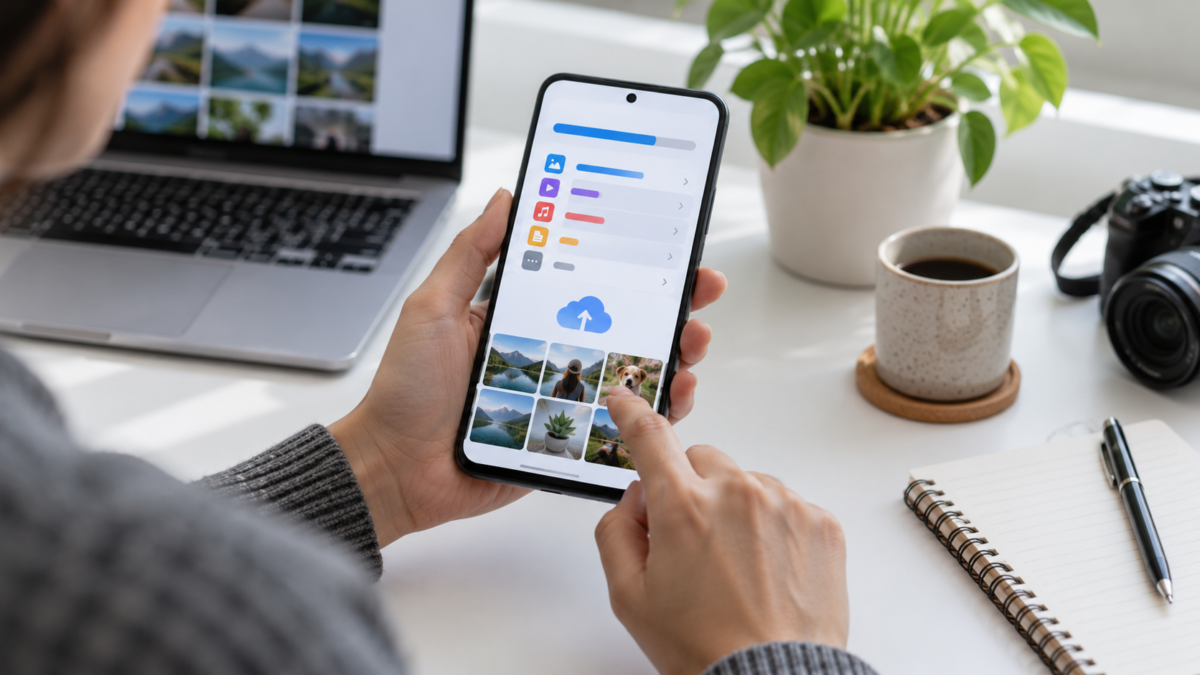
スマートフォンのストレージ容量がほぼ満杯になったという警告が表示された場合、通常は写真、動画、ダウンロードファイル、一時ファイルなどが原因です。無作為にファイルを削除すると、大切な思い出が消えたり、アプリが不安定になったりする可能性があります。最善の解決策は、何が容量を占めているかを把握し、保存しておきたいファイルのバックアップを作成してから、再作成可能なカテゴリのみを削除することです。.
このガイドでは、AndroidとiPhoneのストレージ容量を安全に解放する方法をご紹介します。容量の大きいファイルの場所、重複したメディアファイルの確認方法、クラウドストレージの利用タイミング、キャッシュをクリアした場合の動作、毎週容量制限に達しないようにするためのルーティン設定方法などを解説します。メニュー名は国やメーカー、通信事業者によって異なりますが、基本的な手順は共通です。.
まずはストレージの診断から始めましょう。
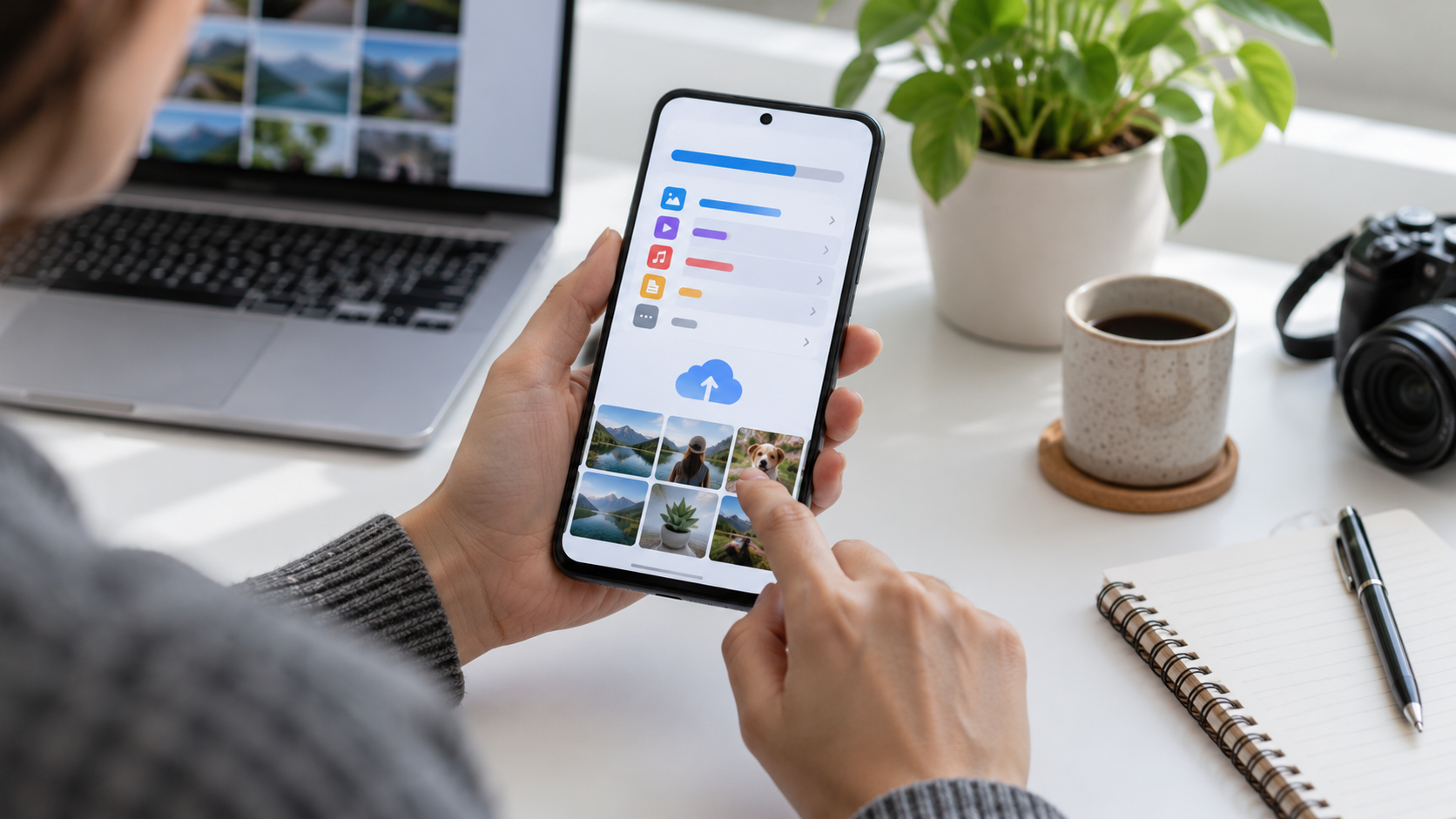
アイテムを削除する前に、システムストレージパネルを開いてください。Android の場合は、検索してください... 設定 > ストレージ; iPhoneでは、 設定 > 一般 > iPhoneストレージ. 画面には、アプリ、写真、動画、ダウンロード、システムデータが表示されます。スマートフォンがサイズを計算するまで数秒お待ちください。「その他」または「システム」の項目で大きな数値が表示されている場合、手動で削除できないことがあります。.
前回の整理以降、どのカテゴリの容量が増加したかを確認しましょう。メッセージングアプリは数年分の受信動画を保存している可能性があり、ストリーミングサービスはオフライン視聴用にエピソードをダウンロードしているかもしれません。容量の大きい上位3つのグループをメモし、その順に整理を進めてください。数ギガバイトの大容量動画を解放する方が、まだ使っている小さなアプリを何十個も削除するよりも効率的な場合が多いです。.
写真を削除する前に、必ずコピーを作成してください。
写真や動画は、復元が最も難しいファイルです。Googleフォト、iCloudフォト、または信頼できる他のサービスでバックアップを有効にし、完了するまで待ちましょう。ブラウザまたは別のデバイスでライブラリを開き、最近のファイルが存在することを確認してください。インターネット接続が不安定な場合は、Wi-Fi経由でバックアップを行い、スマートフォンの充電を続けてください。.
コピーを確認したら、サービスの空き容量確保機能を使用してください。Google フォトでは、クラウドに既に保存されているアイテムをスマートフォンから削除するオプションがあります。iPhone では、「iPhone ストレージを最適化」設定により、オリジナルは iCloud に残りますが、デバイスにはより小さなバージョンが保存されます。確認メッセージをよく読んでください。ローカルコピーを削除してもクラウドからファイルは削除されませんが、サービスのごみ箱が削除を同期する場合があります。.
サイズの大きい動画や重複した動画を検索します。
ファイルマネージャーを開き、サイズ順に並べ替えます。画面録画、複数回送信された動画、グループで受信したファイルを探します。削除する前に、同じように見えるアイテムを再生してみてください。どちらかのバージョンの方が解像度が高かったり、必要な部分が含まれている場合があります。メッセージングアプリでは、... 設定 > ストレージとデータ メディアマネージャーを使用して、会話を通じてコピーを削除します。.
比較方法の説明なしに重複ファイルを見つけると謳うアプリは避けてください。中には、全く同じ写真だけでなく、類似した写真まで削除してしまうものもあります。システムの標準ツールを使うか、結果を手動で確認することをお勧めします。エクスポートフォルダが存在する場合は、ごみ箱を空にする前に、ファイルをコンピュータまたは外付けドライブに移動してください。.
ダウンロードしたデータとオフラインメディアをクリアします。
ダウンロードフォルダには、一度だけ開いたPDFファイル、インストーラー、画像ファイル、添付ファイルなどが蓄積されます。日付順に並べ替えて、見覚えのあるものだけを削除しましょう。音楽、動画、ポッドキャストアプリにもオフラインコンテンツが保存されます。各アプリを開き、ダウンロードフォルダを探して、以前視聴したエピソード、古いプレイリスト、必要以上に高音質なファイルなどを削除してください。.
オフラインマップには注意が必要です。数百メガバイトもの容量を消費する可能性があり、旅行中に再度ダウンロードする必要が生じる場合があります。電波の届かない場所でスマートフォンを使用する場合は、旅行に必要なマップだけを残し、それ以外のマップは削除しましょう。キーボード言語、音声パック、カメラフィルターなど、使用しないものも同様に削除してください。.
キャッシュをクリアすることと、データを削除することは異なります。
キャッシュは、アプリケーションの速度を向上させるためにサムネイルと一時ファイルを保存します。Androidでは、 設定 > アプリ > ストレージとキャッシュ そして触れる キャッシュをクリア. これは通常元に戻せます。アプリは必要に応じてファイルを再作成します。「ストレージをクリア」または「データを削除」はこれとは異なり、セッションを終了したり、設定を削除したり、同期されていないコンテンツを削除したりする可能性があります。.
iPhoneには、キャッシュをクリアする共通ボタンはありません。アプリ独自のオプションを使用するか、アプリを削除して再インストールするか、使用していないアプリをアンロードする機能を有効にしてください。メッセージングアプリやパブリッシングアプリを再インストールする前に、ログインしてバックアップを確認してください。アカウントの復元方法を確認せずに、認証アプリからデータを消去しないでください。.
未使用のアプリケーションを確認する
ストレージパネルには、どのアプリが最も多くの容量を占めているか、そして最後に使用された日時が表示されます。使用していないゲームやエディターはアンインストールし、旅行、銀行取引、認証などに必要なアプリは残しておきましょう。Androidの場合、Playストアは使用頻度の低いアプリをアーカイブし、個人データを保持する場合があります。iPhoneの場合、「使用していないアプリをアンインストール」を選択すると、プログラムが削除され、後で再インストールできるようにファイルが保持されます。.
ファイルを削除した後、スマートフォンを再起動してストレージ容量を再度確認してください。容量が変わらない場合は、ゴミ箱から写真やファイルを空にしてください。システムによっては、削除したアイテムを完全に削除する前に30日以上保持する場合があります。ゴミ箱は一時的な解決策ですが、空にするまでは容量を占有し続けます。.
外部ストレージの使用には十分注意してください。
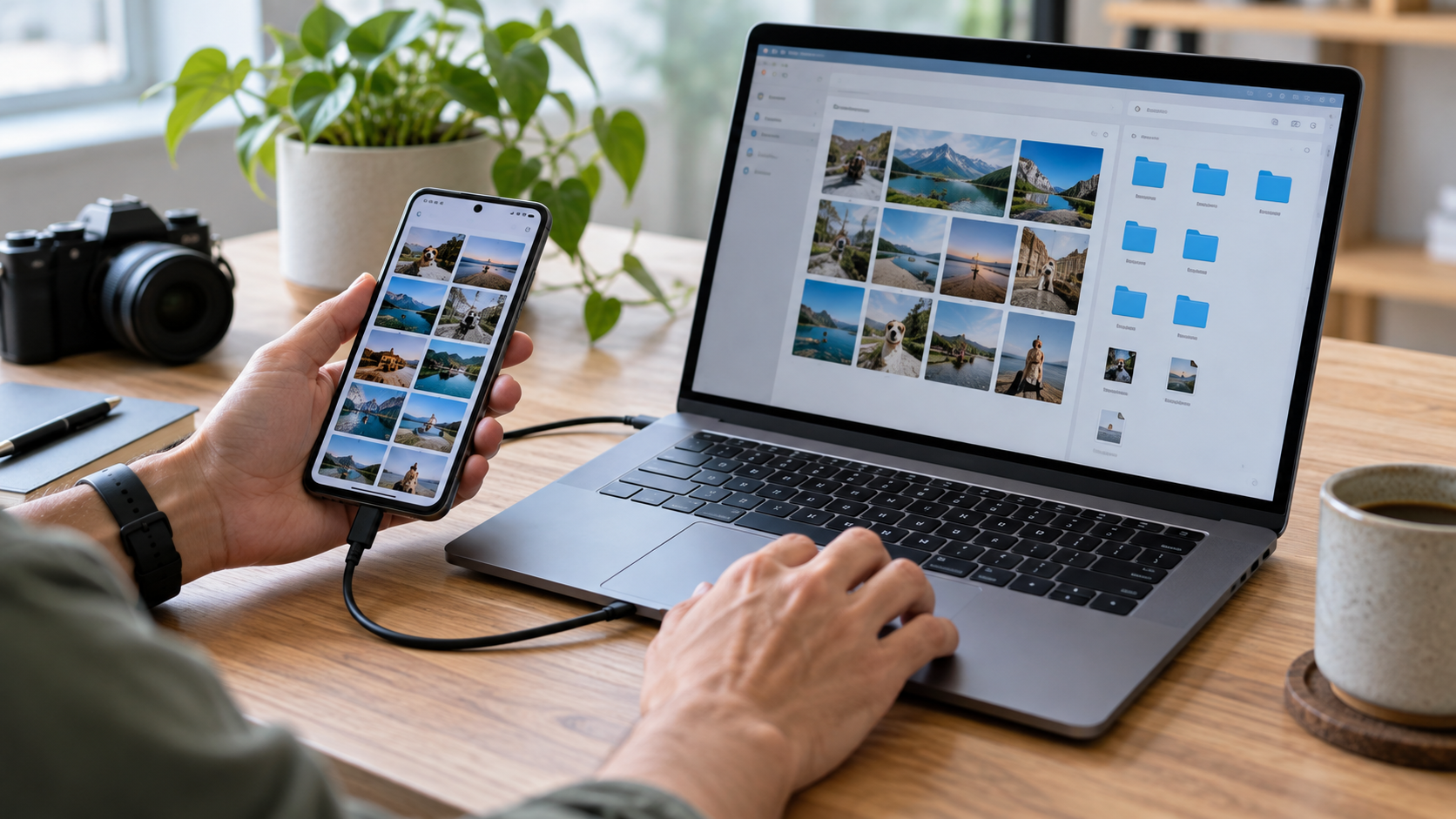
パソコン、USB-Cフラッシュドライブ、またはmicroSDカードを使えば、スマートフォンの空き容量を増やすことができます。一度に1つのフォルダずつコピーし、コピー先のファイルをいくつか開いて、コピー元のファイルを削除する前にコピー先のファイル数を比較してください。データの破損を防ぐため、デバイスの取り出し機能を使用してください。古いカードでは、警告なしにエラーが発生する場合があります。かけがえのない写真のために、別のコピーを保管しておきましょう。.
クラウドサービスは複数の国にあるファイルにアクセスするのに便利ですが、インターネット接続に依存しており、データ容量を超過すると料金が発生する場合があります。ライブラリを転送する前に、プラン、削除ポリシー、エクスポートオプションをよく読んでください。業務文書については、個人アカウントが会社の規則に準拠していることを確認してください。.
予防のための習慣を作りましょう。
週に一度の簡単な整理で、緊急事態を未然に防ぎましょう。ダウンロードしたファイル、受信した動画、ゴミ箱などを確認してください。毎月、ストレージパネルをチェックし、使用しないオフラインマップやプレイリストを削除しましょう。モバイルプランのデータ通信量に制限がある場合は、自動バックアップを設定し、写真をアップロードする際はWi-Fi接続のみを使用するようにしてください。.
システムにストレージアラートのオプションが表示されたら、有効にしてください。アップデートやカメラの動作に必要な空き容量を確保してください。容量がいっぱいになると、写真の保存やセキュリティパッチのインストールができない場合があります。クリーニング後も容量が不足する場合は、危険な削除を行うのではなく、より容量の大きいモデルへのアップグレードを検討してください。.
よくある質問
キャッシュをクリアすると、写真も削除されますか?
アプリのキャッシュをクリアしても、個人の写真が削除されることはありません。ただし、データの削除やアプリのアンインストールを行うと、同期されていないローカルコンテンツが削除される場合があります。より高度なオプションを使用する前に、バックアップが正常であることを確認してください。.
AndroidフォルダまたはiPhoneフォルダを削除してもいいですか?
いいえ。これらのフォルダには、システムやアプリケーションに必要なコンポーネントが含まれている可能性があります。ストレージパネルとファイルマネージャを使用して、該当する項目を削除してください。.
動画を削除した後も、なぜ空き容量が戻らなかったのですか?
写真アプリ、ファイルマネージャー、メッセージアプリのごみ箱フォルダを確認してください。一部のアイテムは数週間も残っている場合があります。計算結果を更新するには、スマートフォンの再起動が必要になる場合もあります。.
microSDカードは決定的な解決策と言えるだろうか?
対応デバイスのストレージ容量を拡張できますが、内部メモリよりも信頼性が低く、速度も遅くなる場合があります。バックアップファイル用に使用し、別の場所にコピーを保存しておくことをお勧めします。.
結論
安全に空き容量を確保するには、診断、バックアップ、そして選択的な削除という手順が必要です。まずは容量の大きいファイルから削除し、バックアップを確認し、キャッシュとダウンロードをクリアしてから、アプリケーションを削除しましょう。簡単な手順でアップデートのための余裕を持たせることで、写真やドキュメントに悪影響を与えることなく、スマートフォンの動作速度を維持できます。.
公式情報源: Googleフォトと空き容量の確保 e iPhoneのストレージ管理.






