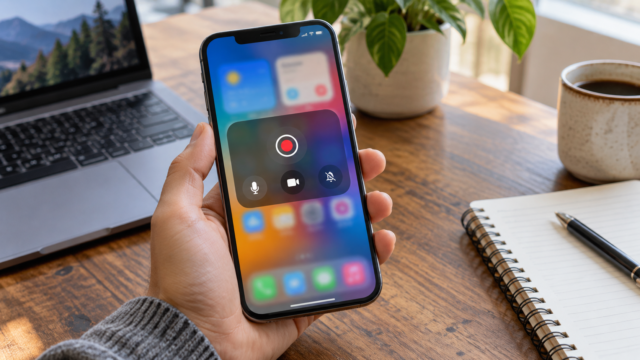
プロ品質で文書をスキャンするためのアプリケーション

領収書、契約書、処方箋、署名済みの書類、学校の書類などを保管する必要がある人は、しばしば同じ問題に直面します。写真は存在するものの、ファイルが鮮明でなく、判読しにくく、再送信も容易ではないのです。このような状況では、結果を注意深く確認することを前提に、ドキュメントスキャンアプリが物理的なスキャナーに代わる実用的な選択肢となります。.
重要なのは、紙を画像に変換することだけではありません。最終的なファイルの品質、テキストの鮮明さ、適切なフレーミング、そしてその後のドキュメントの整理方法が大きな違いを生みます。アプリやスマートフォンの標準機能には、自動キャプチャ、境界線調整、フィルター、PDF作成、そして場合によってはテキスト認識といった一般的な機能が備わっています。.
これは重要な問題です。なぜなら、保存状態の悪いファイルは、手戻り、情報の損失、重要なデータの読み取り困難などにつながる可能性があるからです。家庭、学校、職場、あるいは事務作業など、あらゆる場面において、保存状態の悪い文書は通常、時間の浪費を招き、送信、ファイリング、あるいは証拠提出の際にエラーが発生する可能性を高めます。.
このテーマは実際にはどのような意味を持つのでしょうか?
実際には、スマートフォンでスキャンするということは、まずカメラで画像を撮影し、その画像をより使いやすいファイルに変換することを意味します。アプリは通常の写真ではなく、エッジの補正、ページの整列、影の軽減を行い、結果をPDFまたは整理された画像として保存します。一部のサービスでは、検索可能なファイルを作成できる機能もあり、テキスト量が多い場合に便利です。.
このプロセスは、別途機器を必要とせずに、携帯電話を従来のスキャナのように使用できるため便利です。多くの場合、ユーザーがファイルを他の人や機関に送信する前に結果を確認する方法さえ知っていれば、携帯電話自体が日常的なニーズを満たしています。.
最もよくある間違いは、キャプチャを単なる手軽なスナップショットのように扱うことです。こうなると、文書が歪んだり、トリミングされたり、コントラストが悪くなったりすることがあり、問題は後になって誰かが内容を注意深く読もうとしたときに初めて明らかになります。.
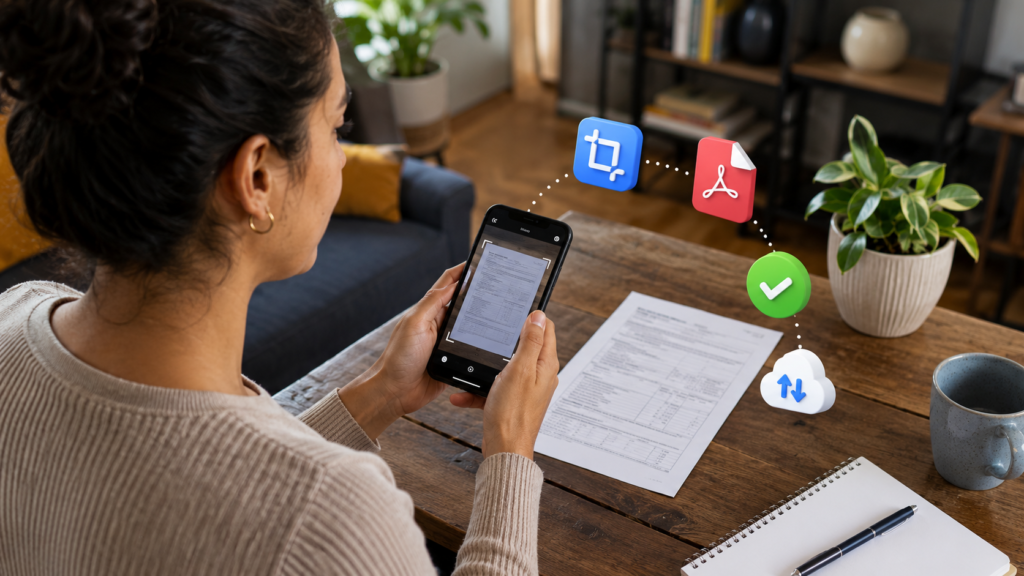
文書スキャン用アプリケーション
これらのアプリの最も重要な機能は、通常、理解しやすいものです。例えば、エッジ検出、自動トリミング、手動調整、カラーフィルター、ページ繰り返し、PDFエクスポートなどです。GoogleドライブやAppleのメモアプリなどのネイティブワークフローでは、キャプチャを自動または手動で行うことができ、保存前に修正を加えることも可能です。.
OCRを使用すると、文書は単なる画像ではなくなり、認識可能なテキストとして表示されるようになります。これは、契約書、領収書、フォーム、その他の文書において特に役立ちます。なぜなら、後で情報を探しやすくなり、画面を頻繁に拡大する必要がなくなるからです。.
もう一つ重要な点は、ファイルの保存先です。アプリによってはクラウドに直接保存するものもあれば、端末に保存するもの、メール、メッセージ、ストレージサービス経由で送信できるものもあります。この違いは、ファイルの整理、プライバシー、そして別のスマートフォンやコンピューターからのアクセスしやすさに影響します。.
保存する前に品質を評価する方法
ファイルを確認する前に、読みやすさ、トリミング、正確性の3点をチェックすることをお勧めします。テキストは鮮明である必要があり、余白によって重要な部分が隠れてしまわないように、また画像によってフィールド、署名、数字が歪んでいないことを確認してください。これらの点のいずれかに問題がある場合は、保存する前にドキュメントを調整する必要があります。.
周囲の光の状況にも注意が必要です。強い反射光、手の影、過剰な明るさは、アプリが自動補正を行っても、読書を著しく妨げます。自宅の窓際では、暗い場所や非常に強い照明の下よりも、通常はより鮮明な結果が得られます。.
書類が行政、銀行、または業務目的で使用される場合は、より厳格な審査が必要です。日付が判読不能であったり、CPF(ブラジルの納税者番号)が期限切れであったり、署名が不完全であったりすると、状況によっては書類の再提出、処理の遅延、さらには却下につながる可能性があります。.
問題解決のための安全な手順ガイド。
まず、紙が平らで安定していることを確認してください。次に、カメラをあまり傾けずに、スマートフォンを書類と平行に配置することをお勧めします。この注意により、歪みが軽減され、アプリが端を正しく認識する可能性が高まります。.
次に、落ち着いて撮影し、構図を確認するのが最善です。アプリに自動モードがある場合は試してみる価値があります。画面の明るさ、影、または背景が複雑な場合は、通常、手動モードの方がより細かく調整できます。トリミング、回転、フィルター、画像クリーニングなどのツールは、まさにこの微調整のために用意されています。.
ファイルをキャプチャした後、ページごとに確認する必要があります。複数ページある場合は、ページ順序が適切であり、各ページが完全に表示されていることを確認してください。これらの条件を満たした上で、文書を保存、名前を付けて転送してください。.
意思決定を妨げるよくある間違い。
よくある間違いは、最初のバージョンをレビューせずにそのまま受け入れてしまうことです。ページの中央部分はきれいに見えても、境界線が切れていたり、アプリが重要な行の一部を削除してしまったりすることがあります。また、コントラストを過剰に設定して保存してしまうこともよくある問題です。コントラストが高すぎると背景は良くなりますが、細い文字の読みやすさが悪くなります。.
同じファイルに異なる種類の文書を整理せずに混在させてしまうこともよくあります。こうなると後で必要なページを見つけるのが難しくなり、不完全な文書を送ってしまう可能性が高まります。複数の領収書がある場合は、件名、日付、または目的ごとに分類することをお勧めします。.
もう一つ注意すべき点は、内容を考慮せずにこの機能を使用することです。個人情報、銀行情報、または法的情報を含む文書は、共有、保存、およびデバイスからの不要なコピーの削除を行う際に、特に注意が必要です。.
ガイダンスをあなたの状況に合わせて調整する方法。
Androidでは、一部のワークフローでストレージアプリやドキュメントアプリ自体を使って画像をキャプチャします。iPhoneとiPadでは、メモアプリとファイルアプリにネイティブなオプションが用意されているほか、特定のシステムワークフローでカメラ機能が統合されています。つまり、簡単なニーズを満たすために必ずしも別のアプリをダウンロードする必要はありません。.
家庭での使用においては、通常、スピードと整理整頓が目標となります。職場環境では、標準化、明確な配信、過去のバージョンの検索の容易さが重視されるでしょう。しかし、署名済みの文書やより慎重な取り扱いが必要な記録など、機密性の高い状況においては、ファイルの明確性と安全な保管が最優先事項となります。.
文書の種類によっても状況は変わります。例えば、公共料金の請求書は、記入欄の小さい用紙よりも詳細な情報は求められません。古くてしわくちゃになったり、シミがついたりした紙は、新しく印刷された紙よりも注意深く読む必要があります。.
あなたは一人で何ができるのか、そしてあなたの限界はどこにあるのか?
撮影、画像確認、トリミング、基本的な整理は自分で行うのが妥当です。また、軽微な照明の調整、エッジの調整、最適な送信フォーマットの選択も可能です。日常的な作業であれば、通常はこれで十分です。.
限界が生じるのは、文書の価値が高い場合、正式な証明が必要な場合、または完璧な判読性が求められる場合です。スキャン画像の一部が判読不能な場合、ページが破れている場合、署名が不明瞭な場合、または重要な手続きで使用されるファイルの場合は、専門家の助言を求めるのが最善です。.
文書に締め切り、契約上の義務、あるいは組織、銀行、学校、企業などの特定の規則が関係する場合、その場で即興で作成するのは賢明ではありません。このような場合、受け入れられる形式は異なる可能性があるため、送信する前に要件を確認することが重要です。.
専門家の対応が必要な状況の場合。
デジタル化が単なる実務的な作業ではなく、より正式なプロセスの一部となる場合もあります。例えば、文書が登録、異議申し立て、証明、議定書、内部検証などに使用される場合などがこれに該当します。法的、財務的、または行政的に重大な影響を及ぼす可能性がある場合は、ファイルの閲覧をより慎重に行う必要があります。.
重要な文書を保存すること、破損した文書の問題を修正すること、あるいは組織の要件を満たすことが目的であれば、話は変わってきます。その場合は、モバイルアプリだけに頼るのではなく、その手順に精通した専門家に相談する方が安全でしょう。.
元の文書に損傷、摩耗、または一部消去された情報が見られる場合も注意が必要です。アプリケーションはファイルの見た目を改善するかもしれませんが、紙に存在しない情報を作成するわけではありません。内容が損なわれている場合、キャプチャ処理によって元の問題は解決されません。.
予防および維持ケア
簡単なルーティンを実践するだけで、作業効率が大幅に向上します。ファイルを主題別に整理し、日付をファイル名に含め、共有する前に必ず内容を確認しましょう。こうすることで混乱が減り、同じ文書を何度もスキャンする必要もなくなります。この習慣を継続的に実践すれば、時間の節約になり、手戻りも減ります。.
重要な原本は、乾燥した安全な場所に一定期間保管しておくことも有効です。デジタルファイルが良好な状態であっても、いずれは物理的なコピーが必要になる可能性があります。物理的なコピーとデジタルコピーの両方を保管する二重管理は、単一のコピーに頼るよりも一般的に安全です。.
デジタル環境においては、プライバシーの保護が重要です。個人情報を含む文書は、スマートフォンのギャラリー、過去の会話履歴、公開フォルダなどに無秩序に保存すべきではありません。可能な限り、ファイルの保存場所とアクセス権限を確認するようにしましょう。.
空約束に惑わされずに選択肢を比較する方法。
アプリやネイティブ機能を評価する際、最も有用な比較基準は機能面であり、宣伝文句ではありません。自動トリミング機能、手動調整機能、PDFへの保存機能、複数ページの適切な処理機能、そして必要な場面でのOCR機能などを確認しましょう。これらは実用的なポイントであり、インターフェースの装飾ではありません。.
もう一つ重要な基準は、ワークフローの明確さです。単純な作業に多くの手順が必要な場合、日常的な使用には最適とは言えません。逆に、より複雑な文書の場合は、多少クリック数が増えても、より正確な制御と最終的な品質向上を優先する価値があります。.
ファイルの保存場所と、後でどのように取り出せるかを考慮することも重要です。キャプチャ、整理、エクスポートを統合したソリューションは、特にファイル数が多い場合に、将来的にドキュメントを探す必要があるユーザーにとって作業を容易にします。.
安全な判断を下すための実践的なルール。
文書が読みやすく、完全で、容易に見つけられる状態であれば、そのプロセスは目的を達成したと言えるでしょう。読みやすさ、トリミング、明瞭さ、データの整合性に疑問が残る場合は、先に進む前にデータを再取得することをお勧めします。このシンプルなルールを守ることで、ほとんどの実務上の問題を回避できます。.
ファイルが純粋に情報提供のみを目的としている場合は、精査のレベルを低くすることができます。しかし、何らかの証明に使用される場合は、誤りに対する許容度を大幅に下げる必要があります。この2つの状況の違いによって、資料のレビュー方法と保管方法も変わってきます。.
要するに、これらのリソースを最大限に活用するには、スピードと検証を両立させることが重要です。携帯電話は役立ちますが、人間の検証に取って代わるものではありません。このバランスこそが、実際の使用においてプロフェッショナルな印象を与える鍵となります。.
実用的なチェックリスト
- 画像を撮影する前に、用紙を平らな場所に置いてください。.
- 画像のぼやけを防ぐため、スマートフォンのレンズを清掃してください。.
- 環境が許す限り、自然光を取り入れるようにしましょう。.
- 葉の上に、手や体、あるいは物による影が映り込まないようにしてください。.
- トリミングによって重要な数字、署名、または余白が切り取られていないか確認してください。.
- 複数枚の用紙がある場合は、各ページを個別に確認してください。.
- フィルターは、見た目だけでなく読みやすさを向上させる場合にのみ使用してください。.
- 後で見つけやすいように、ファイル名には日付と件名を入れてください。.
- 機密性の高い書類は、アクセスが制限された場所に保管してください。.
- 最終的なPDFを保存したら、ギャラリーから個々の画像を削除してください。.
- 文書の一部でも判読できない場合は、再度送信してください。.
- 正式な利用が必要な場合は、機関の要件を確認してください。.
結論
スマートフォンで書類をスキャンすることは、細部に注意を払い、送信前に内容を確認する際に便利な方法です。その価値は、単にデジタル化することだけでなく、保管時の読みやすさ、整理された状態、そしてセキュリティの維持にもあります。これを慎重に行えば、ファイルは日常的な使用において効果的にその目的を果たすことができます。.
最も重要な点は、このツールの限界を理解することです。整理整頓には非常に役立ちますが、文書に正式な意味合いがあったり、重大なリスクが伴う場合は、人間のレビューや専門家の指導に取って代わるものではありません。そのような状況では、性急さよりも慎重さが重要です。.
ファイルを最初の試みでうまく処理できなかった経験はありますか?送信前に文書を確認する際、どの部分が最も混乱を招きますか?
このプロセスの中で、日常生活においてまだ分かりにくいと感じる段階はありますか?
よくある質問
書類をスキャンするには、特定のアプリをダウンロードする必要がありますか?
必ずしもそうとは限りません。一部の携帯電話には、システムやメモ、ファイル、ドライブなどのアプリケーションに、既にネイティブ機能が搭載されています。最終的なファイルを注意深く確認すれば、簡単なタスクは通常これでうまく解決できます。.
PDFは通常、通常の写真よりも見栄えが良いものですか?
一般的にはそうです。なぜなら、ドキュメント形式は整理しやすく、読みやすいからです。さらに、多くのキャプチャワークフローでは、保存前に境界線やコントラストを調整します。.
OCRはあらゆる場合に必要でしょうか?
いいえ。OCRは、テキストを検索したり、後で再利用したりする必要がある場合に最も役立ちます。単純な画像提出の場合は、補助的な機能としてのみ使用できます。.
紙の文書を写真に撮ってデジタル文書として使用できますか?
必ずしもそうとは限りません。ファイルがトリミングされていたり、ぼやけていたり、情報が失われていたりすると、本来の目的を果たせない可能性があります。正式な場面では、画像だけに頼る前に、機関がどのような形式を受け入れるかを確認することをお勧めします。.
携帯電話でスキャンする際に、人々が犯しがちな主な間違いは何ですか?
最もよくある間違いは、最終ファイルの校正を怠ることです。ページの歪み、強い影、フィールドの切れ目などは見過ごされがちで、手遅れになってから初めて気づくことがあります。.
携帯電話に書類を保存するのは安全ですか?
アクセス管理を徹底し、適切な対策を講じれば可能です。理想的には、機密ファイルをギャラリー内、過去の会話履歴、管理されていないフォルダなどに放置しないようにしましょう。.
資格を持った専門家の助けを求めるべきなのはどのような場合でしょうか?
重要な書類で間違いが許されない場合、書類が破損している場合、または正式な要件を満たす必要がある場合は、関係機関または資格のある専門家に正しい手続きを確認するのが最も賢明な方法です。.
参考資料
Googleドライブ - キャプチャして検索可能なPDF: Googleサポート
Appleサポート — iPhoneとiPadからのスキャン: Appleサポート
Adobe Scan — OCRとPDFの整理: Adobe Acrobat