
重要な機能を損なわずに、AndroidとiPhoneのバッテリーを節約する方法。
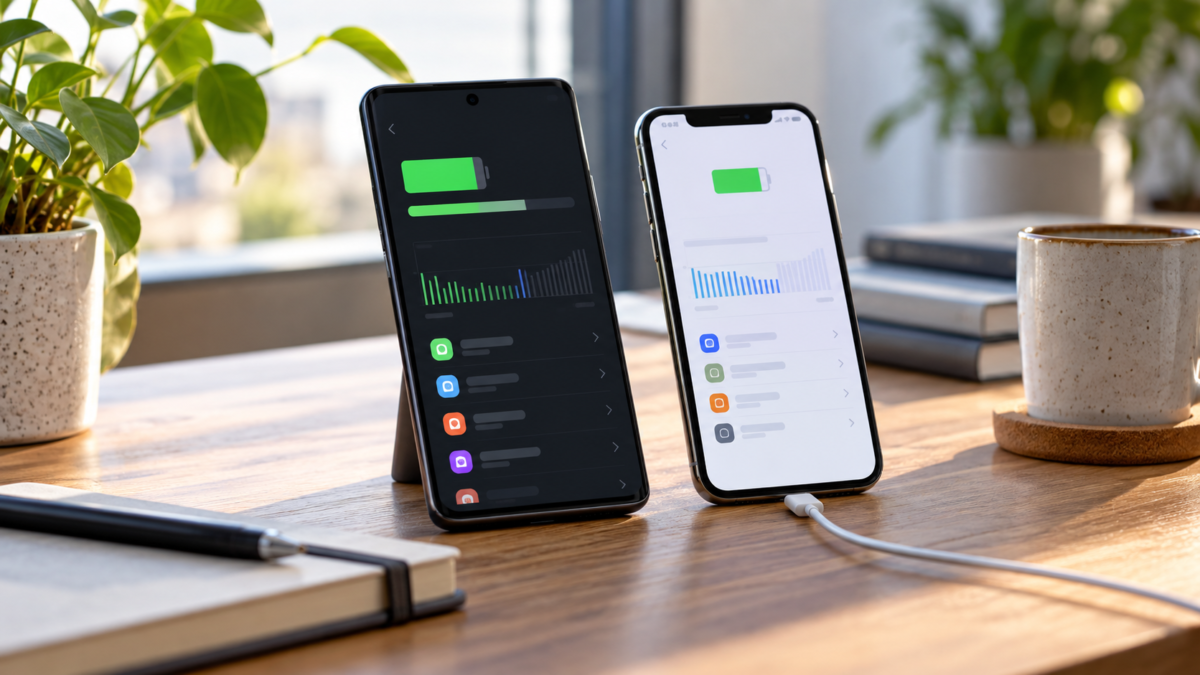
スマートフォンのバッテリー切れは、単一のアプリが原因で起こることは稀です。画面の明るさを高くしたり、電波が弱かったり、位置情報を継続的に追跡したり、同期処理を行ったり、高温になったりといったことが、一日を通して積み重なってバッテリーを消耗させます。したがって、バッテリーを節約するということは、端末を基本的な機能しかない電話に変えるということではなく、どのタスクにエネルギーを費やすべきかを常に選択することを意味します。.
AndroidとiPhoneは同様のコントロール機能を提供していますが、システムバージョンやメーカーによって名称や機能が異なります。このガイドでは、バッテリーを消耗させている原因を特定し、画面を調整し、バックグラウンドアクティビティを制限し、本当に必要な場合にのみ省電力モードを使用するための安全な方法を紹介します。.
まずはバッテリーレポートから始めましょう。
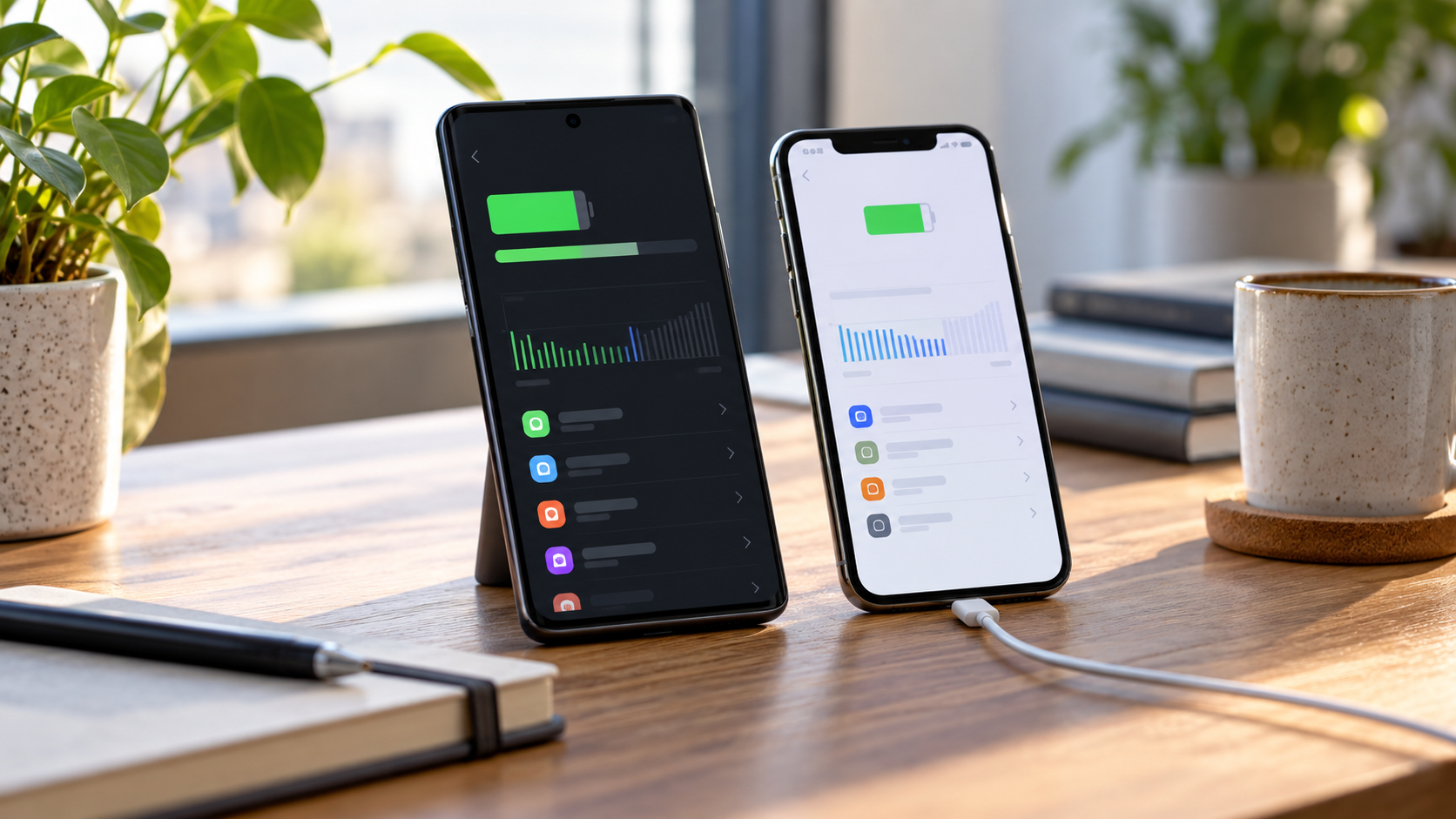
ランダムに機能を無効にする前に、バッテリーパネルを開きます。Android では、 設定 > バッテリー; パスが「バッテリー使用状況」または「バッテリーとパフォーマンス」に変更される場合があります。iPhone では、 設定 > バッテリー. 両プラットフォームとも、最近の期間に最も多くのエネルギーを消費したアプリやアクティビティを表示する。.
フォアグラウンドとバックグラウンドでの使用状況と時間配分を観察しましょう。動画アプリが上位に表示されるのは、単に長時間使用しているからかもしれません。しかし、使用頻度は低いのにバックグラウンドで長時間動作しているアプリは、調査する価値があります。該当項目をタップすると、制限、アップデート、位置情報などのオプションが表示されます。.
まず画面を調整してください。
スマートフォンにおいて、画面は通常、最もコストのかかる部品の一つです。画面の明るさを快適なレベルまで下げ、暗い場所で明るすぎないように自動明るさ調整機能を有効にしましょう。端末をテーブルなどに置いたままにする場合は、画面のロック時間を短く設定してください。高リフレッシュレートの画面では、滑らかなスクロールが必要ない場合は、アダプティブモードまたは標準モードを使用しましょう。.
OLEDスクリーン搭載端末では、黒いピクセルは消費電力が少ないため、ダークモードが役立ちます。LCDスクリーンでは、その効果は小さくなる傾向がありますが、それでも夜間は快適に使用できます。ホーム画面で要素が動き続けるライブ壁紙やエフェクトは無効にしてください。.
バックグラウンドアクティビティを制御します。
インスタント通知は便利ですが、すべてのアプリが常に更新を確認する必要はありません。Androidでは、各アプリのバッテリー使用状況を開き、「最適化」などのバランスの取れたオプションを選択してください。アプリストア、ゲーム、ニュースリーダーなど、遅延を許容できるアプリのみを制限してください。iPhoneでは、… 設定 > 一般 > バックグラウンドアプリの更新 そして、実際に利用しているサービスはアクティブな状態に保ちましょう。.
すべてのアプリケーションを強制的に終了することは避けてください。リソースを大量に消費するアプリを繰り返し起動すると、一時停止状態のままにしておくよりも多くのエネルギーを消費する可能性があります。フリーズしている、または明らかに異常な動作を示しているアプリケーションのみを終了してください。また、使用しなくなったアカウントの自動同期を無効にすることもお勧めします。.
位置情報、Bluetooth、ネットワークは賢く利用しましょう。
地図アプリ、ワークアウトアプリ、配達アプリは位置情報サービスを必要としますが、電卓やテキストエディタは必要としません。システムがこのオプションを表示する場合は、「使用中のみ」を選択してください。都市名のみを必要とするアプリについては、正確な位置情報サービスを無効にし、アップデートのインストール後に権限を確認してください。.
Bluetoothは待機状態では消費電力が少ないですが、接続されたアクセサリや継続的なスキャンによって消費電力が増加します。ヘッドホン、腕時計、車などを持たずに旅行する際は、Bluetoothをオフにしてください。安定したWi-Fi環境のある場所では、モバイルデータ通信よりも無線ネットワークを優先してください。電波が非常に弱い場所では、デバイスは基地局を探すために無線出力を上げて動作します。一時的に有効になる機内モードは、バッテリーの節約に役立ちます。.
バッテリーセーバーを有効にするタイミング
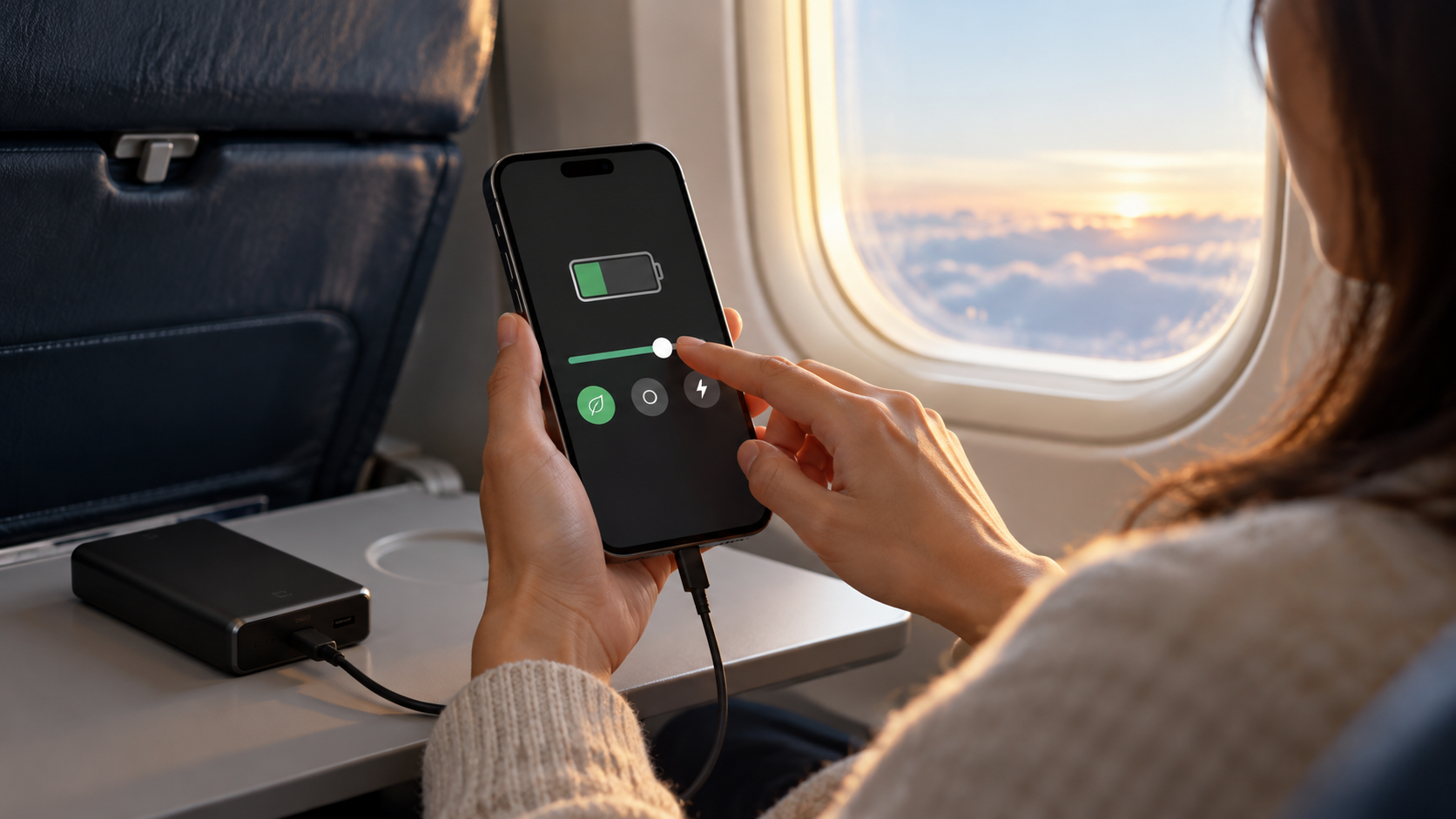
一日を早く終えたいときや、電源コンセントから遠く離れているときは、省電力モードを使用してください。Androidでは、 設定 > バッテリー > バッテリーセーバー. iPhoneでは、 低電力モード 設定またはコントロールセンターで設定できます。これらのモードでは、バックグラウンドの更新、視覚効果、および一部の同期が軽減されます。.
有効化する前に、変更点を確認してください。通知が遅れたり、自動ダウンロードが遅延したり、画面の反応が鈍くなる場合があります。電話、認証コード、または配送を待っている場合は、該当するアプリを制限なく実行し続けるか、タスク実行中のみ省電力機能を無効にしてください。.
温度と充電に注意してください。
熱は放電を促進し、時間の経過とともにバッテリー容量を低下させる可能性があります。充電中は、スマートフォンを閉め切った車内、直射日光の当たる場所、枕の下に放置しないでください。グラフィックゲーム、GPSナビゲーション、ビデオ録画は熱を発生します。端末が熱くなりすぎた場合は、使用を中断してください。.
互換性のある充電器と状態の良いケーブルを使用してください。充電前にバッテリー残量がゼロになるまで待つ必要はありません。最適化された充電機能により、夜間はデバイスの充電レベルを低く保ち、通常の起床時間に近い時間に充電を完了できます。この機能は機種とシステムバージョンによって利用できるかどうかが異なります。.
問題のあるアプリケーションを特定する。
使用状況に変化がないにもかかわらずバッテリーの消耗が早い場合は、スマートフォンを再起動し、システムとアプリのアップデートをインストールしてください。通常の1日の使用前後でバッテリー残量を比較してください。長時間動作し続けるアプリ、端末を発熱させるアプリ、不必要に位置情報サービスを使用するアプリはアンインストールし、信頼できる代替アプリに置き換えることができます。.
重要なアプリを削除する前に、必ずデータをバックアップしてください。メッセージングサービスでは、会話が同期されていることを確認してください。バッテリー寿命を2倍にすると謳う「最適化アプリ」はインストールしないでください。多くはプロセスを実行し続け、広告を表示し、不要な権限を要求します。.
AndroidとiPhoneの違い
Androidではアプリごとに詳細な設定が可能で、メーカーによってはアダプティブバッテリー機能も利用できます。一方、iPhoneでは低電力モード、バックグラウンドアプリの更新、位置情報へのアクセス許可といった設定項目が一元化されています。どちらのプラットフォームでもメニュー名が異なる場合があるので、目的の項目が見つからない場合は設定アプリ内の検索機能をご利用ください。.
地域によっても違いがあります。ネットワーク機能、システムインテリジェンス、位置情報サービスの一部は、販売国、通信事業者、または機種によって異なります。オプションが表示されない場合は、デバイスの不具合と判断する前に、メーカーのサポートページを参照してください。.
よくある質問
電気代を節約するためにWi-Fiをオフにした方が良いでしょうか?
必ずしもそうとは限りません。一般的に、安定したWi-Fi接続はモバイルデータ通信よりも消費電力が少なく、特に電波の弱い地域ではその傾向が顕著です。自動検索をオフにするのは、接続する予定がない場合にのみ有効にしてください。.
ダークモードは常にバッテリー寿命を延ばすのでしょうか?
OLEDスクリーンではその効果がより顕著です。LCDスクリーンでは差は小さいかもしれませんが、ダークモードは画面の明るさを抑えるため、より穏やかな操作で画面を楽しむことができます。.
アプリの利用を制限すると、通知も届かなくなりますか?
これは、特にバックグラウンド処理に依存するアプリにおいて、アラートの発生を防止または遅延させる可能性があります。遅延を許容するサービスのみを制限し、1日間結果をテストしてください。.
一晩中充電するとバッテリーにダメージを与えますか?
最新のシステムは充電を制御しますが、過度の熱は有害です。互換性のある充電器を使用し、デバイスの換気を十分に行い、機種によっては最適化充電機能を有効にしてください。.
一日を通しての消費量を読んでください。
バッテリー残量表示は傾向を示すものであり、デバイスの状態を確定的に示すものではありません。使用状況が似ている日を比較し、充電残量が減少し始めた時期を記録してください。この観察は、正常な動作と、技術的なサポート、ケーブル交換、またはバッテリーの点検が必要な問題とを区別するのに役立ちます。.
結論
バッテリー節約は診断ルーチンとして最適です。レポートを確認し、画面を調整し、不要なアクティビティのみを制限し、省電力モードは特定の状況のために確保してください。温度と充電を監視し、アプリのインストール後に権限を再評価してください。公式ガイドラインは... アンドロイド そして りんご それらは、手順をあなたのモデルに合わせて調整するのに役立ちます。.





