
すべての機能を無効にせずに、AndroidとiPhoneのバッテリーを節約する方法。
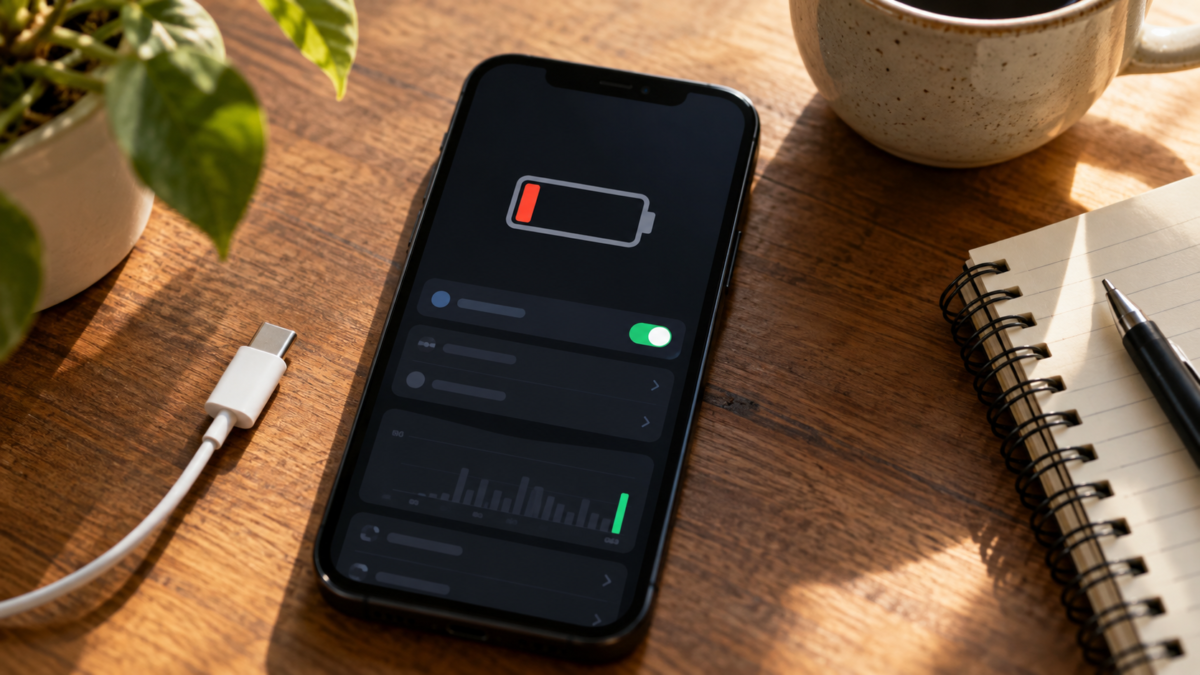
一日が終わる前にバッテリーが切れてしまった場合、最も一般的な対処法はすべての電源を切ることです。これで数時間は問題は解決しますが、スマートフォンの使い勝手は悪くなります。より良い結果を得るには、最も電力を消費するアプリを特定し、使用していないアプリを減らし、その状況に適した省電力モードを選択することです。AndroidとiPhoneには、怪しげな「最適化アプリ」をインストールしなくても、これを行うためのネイティブツールが備わっています。.
設定オプションは、メーカー、システムバージョン、バッテリーの状態によって異なります。そのため、以下の名称は参考情報としてのみご利用ください。お使いのデバイスに表示される内容を確認し、各設定変更後の影響を観察してください。目標は、バッテリー寿命、通知、パフォーマンスのバランスを見つけることです。.

誰がエネルギーを消費しているのかを調べてください。
Androidでは、設定 > バッテリーを開いて、 バッテリー使用量. グラフには分析対象期間が表示され、アプリ、画面、モバイルネットワーク、その他のカテゴリが一覧表示されます。項目をタップすると、使用状況がフォアグラウンドかバックグラウンドかを確認できます。iPhoneでは、「設定」>「バッテリー」を開き、「過去24時間」と「過去数日」を切り替えます。バーをタップすると、使用状況と時間帯の関係を確認できます。.
アプリがアプリ一覧の上位に表示されるからといって、必ずしも問題というわけではありません。動画視聴、ブラウジング、ゲームなどは、負荷の高い処理を実行するため、エネルギーを消費します。注意すべきは、ほとんど開いていないのにバックグラウンドで動作し続けたり、位置情報サービスを継続的に使用したり、多数の通知を表示したりするアプリです。重要なアプリの使用を制限する前に、普段の使用状況と比較してみましょう。.
どのプラットフォームでも動作する調整機能。
画面を大切に扱ってください。
室内では画面の明るさを下げ、必要に応じて自動明るさ調整機能を使用してください。画面のタイムアウト時間を短く設定しつつ、快適な読書間隔を維持してください。ライブ壁紙、高リフレッシュレート、常時表示設定は消費電力を増加させる可能性があるため、ご自身のルーティンに合致する場合のみ無効にしてください。.
接続と信号を制御する。
電波の届かないエリアでは、デバイスはネットワークを検索しようとしますが、データ使用量が増える場合があります。長時間電波が届かないことがわかっている場合は、機内モードをオンにし、認証済みのネットワークがあればWi-Fiを再度オンにしてください。Bluetooth、位置情報サービス、ホットスポットは、必要のないときはオフにしてください。インターネット接続を共有した後は、ホットスポットをオンにしたままにしないでください。.
通知を減らす
各アラートは画面を点灯させ、振動させ、プロセスを起動します。メッセージ、通話、認証に関する通知は有効にし、プロモーションやグループ通知など、後回しにできる通知はミュートします。Android の場合は「設定」>「通知」、iPhone の場合は「設定」>「通知」を開き、「スケジュールされたサマリー」または「フォーカス」モードを設定します。.
Androidでバッテリーを節約する方法
バッテリーセーバーを使用する
設定 > バッテリーで、 バッテリー節約 充電時間を延長する必要がある場合、システムはバックグラウンドアクティビティを制限したり、視覚効果を軽減したり、同期を遅延させたり、一部の機能を無効にしたりすることができます。このモードは、特定の充電率で開始するようにスケジュール設定することも、旅行前に手動でオンにすることも可能です。.
Android も提供 適応型バッテリー 多くのモデルでは、ユーザーがあまり使用しないアプリを学習してそのアプリのアクティビティを抑制しますが、通知が遅れる場合があります。 公式のAndroidガイドには、バッテリー節約について説明されています。, 、そして Pixelのサポートにより、アダプティブバッテリー機能が説明されます。. 重要なメッセージが遅延する場合は、アプリケーションを制限対象から除外するか、例外を使用してください。.
アプリの使用制限は慎重に行いましょう。
バッテリー使用状況画面で、アクティビティが過剰なアプリを開き、「最適化」または「制限」などのオプションを選択してください。銀行アプリ、メッセージアプリ、時計、VPN、認証アプリなどは、バックグラウンドで実行する必要がある場合があります。変更後、通知や通話の受信をテストしてください。使用していないアプリはアンインストールしてください。機能も理解せずに多数のアプリを制限すると、問題の診断が難しくなります。.
iPhoneのバッテリーを節約する方法
低電力モードを有効にする
iPhoneで、「設定」>「バッテリー」を開き、オンにします。 低電力モード. コントロールセンターに追加したり、Siriに話しかけたりすることもできます。このシステムは、バックグラウンド更新、自動ダウンロード、メールの取得、一部の視覚効果などの動作を抑制します。画面のロックが速くなる場合があり、対応機種では5G通信が制限される可能性があります。.
iPhoneの充電量が一定量に達すると、このモードは自動的に無効になるため、さらにバッテリー駆動時間が必要な場合は再度有効にしてください。 Appleのドキュメントには、削減された機能が記載されている。 彼は、動作は状況によって異なると説明する。アプリケーションがリアルタイムでデータを更新する必要がある場合は、すべてを恒久的に制限するよりも、意識的に例外を設ける方が良い。.
健康状態と充電状態を確認してください。
設定 > バッテリーで、 バッテリーの状態と充電 最大容量とサービスアラートを確認するには、以下の手順に従ってください。バッテリーが劣化すると、適切な調整を行ってもバッテリーの持続時間は短くなります。高温環境での充電はバッテリーの劣化を早めます。iPhoneは換気の良い場所に設置し、直射日光の当たる場所に放置せず、充電中はぴったりとフィットするケースを外してください。.
やってはいけないこと
プロセスを強制終了することでバッテリー寿命を2倍にすると謳うアプリは避けましょう。広告表示、過剰な権限要求、同じアプリの再起動などによってエネルギーを消費する可能性があります。また、最新のスマートフォンを「キャリブレーション」するためにバッテリーを完全に使い切る必要はありません。互換性のある充電器とケーブルを使用し、破損した付属品は交換し、過熱するアダプターには注意してください。.
ほんの数分を稼ぐためだけに、セキュリティアップデート、緊急位置情報、重要なアラートを無効にしないでください。アプリを削除する前に、写真やファイルをバックアップしてください。私たちのガイドでは… 写真の自動バックアップ 思い出を失うことなく、ストレージ容量を解放するのに役立ちます。.
旅行プロフィールを作成する方法
出発前に、デバイスを充電し、地図、フライト情報、音楽をダウンロードしておきましょう。バッテリーセーバーを早めに開始するように設定し、通知を減らし、信頼できる充電器を持参してください。飛行機内では機内モードを使用し、許可された場合にのみWi-FiまたはBluetoothをオンにしてください。電波の届かない場所では、何時間もネットワークを探し続けるよりも、機内モードを使用する方が安全です。.
到着後、モバイルネットワークを再アクティブ化し、同期、時計、通話状況を確認してください。交通アプリが古い場合は、使用する前に安全なネットワークで開いてください。バッテリー節約機能は旅行計画をサポートするものであり、予備電源の代わりになるものではありません。.
よくある質問
お金を節約するためにWi-Fiをオフにした方が良いでしょうか?
既知のWi-Fiネットワークがある場合は、弱いモバイル接続よりも消費電力が少なくなる可能性があります。使用していない機能はすべてオフにし、ネットワークを常に検索することは避けるのが最善です。バッテリー残量レポートを定期的に確認してください。.
バッテリーを節約すると、携帯電話にダメージを与えるのでしょうか?
いいえ。このモードが有効になっている間は、タスクとパフォーマンスが変更されます。一部のアラートが遅延したり、特定の機能が一時的に制限される場合があります。即時同期が必要な場合は、このモードを無効にしてください。.
電話を使っていなかったのに、なぜバッテリーが切れたのでしょうか?
電波の弱さ、継続的な位置情報追跡、同期、常時表示ディスプレイ、または進行中のアップデートなどがバッテリー消費の原因となっている可能性があります。アプリのレポートを確認し、急にバッテリーの消耗が始まった場合はデバイスを再起動してください。.
バッテリーはいつ交換すれば良いですか?
システムの容量低下、予期せぬシャットダウン、または使用状況に見合わないバッテリー寿命などの兆候が見られた場合は、バッテリーの交換を検討してください。部品を購入する前に、正規のサポート機関にご相談の上、診断を受けてください。.
結論
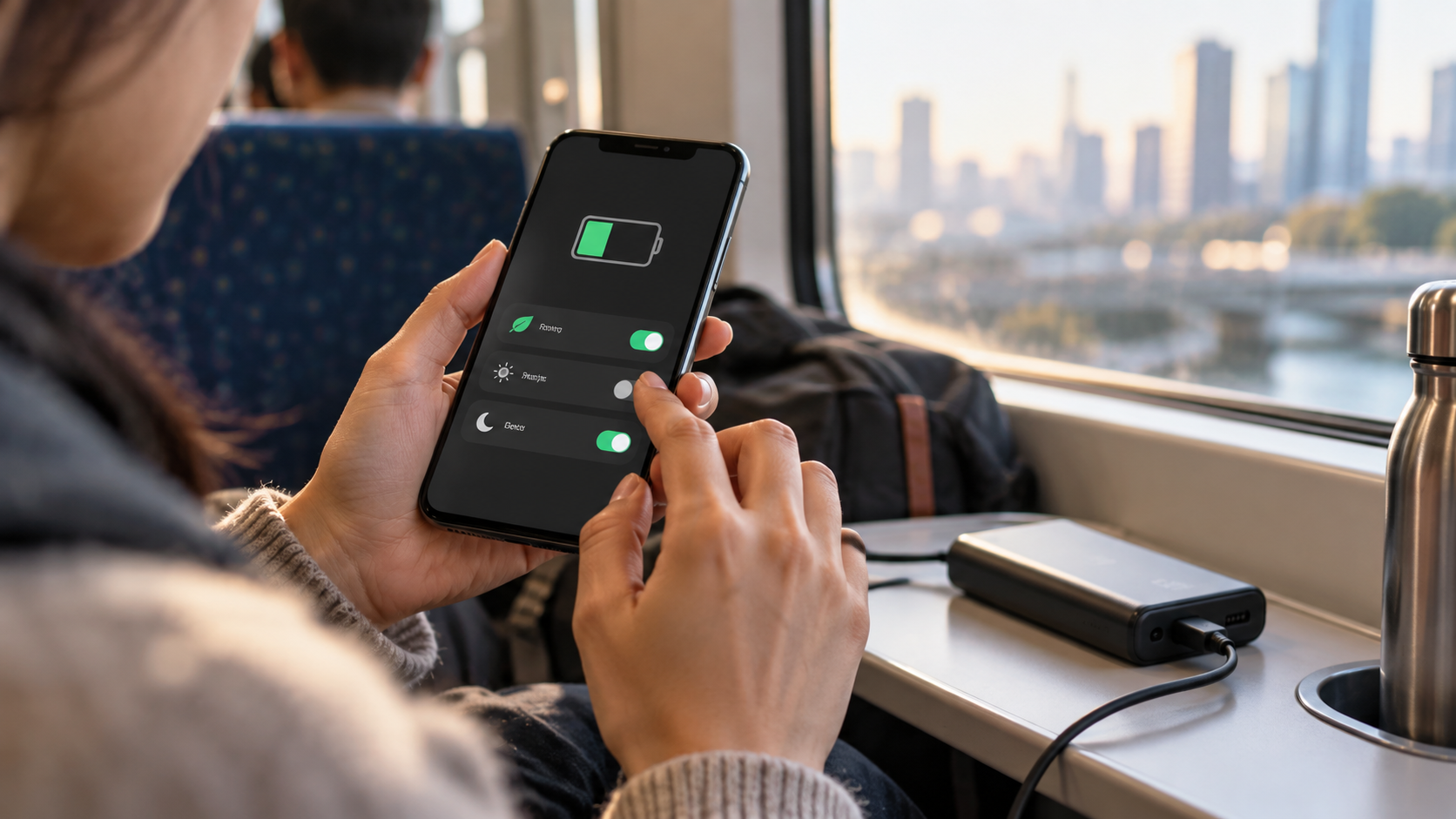
バッテリーを節約するには、観察が重要です。アプリ内のレポートを活用し、画面の状態を良好に保ち、接続を管理し、必要に応じて省電力モードを適用しましょう。通信、セキュリティ、認証などの重要な機能は例外とし、スマートフォンの過熱を防ぎ、本当に消耗したバッテリーは交換してください。こうすることで、Android端末もiPhoneも、忙しい日、旅行中、あるいは緊急時でも、実用性を維持できます。.






