
Androidで分割画面を使用する方法と、iPhoneでピクチャーインピクチャーを使用する方法
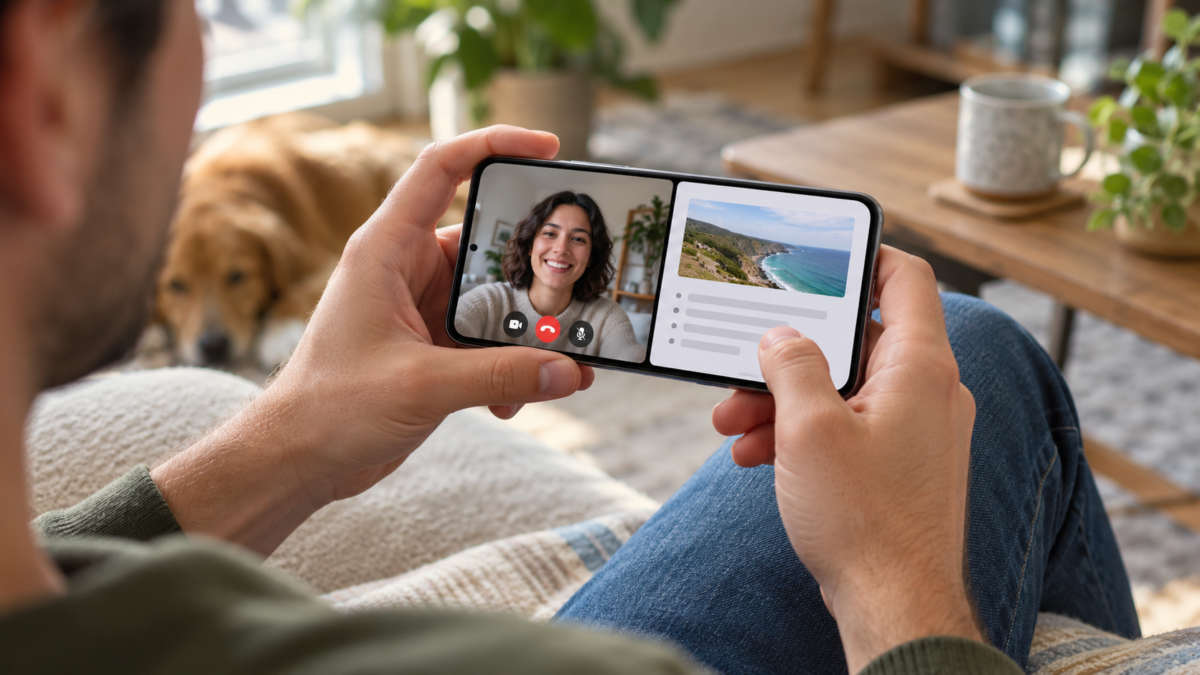
スマートフォンでのマルチタスクは、もはや大型端末だけの特権ではありません。Androidでは、画面分割機能で2つのアプリを並べて表示できます。iPhoneでは、ピクチャー・イン・ピクチャー(PiP)モードで、動画や通話をフローティングウィンドウに表示しながら、別のアプリを閲覧できます。どちらの機能も似たような問題を解決しますが、ルールが異なります。このガイドでは、それぞれのモードがいつ使えるのか、有効化する方法、制限事項、そして学習、仕事、コンテンツ視聴に最適なモードの選び方について解説します。.
始める前に、システムと関連アプリケーションをアップデートしてください。メニューは、デバイスのメーカー、AndroidまたはiOSのバージョン、および設定されている言語によって異なります。メモリを多く消費するアプリは閉じておくことをお勧めします。マルチタスク機能はアプリケーションのサポート状況に依存するため、オプションが表示されない場合は、端末の不具合ではなく、開発者側の制限である可能性があります。.
分割画面とフローティングウィンドウの違いは何ですか?
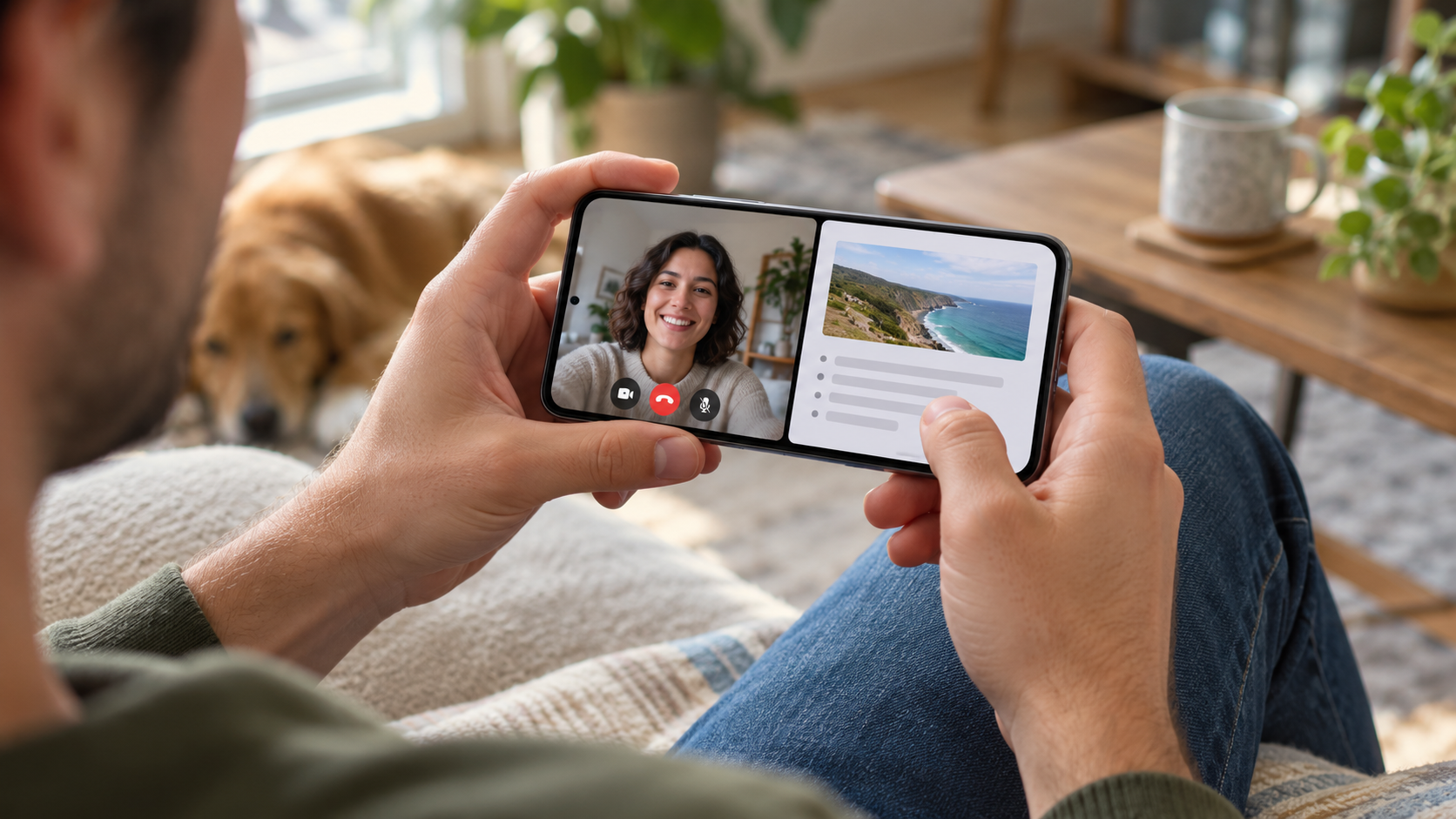
画面分割デザインでは、各アプリケーションに固定領域が割り当てられます。これは、入力中に情報を調べたり、ページを比較したり、両手がふさがっている状態でチュートリアルを進めたりする必要がある場合に便利です。Androidでは、各アプリが画面の一部を割り当てられ、分割線をドラッグして一方のアプリに広いスペースを与えることができます。画面幅が狭い場合、特にレイアウトが最適化されていないアプリケーションでは、画面が窮屈に感じられることがあります。.
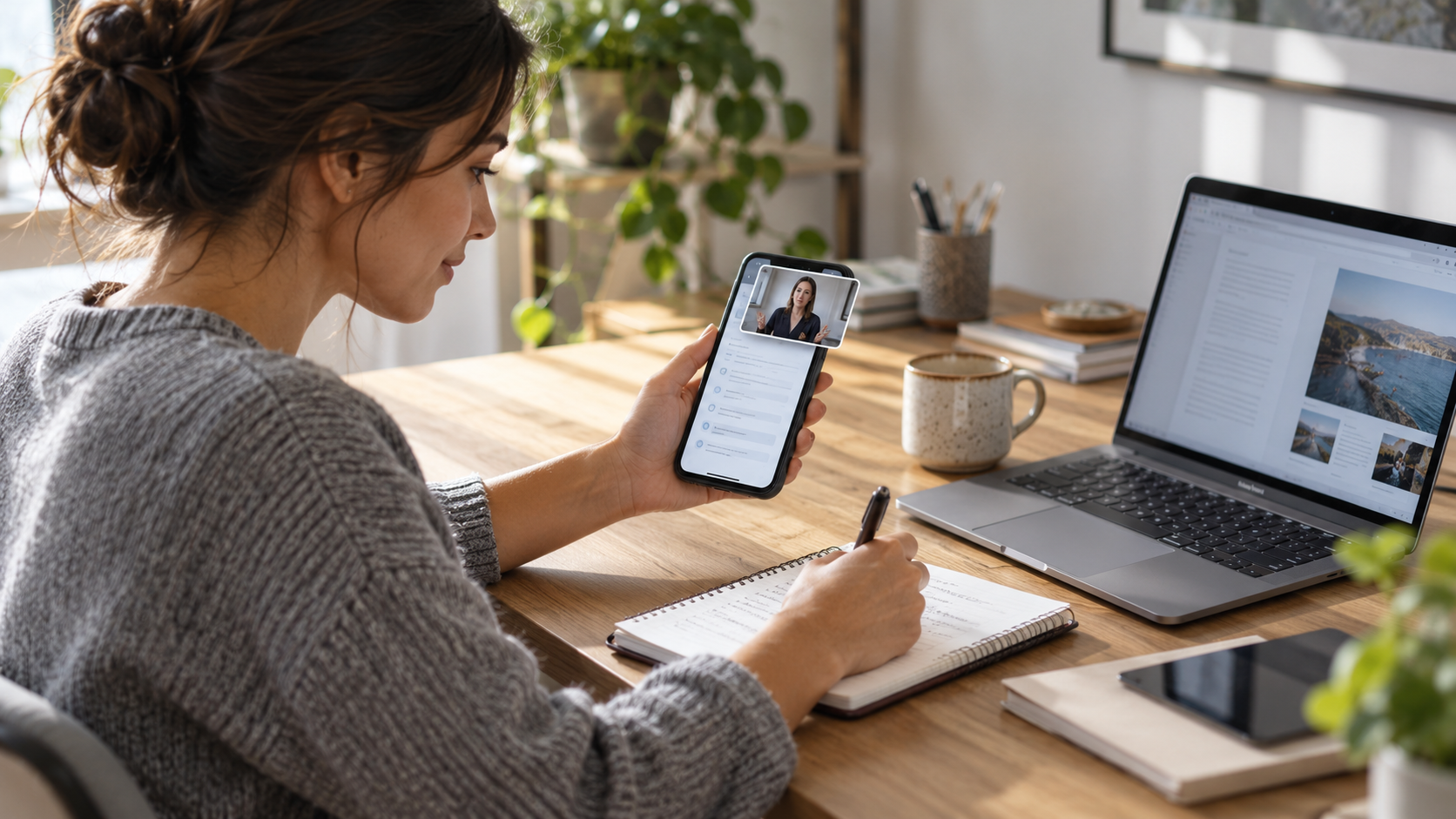
ピクチャー・イン・ピクチャー(PiP)機能は、動画や通話を現在のアプリケーションの上に小さなウィンドウとして表示します。ウィンドウは移動したり、対応するジェスチャーでサイズ変更したり、一時停止したり、閉じたりすることができます。PiPは授業、地図、ビデオ会議、動画などに最適ですが、すべてのアプリケーションをフリーウィンドウに変えるわけではありません。サービス側がPiPモードに対応している必要があり、場合によってはサブスクリプションが必要だったり、特定の国でのみ利用可能だったりします。.
Androidで画面分割を有効にする方法
最初のアプリを開き、最近使用したアプリ画面に移動します。ジェスチャーを使って、画面下部から上にスワイプし、指をしばらく押し続けます。3つのボタンがあるデバイスの場合は、概要ボタンをタップします。カード上部のアプリアイコンをタップして選択します。 画面分割, 分割画面で開く または同様のオプションを選択します。次に、リストから2番目のアプリを選択します。公式のAndroid手順については、以下に記載されています... ピクセルサポート, しかし、メーカーは名称を変更することができます。.
スペースを調整するには、中央の線をドラッグします。多くの機種では、この線をダブルタップするとアプリの位置が入れ替わります。終了するには、区切り線を端までドラッグするか、ホーム画面に戻ります。このオプションが表示されない場合は、アプリが複数のウィンドウをブロックしているか、デバイスが省電力モードになっているか、インターフェースが別のパスを使用している可能性があります。開発者向けドキュメントには、アプリがマルチウィンドウモードを正しく宣言して処理する必要があると説明されています。.
Androidで便利な組み合わせ
上部のPDFリーダーと下部のメモ帳エディターは、授業や会議に役立ちます。ブラウザと電卓は、画面を切り替えることなく価格を比較するのに便利です。メッセージとカレンダーを使えば、スケジュールをコピーして素早く予定を作成できます。組み合わせが不可能に思える場合は、まずChromeとGmailなどのシステムアプリ2つでテストしてみてください。これにより、Androidの一般的な制限とアプリ固有の制限を区別できます。.
折りたたみ式スマートフォンやタブレットでは、各ウィンドウに割り当てられるピクセル数が多いため、通常はより快適な操作感が得られます。とはいえ、画面の向き、仮想キーボード、側面ベゼルによって使用可能なスペースが狭まる場合もあります。自動回転が邪魔になる場合のみ無効にし、誤操作を防ぐため、デバイスは安定した場所に置いてください。.
iPhoneでピクチャーインピクチャーを使う方法
iPhoneでは、対応するビデオまたは通話を開き、画面下端から上にスワイプするか、ホームボタンが搭載されている機種の場合はホームボタンを押します。アプリがPiP(ピクチャー・イン・ピクチャー)に対応している場合、コンテンツは自動的に縮小されます。ウィンドウは任意の隅にドラッグでき、ピンチ操作でサイズを変更でき、タップすると一時停止、元のアプリに戻る、または閉じるなどの操作が表示されます。.
権限を有効にする 設定 > 一般 > ピクチャーインピクチャー, このオプションが利用可能な場合、一部のサービスはアプリ内でこの機能を制御します。Safariは対応するウェブサイトでピクチャーインピクチャー(PiP)を開始できますが、他のプレーヤーは独自の機能実装に依存しています。動画が全画面表示に戻った場合は、アプリが最新バージョンであるか、アカウントでこの機能が許可されているか、コンテンツに地域制限がないかを確認してください。.
ピクチャー・イン・ピクチャー(PiP)では、メッセージ、メモ、マップなどのアプリを開いても音声は再生され続けます。通話中は、相手に声が聞こえていることを確認してください。また、アプリがバックグラウンドで動作している場合、カメラが一時停止する可能性があることにご注意ください。バッテリーとデータ通信量の消費を抑えるため、Wi-Fiを使用し、画面の明るさを下げ、使用後はウィンドウを閉じてください。.
なぜそのオプションが表示されないのですか?
よくある原因は4つあります。アプリケーションがマルチタスクに対応していない、サービスポリシーによって機能が制限されている、システムが古い、または設定でモードが無効になっている、のいずれかです。セキュリティ上の問題もあります。銀行アプリ、ゲーム、保護されたコンテンツを含むツールなどは、キャプチャやオーバーレイを阻止する場合があります。機能を実現するためだけに改変版をインストールすることは推奨されません。データが漏洩する恐れがあります。.
Androidの場合、ストアでアップデートを確認し、検証してください。 設定 > システム > 開発者向けオプション 変更内容を理解している場合のみ、この操作を行ってください。iPhoneの場合は、デバイスを再起動し、iOSをアップデートしてから、アプリの権限を確認してください。以前は正常に動作していた機能がアップデート後に動作しなくなった場合は、端末をリセットする前に開発者のサポートページを確認してください。.
最適なモードの選び方
データコピーやフォーム入力など、両方のアプリを継続的に操作する必要がある場合は、画面分割を使用してください。他の作業をしながら、一方のコンテンツのみを表示または音声で確認したい場合は、ピクチャーインピクチャー(PiP)を選択してください。小型画面ではPiPの方がスペースを節約できます。タブレットでは、画面分割の方がより正確な作業が可能です。長時間の作業には、Bluetoothキーボードや外部モニターの方が、スマートフォンのどのモードよりも快適な場合があります。.
よくある質問
どのAndroid端末でも分割画面を使用できますか?
いいえ。この機能は、システム、メーカーのインターフェース、および各アプリケーションのサポート状況によって異なります。メニューが表示されない場合は、別の組み合わせを試して、モデルのマニュアルを参照してください。.
iPhoneのピクチャー・イン・ピクチャー機能は、すべての動画で動作しますか?
いいえ。アプリ、コンテンツの種類、アカウント、地域によっては機能が制限される場合があります。サービス設定を確認し、アプリを最新の状態に保ってください。.
画面分割表示はバッテリー消費量が多いですか?
一般的にはそうです。2つのプロセスがアクティブなままになり、画面のより多くの領域が点灯したままになるためです。必要のないときは、明るさを下げてモードを閉じてください。.
PiPウィンドウが消えてしまった場合はどうすればいいですか?
元のアプリのアイコンをタップし、ピクチャーインピクチャー(PiP)の許可を確認し、アプリを更新してから、デバイスを再起動してください。保護されたコンテンツによっては、ウィンドウが開かない場合があります。.
結論
Androidの分割画面とiPhoneのピクチャーインピクチャーは、アプリ間の切り替えを減らすという同じ目的のための異なるツールです。お使いの機種固有の操作方法を理解し、アプリが提供するサポートに従い、タスクに応じてモードを選択してください。そうすることで、小さな画面を管理しにくいウィンドウの連続にすることなく、時間を節約できます。.
一日を通して勉強、コミュニケーション、娯楽を切り替えながら使う場合は、この機能を本格的に導入する前に、まず数分間試してみてください。ボタンが操作しやすいか、キーボードが画面の一部を覆っていないか、読みやすさが損なわれていないかなどを確認しましょう。メインウィンドウのサイズを大きくしたり、画面の向きを変えたりといったちょっとした調整の方が、常に2つのアプリを開いたままにしておくよりも効果的な場合が多いです。.






