
Como usar Quick Share e AirDrop para enviar arquivos com segurança

Enviar uma foto ou um documento entre aparelhos não precisa envolver cabo, conta em nuvem ou aplicativo de mensagens que comprime tudo. No Android, o Quick Share cria uma conexão direta com telefones, tablets e computadores compatíveis. No ecossistema Apple, o AirDrop faz algo parecido entre iPhone, iPad e Mac. Os dois recursos são rápidos, mas dependem de visibilidade, Bluetooth, Wi‑Fi e uma confirmação correta do destinatário. Este guia explica como usar cada um, o que acontece com a qualidade dos arquivos e como reduzir o risco de compartilhar com a pessoa errada.
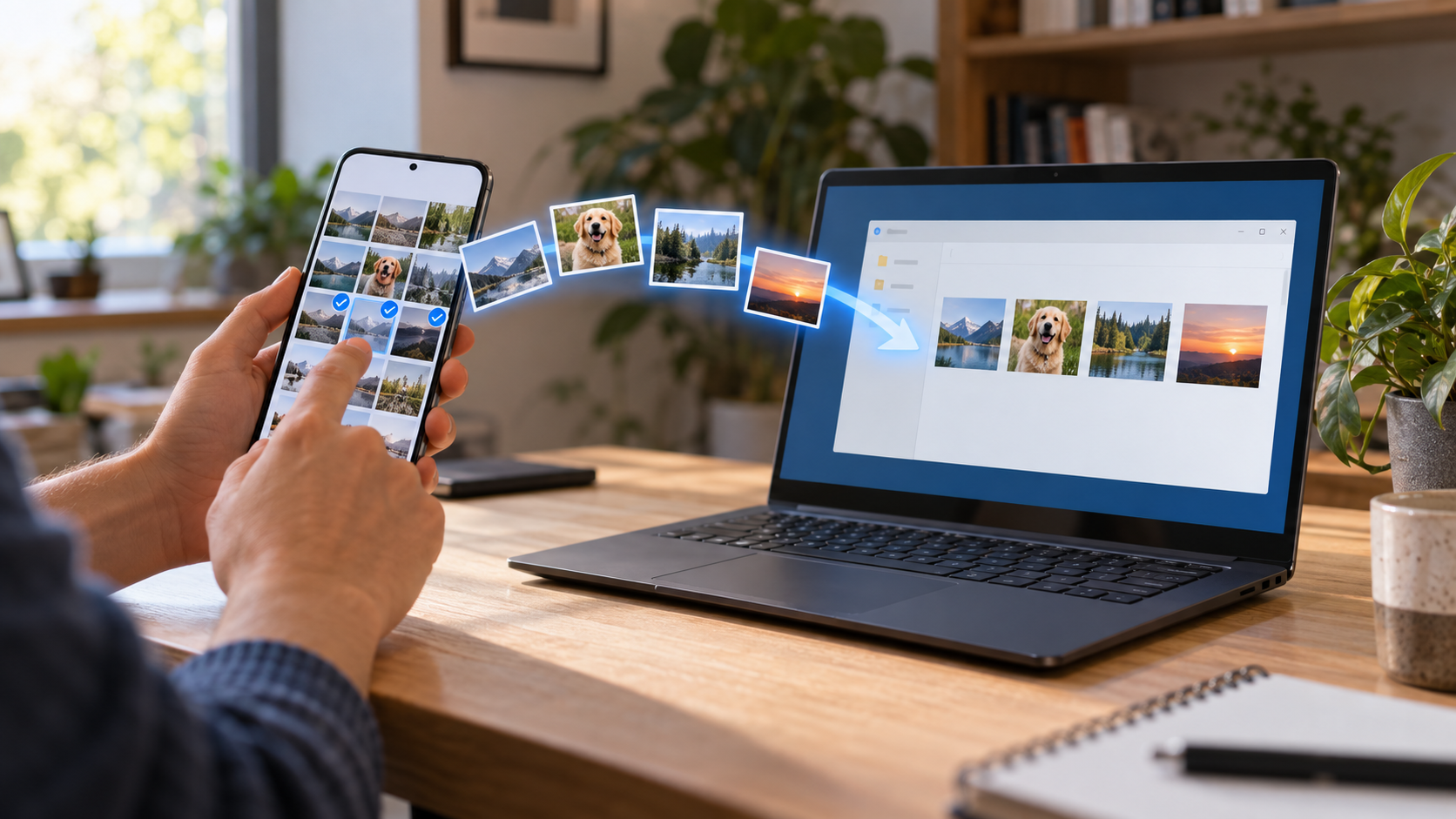
Quick Share e AirDrop fazem a mesma coisa?
A ideia é semelhante, porém os ecossistemas são diferentes. Quick Share é o nome atual do recurso do Android que também tem aplicativo para Windows; AirDrop é integrado a iPhone, iPad e Mac. O Quick Share pode funcionar entre aparelhos de marcas Android diferentes e, com o aplicativo oficial, entre Android e Windows. AirDrop exige dispositivos Apple compatíveis. Em ambos, o arquivo normalmente é enviado na forma original, sem a compressão comum de redes sociais.
Antes de começar, desbloqueie os dois aparelhos, ative Bluetooth e Wi‑Fi e deixe-os próximos. A conexão usa descoberta local; não é necessário que os arquivos passem por um servidor externo. Ainda assim, confira a política da sua empresa ou escola antes de transferir dados sensíveis em um computador compartilhado.
Como enviar com Quick Share no Android
- Abra a foto, o vídeo ou o documento e toque em Compartilhar.
- Escolha Quick Share. Se não aparecer, deslize os ajustes rápidos e ative o bloco do recurso.
- Aguarde a lista de dispositivos próximos. Toque no nome que corresponde ao aparelho do destinatário e confirme se o ícone ou a conta exibida faz sentido.
- No outro aparelho, aceite a solicitação. Dependendo da versão, pode ser necessário desbloquear a tela, confirmar um código ou tocar em Aceitar.
- Espere a barra terminar antes de fechar o aplicativo. Abra o arquivo no destino e verifique se o tamanho e o formato estão corretos.
Nas configurações do Quick Share, escolha quem pode encontrar seu aparelho: seus dispositivos, contatos ou todos por um período limitado. Deixar “todos” ativo facilita uma transferência rápida, mas aumenta a chance de solicitações inesperadas. Prefira a opção mais restrita e desligue o Bluetooth quando terminar em locais movimentados.
Quick Share no Windows
Para usar um PC, instale o aplicativo Quick Share para Windows obtido na fonte oficial do Google ou do fabricante autorizado. O computador precisa de Bluetooth e Wi‑Fi ou conexão Ethernet; os dois aparelhos devem estar na mesma rede quando o aplicativo pedir. Abra o programa, selecione o arquivo ou arraste-o para a janela e escolha o telefone. No Android, aceite a transferência. O arquivo costuma ser salvo na pasta definida pelo aplicativo, e você pode alterá-la nas preferências.
O serviço tem requisitos de sistema e disponibilidade regional. Alguns países ou territórios não oferecem todos os recursos, e redes corporativas podem bloquear a descoberta local. Se o PC não aparecer, aproxime os aparelhos, desligue uma VPN temporariamente, confira o firewall e teste outra rede. Nunca instale um programa de compartilhamento de um site que imite a página oficial.
Como enviar com AirDrop no iPhone, iPad ou Mac
- Abra o item e toque no botão Compartilhar. Em um Mac, use o menu Compartilhar ou arraste o arquivo para a janela do AirDrop no Finder.
- Koppintson a AirDrop e escolha o contato ou dispositivo mostrado. No Mac, selecione a pessoa na janela.
- No destino, aceite a solicitação. Se os aparelhos usarem a mesma Conta Apple, a aceitação pode ser automática.
- Confira onde o arquivo foi salvo: fotos ficam no app Fotos, documentos podem abrir no app associado e itens do Mac normalmente vão para Downloads.
Abra Central de Controle > AirDrop para escolher Recepção desativada, Apenas contatos vagy Todos por 10 minutos. Essa última opção retorna ao modo anterior sozinha. Em Ajustes > Geral > AirDrop, o iPhone permite controlar o comportamento. Mantenha Wi‑Fi e Bluetooth ligados e desative o Acesso Pessoal se a descoberta falhar.
Como evitar o destinatário errado
Não escolha o primeiro nome que aparece. Compare nome, foto, modelo do aparelho e, quando possível, peça ao destinatário para deixar a tela desbloqueada. Em ambientes com muitas pessoas, use a opção de visibilidade temporária e faça uma transferência pequena de teste. Se uma solicitação inesperada surgir, recuse-a; aceitar não é necessário para que alguém veja seu arquivo.
Revise a seleção antes de tocar em enviar. Vídeos longos e pastas podem incluir dados de localização, horário e informações de edição. No iPhone, use Opções na tela de compartilhamento para retirar localização ou forçar o formato compatível. No Android, verifique os detalhes do arquivo e remova cópias que não precisam permanecer no aparelho.
Qualidade, velocidade e limites
Quick Share e AirDrop tentam preservar o arquivo original, mas a velocidade depende de distância, interferência e tamanho. Um vídeo em 4K pode levar alguns minutos. Não bloqueie os aparelhos nem alterne de rede durante a transferência. Se falhar, tente dividir uma pasta grande em lotes menores. Para documentos muito sensíveis, um cabo ou armazenamento criptografado pode ser mais adequado.
Os recursos não substituem backup. Uma transferência concluída cria uma cópia; apagar o original depois só é seguro quando você abriu o arquivo no destino e confirmou que ele não ficou corrompido. Em viagens, lembre que a disponibilidade do Quick Share e de alguns serviços pode variar por país, enquanto o AirDrop depende da compatibilidade de hardware e sistema.
Gyakran Ismételt Kérdések
Preciso de internet para usar Quick Share ou AirDrop?
Para a conexão local, geralmente não. Wi‑Fi e Bluetooth precisam estar ligados, mas o envio ocorre diretamente entre os aparelhos. A internet pode ser necessária para configurar o aplicativo do Windows ou atualizar o sistema.
Por que o aparelho do destinatário não aparece?
Desbloqueie as telas, aproxime os dispositivos, confira Bluetooth e Wi‑Fi e verifique a visibilidade. No AirDrop, desative e reative o recurso; no Quick Share, reduza temporariamente a rede para “todos”. VPNs e firewalls também podem impedir a descoberta.
O arquivo perde qualidade?
O envio direto normalmente mantém o arquivo original. A perda pode acontecer antes, se você escolher uma opção de conversão, ou depois, se abrir e exportar o conteúdo em um aplicativo que comprime.
É seguro deixar o aparelho visível?
Use “apenas contatos” sempre que possível e a visibilidade para todos somente durante a transferência. Recuse solicitações inesperadas e desligue o recurso quando terminar.
Következtetés
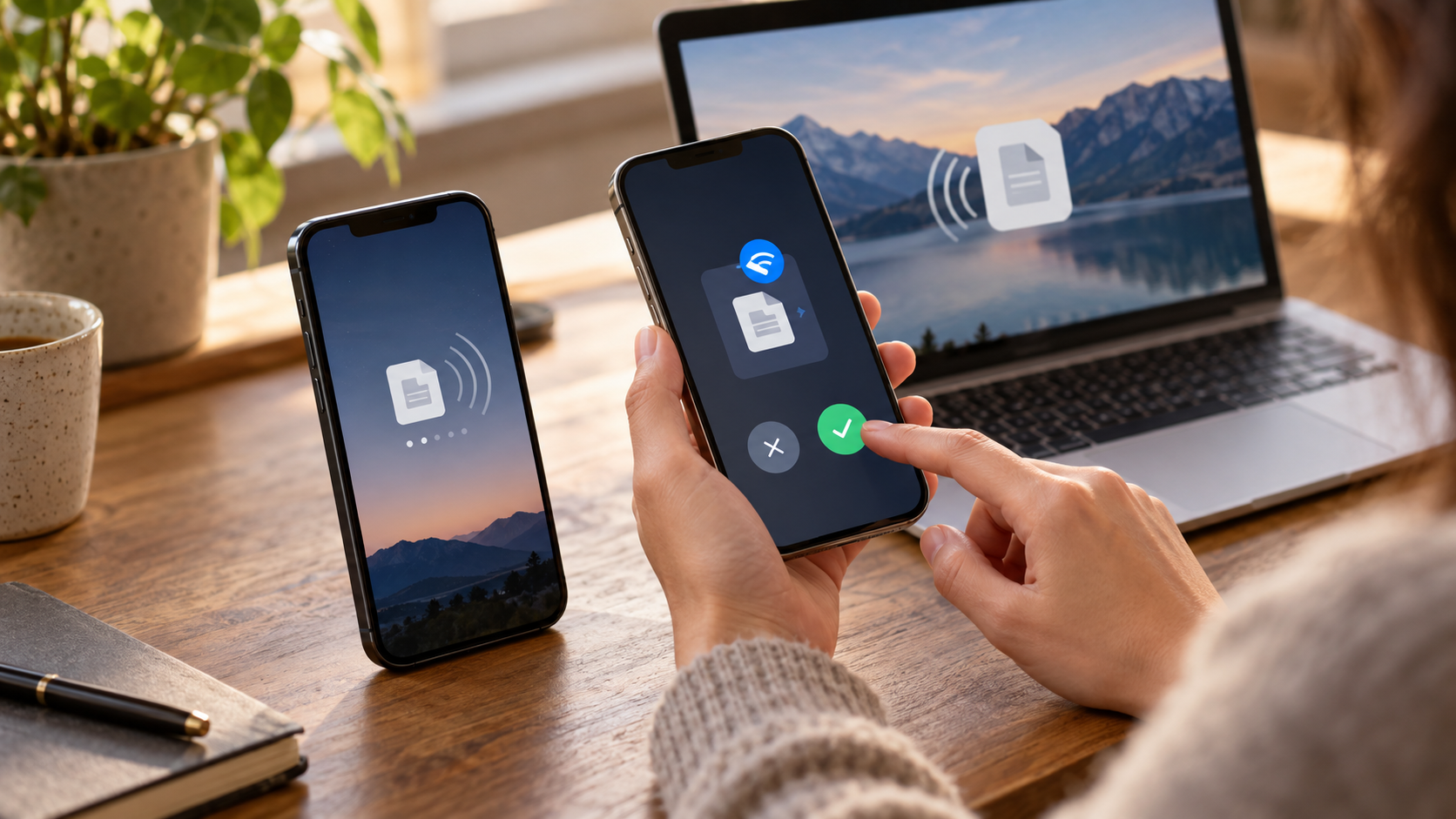
Quick Share e AirDrop resolvem transferências rápidas sem depender de mensageiros que reduzem a qualidade. A segurança depende de três hábitos: controlar quem pode encontrar seu aparelho, conferir o destinatário e aceitar somente solicitações esperadas. Faça um teste curto quando estiver em local cheio e confirme o arquivo no destino antes de apagar o original. Para comparar outros métodos, veja também como transferir arquivos do celular para o computador.
Quando a transferência fizer parte de uma rotina, crie um procedimento simples: nomeie os arquivos antes de enviar, confirme a pasta de destino e limpe a lista de dispositivos recentes. Em um computador de trabalho, não salve automaticamente em uma pasta sincronizada sem saber quem tem acesso. Para fotos de família, mantenha uma cópia local e outra no backup. Esses cuidados levam poucos minutos e evitam que a praticidade do compartilhamento vire perda de organização.






