
Hogyan használhatod az egykezes módot a telefonodon a képernyő könnyebb eléréséhez.

Celulares atuais têm telas grandes porque exibem mais informação, vídeos e controles, mas o tamanho também dificulta alcançar os cantos com uma só mão. O modo de uma mão reduz ou reposiciona a área útil da tela para que o polegar alcance botões que ficariam longe. É um ajuste de acessibilidade e conforto, não uma alteração permanente no tamanho físico do aparelho.
Android e iPhone oferecem soluções diferentes. Alguns Android reduzem a interface inteira, enquanto fabricantes como Samsung podem deslocar a tela para um canto. No iPhone, o recurso Alcançabilidade abaixa temporariamente a metade superior. Neste guia, você verá como ativar os recursos, ajustar o teclado, combinar o modo com tamanho de texto e escolher a configuração mais segura para sua rotina.

Quando vale a pena reduzir a tela
O recurso ajuda quem usa o telefone andando, segurando uma sacola ou apoiando o aparelho com a outra mão. Também é útil para pessoas com menor alcance dos dedos, desconforto nas articulações ou dificuldade para tocar alvos pequenos. Ele não substitui recursos de acessibilidade visual: se o texto está pequeno, aumentar a fonte e o zoom pode ser mais eficiente do que reduzir a tela.
Há uma troca inevitável. Uma área menor mostra menos conteúdo e pode exigir mais rolagem. Alguns jogos, leitores de vídeo e aplicativos bancários ignoram o modo ou voltam ao tamanho normal. Por isso, ative-o como atalho rápido, em vez de deixar a interface reduzida o tempo todo, e preserve a possibilidade de retornar à tela cheia com um toque.
Ativar o modo de uma mão no Android
Em Android próximo ao padrão do Google, abra Configurações e pesquise por Modo para uma mão. Em versões recentes, o caminho costuma ficar em Sistema, Gestos e Modo para uma mão. Ative a opção e escolha o gesto ou o botão de atalho. A Ajuda de Acessibilidade do Android informa que algumas etapas dependem do Android 12 ou posterior e recomenda pesquisar diretamente pelo nome do recurso quando os menus mudarem.
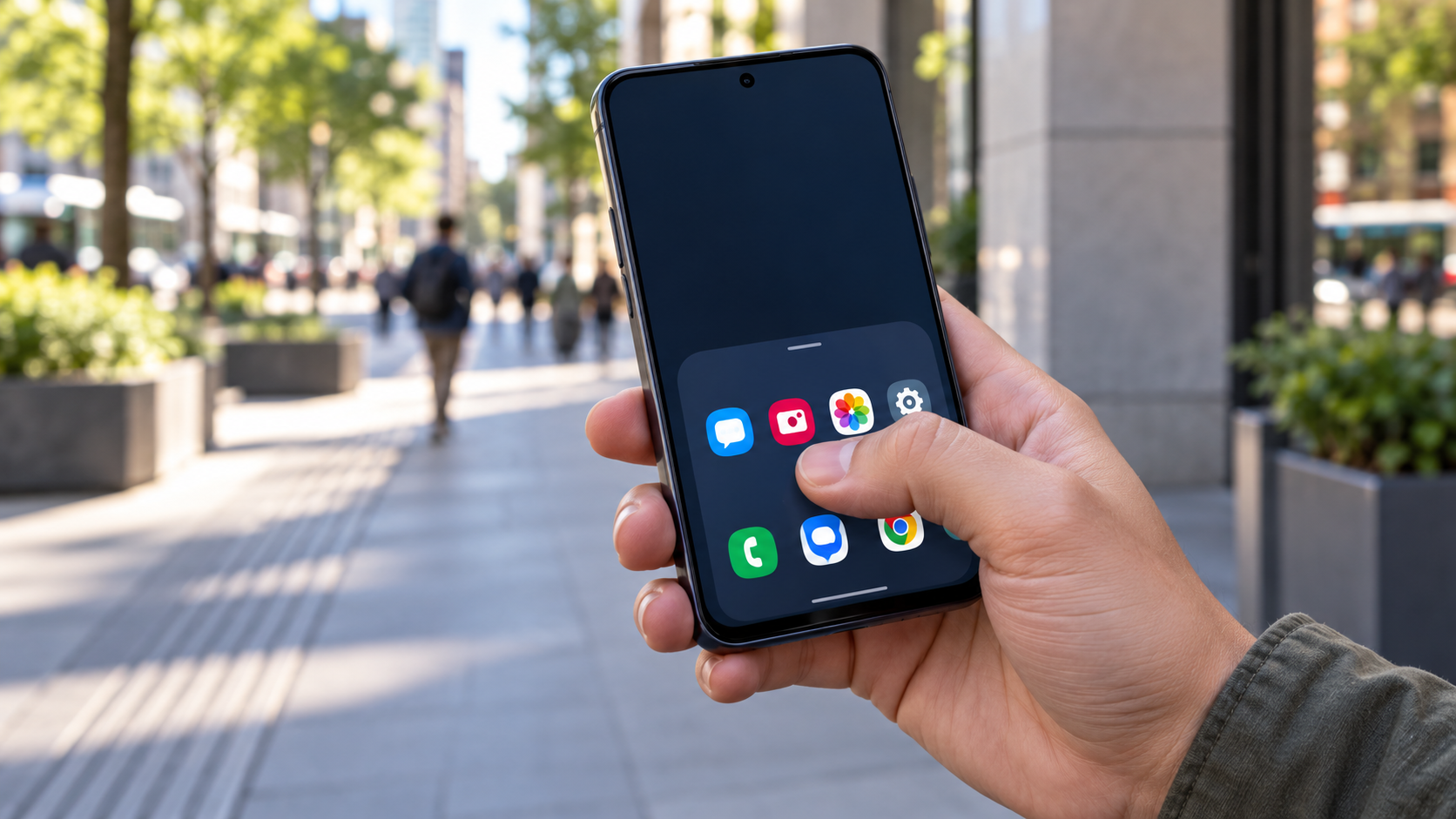
Depois de ativar, deslize para baixo a partir da borda inferior da tela, sobre a barra de navegação. Em aparelhos com três botões, pode haver um botão específico na barra. Toque fora da área reduzida para voltar ao modo normal. Se o gesto não funcionar, confira a configuração de navegação do sistema: capas muito grossas e películas podem atrapalhar o toque na borda, e a sensibilidade do gesto pode precisar de ajuste.
Em celulares Samsung, entre em Configurações, toque em Recursos avançados, abra Modo de uma mão e escolha entre gesto e botão. O sistema permite mover a janela para o lado esquerdo ou direito, de acordo com a mão preferida. Xiaomi, Motorola, Oppo e outras marcas podem usar nomes diferentes, como “Tela compacta” ou “Modo com uma mão”. Digite “uma mão” na busca das configurações para localizar a opção do seu modelo.
Deixar o teclado confortável
Mesmo com a tela reduzida, o teclado pode continuar ocupando toda a largura. No Gboard, toque no ícone de quatro quadrados ou na seta da barra superior, escolha o menu de três pontos e selecione Uma mão. O teclado se desloca para um lado e você pode alternar a posição pelo botão lateral. Para desfazer, toque no ícone de expansão que aparece ao lado do teclado.
Em teclados de outros fabricantes, procure o atalho no menu de configurações do teclado. Reduzir o tamanho do teclado demais aumenta erros de digitação; escolha uma largura que deixe as letras próximas sem esconder a área de sugestões. Para textos longos, o ditado por voz pode evitar esforço e ainda permite revisar com o teclado reduzido.
Usar a Alcançabilidade no iPhone
No iPhone, abra Ajustes, entre em Acessibilidade, toque em Toque e ative Alcançabilidade. A Apple orienta que, em modelos com Face ID, você deve passar o dedo para baixo a partir da borda inferior da tela. Em iPhones com botão de Início, toque levemente duas vezes no botão. A parte superior desce e fica ao alcance do polegar; toque na metade superior para voltar à tela cheia.
O gesto funciona melhor com o iPhone na orientação vertical. Se nada acontecer, faça um movimento curto começando exatamente na borda inferior, revise se Alcançabilidade está ativada e desative temporariamente o VoiceOver para testar. O recurso não altera o teclado nem reduz todos os elementos, então combine-o com tamanho de texto, Zoom da tela ou AssistiveTouch quando necessário.
Ajustar texto, zoom e controles
O modo de uma mão resolve alcance, mas não resolve leitura. No Android, use Configurações > Tela > Tamanho da fonte e da exibição para aumentar letras e ícones. No iPhone, vá a Ajustes > Tela e Brilho > Tamanho do Texto ou use Acessibilidade > Tela e Tamanho do Texto. Ative texto maior apenas até o ponto em que botões e linhas não quebrem de forma inconveniente.
Se os controles continuam longe, adicione atalhos à Central de Controle ou às Configurações rápidas. O Android permite colocar o modo para uma mão nesse painel em aparelhos compatíveis. O iPhone oferece AssistiveTouch para abrir um menu flutuante com ações como Início, Central de Controle e Captura de Tela. Esses atalhos reduzem a necessidade de esticar o dedo para o topo.
Privacidade e segurança ao usar uma mão
Uma tela deslocada pode deixar o aparelho mais fácil de derrubar, principalmente quando você usa o telefone caminhando. Ative bloqueio automático curto, use uma capa com aderência e evite digitar senhas enquanto se movimenta. O modo não altera permissões nem protege aplicativos; ele apenas muda a posição da interface. Para bancos e gerenciadores de senhas, prefira apoiar o celular e voltar à tela cheia antes de confirmar uma transação.
Também confira se o gesto não entra em conflito com gestos internos dos aplicativos. Alguns leitores, mapas e jogos usam a borda inferior para trocar de tela. Se você ativar o modo por engano muitas vezes, troque o gesto por um botão ou atalho de acessibilidade. O melhor ajuste é o que aparece quando você precisa e desaparece quando atrapalha.
Solucionar falhas mais comuns
Se o modo não aparece no Android, confirme a versão do sistema, procure pelo nome nas Configurações e verifique se o fabricante removeu o recurso. Atualizações podem mudar o caminho. Em aparelhos gerenciados por uma empresa ou escola, políticas de segurança podem bloquear gestos. No iPhone, confirme que Alcançabilidade está ligada e que você está iniciando o movimento na borda inferior.
Quando a janela reduzida fica presa, toque na parte superior, gire o aparelho para a horizontal e volte à vertical. Reiniciar o telefone costuma limpar um gesto travado. Se o problema começou após instalar uma capa, retire-a por alguns minutos. Evite instalar aplicativos que prometem “diminuir a tela” sem necessidade: muitos apenas desenham uma camada sobre a interface e podem pedir permissões excessivas.
Gyakran Ismételt Kérdések
O modo de uma mão funciona em qualquer aplicativo?
Não. O sistema altera a interface geral, mas alguns apps, jogos e telas protegidas ignoram a área reduzida. Nesses casos, use o zoom do próprio aplicativo ou os recursos de acessibilidade do sistema.
Reduzir a tela economiza bateria?
O efeito na bateria é praticamente irrelevante. O modo muda a disposição dos elementos e não reduz de forma significativa o brilho, o processador ou a conexão. Para economizar carga, use brilho automático, limite sincronização e controle a localização.
Posso escolher o lado da tela?
Em vários Android, sim. O modo permite mover a janela para esquerda ou direita. No iPhone, a Alcançabilidade abaixa a parte superior centralizada; o lado escolhido depende da posição da sua mão e do modelo.
Uma mão é igual a zoom?
Não. O modo de uma mão reduz ou desloca a área para facilitar o alcance. O zoom aumenta elementos para facilitar a leitura. Eles podem ser usados juntos, mas exagerar em ambos faz o conteúdo exigir mais rolagem.
Következtetés
O modo de uma mão é um pequeno ajuste que torna telas grandes mais manejáveis. Ative-o pelo menu oficial do Android ou pela Alcançabilidade do iPhone, crie um atalho fácil e combine a função com teclado compacto, texto maior e AssistiveTouch quando fizer sentido. Teste sentado, andando e segurando objetos para descobrir um gesto seguro. Assim, você ganha conforto sem depender de aplicativos de terceiros ou permissões desnecessárias.
Fontes oficiais: Ajuda de Acessibilidade do Android sobre modo para uma mão e guia da Apple sobre Alcançabilidade.






