
Wi-Fi QR-kódon keresztül: hogyan oszthatod meg hálózatodat Androidon és iPhone-on.

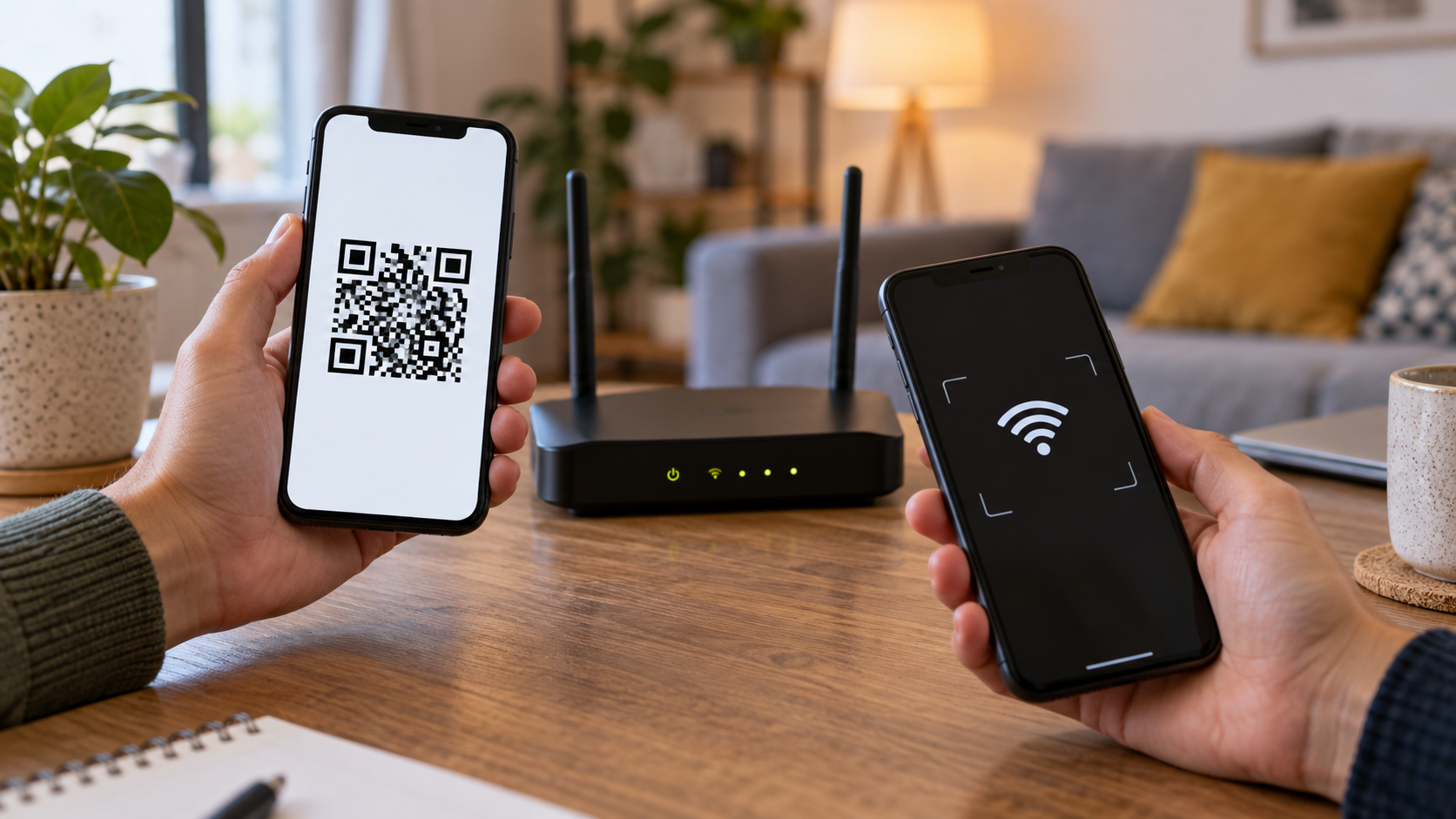
Compartilhar a senha do Wi-Fi por mensagem é prático, mas também é fácil errar uma letra, trocar maiúsculas por minúsculas ou revelar a combinação em um grupo inteiro. Em muitos celulares, a rede pode ser compartilhada por um código QR. A pessoa convidada aponta a câmera para o código e o aparelho preenche os dados da conexão, sem precisar digitar a senha.
O recurso não cria uma rede nova nem altera a senha do roteador. Ele apenas transforma temporariamente o nome da rede e a chave em uma imagem legível por outro dispositivo. Por isso, a tela deve ser mostrada apenas para quem você deseja autorizar. Um código fotografado pode ser usado depois, enquanto a senha continuar a mesma.
Como compartilhar no Android
Abra Configurações e entre em Rede e internet vagy Conexões. Toque em Wi-Fi, selecione a rede à qual o celular está conectado e procure Compartilhar, Código QR ou um ícone semelhante. O aparelho pode pedir desbloqueio por impressão digital, rosto ou PIN antes de exibir o código.
Mostre a tela para a outra pessoa. No telefone convidado, abra a câmera ou o leitor de QR integrado e aponte para o código. Uma notificação deve oferecer a conexão à rede. Toque nela e aguarde alguns segundos. Em versões recentes do Android, a rede pode aparecer na lista de Wi-Fi depois da leitura, sem qualquer digitação manual.
Os nomes variam entre Pixel, Samsung, Motorola e Xiaomi. Se a opção não estiver no menu de Wi-Fi, use a busca dentro de Configurações e procure por compartilhar Wi-Fi. Evite aplicativos que prometem gerar QR codes pedindo a senha para um servidor desconhecido; o recurso nativo costuma ser suficiente.
Como conectar um iPhone ao código
O iPhone pode ler o código com o aplicativo Câmera. Abra a câmera no modo Foto, enquadre o QR e toque no aviso que aparece na parte superior. O iOS oferece entrar na rede e preenche a senha automaticamente. Se nada surgir, confirme que a câmera tem permissão e tente aumentar a luz da tela que exibe o código.
Para compartilhar uma rede entre aparelhos Apple próximos, o iOS também pode mostrar um aviso de compartilhamento quando os dois contatos estão salvos e o Bluetooth está ativado. Essa função é diferente do QR code e depende de requisitos de conta e proximidade. Quando as pessoas usam plataformas diferentes, o QR tende a ser mais universal.
Como gerar um código para uma rede que não está conectada
O menu nativo normalmente gera o código da rede ativa. Se você precisa compartilhar uma rede guardada, conecte o aparelho a ela primeiro ou consulte o roteador. Alguns modelos exibem redes salvas, mas exigem autenticação antes de revelar os dados. Não tente adivinhar a senha nem altere a configuração do roteador sem anotar a chave atual.
Em uma rede de convidados, verifique se o código contém o nome correto e se a rede está visível. Redes ocultas podem exigir que o visitante digite o SSID e escolha o tipo de segurança manualmente. A compatibilidade do leitor também depende do padrão usado pelo roteador.
O que fazer quando a leitura falha
Limpe a lente, aumente o brilho da tela e mantenha os dois aparelhos estáveis. Reflexos podem impedir o reconhecimento de quadrados pequenos. Se a rede tem nome muito comprido, reduza a distância e tente novamente. Em aparelhos antigos, instale apenas um leitor de QR da loja oficial e confira as permissões solicitadas.
Quando o QR é reconhecido, mas a conexão não acontece, confirme se o roteador aceita novos dispositivos, se o sinal está forte e se a senha não mudou. Alguns roteadores usam bandas separadas de 2,4 GHz e 5 GHz com nomes parecidos. Veja qual rede o código representa e escolha a mesma. Em redes corporativas, autenticação adicional pode impedir o uso de um QR simples.
Privacidade e segurança
Trate o código como trataria a senha. Não publique uma foto dele em redes sociais, não o deixe na tela de uma recepção e não compartilhe em grupos sem necessidade. Se você suspeitar que alguém não autorizado fotografou a tela, troque a senha no roteador e gere um novo código. A troca desconecta dispositivos antigos e exige que os moradores recebam a nova chave.
Para visitantes, use uma rede de convidados com acesso separado aos computadores e dispositivos domésticos. Essa configuração limita o que um aparelho conectado pode encontrar na rede principal. O QR facilita a entrada, mas não substitui a separação de redes nem as atualizações do roteador.
Em cafés, hotéis e aeroportos, prefira a rede oficial e confirme o nome com um funcionário. Um QR colado por cima do original pode encaminhar o telefone para uma rede maliciosa. Depois de conectar, evite acessar serviços sensíveis se a rede pública exigir um portal de login que você não reconhece.
Como desconectar depois
Depois que a visita terminar, você pode mandar a pessoa esquecer a rede no aparelho dela. No Android, abra a lista de Wi-Fi, toque na rede e escolha esquecer. No iPhone, entre em Ajustes, Wi-Fi, toque no botão de informações e selecione esquecer esta rede. Essa etapa não é obrigatória em uma rede de convidados, mas ajuda a impedir conexões automáticas futuras.
Dúvidas rápidas
O QR revela a senha?
Ele codifica os dados da rede, e um leitor compatível pode mostrar o nome e a senha. Por isso, exiba o código apenas para pessoas autorizadas.
Funciona entre Android e iPhone?
Em geral, sim. O Android gera o código e o iPhone lê pela câmera, desde que a rede use um padrão de segurança compatível.
Posso imprimir o código?
Pode, mas proteja o papel como uma senha. Em áreas públicas, use uma rede de convidados e substitua a chave se o papel desaparecer.
Por que a rede não conecta depois da leitura?
Confira sinal, banda, limite de dispositivos, senha atual e políticas do roteador. Redes corporativas podem exigir autenticação adicional.

Veja instruções específicas no suporte oficial do Android para conectar a redes Wi-Fi.
Se você administra uma casa alugada ou um pequeno escritório, documente qual QR pertence a cada rede e a data em que foi criado. Troque as chaves antigas com regularidade e retire o acesso de aparelhos que não deveriam mais estar conectados. Um inventário simples evita que o código continue circulando por meses sem que ninguém saiba quem ainda possui uma cópia.
Quando o convidado precisar apenas de internet, não compartilhe a rede principal. Uma rede separada reduz o alcance de uma eventual falha no aparelho visitante e facilita a troca da senha sem interromper computadores, impressoras e dispositivos domésticos.
Em viagens, faça a leitura antes de sair da área de recepção e confirme se o portal de autenticação é o oficial. Se o telefone mostrar um aviso de certificado ou pedir dados bancários para liberar a rede, interrompa o processo e peça orientação ao estabelecimento.
Essa verificação vale especialmente em redes públicas, onde o nome da rede pode ser imitado por terceiros.
Következtetés
O QR code torna o acesso ao Wi-Fi mais rápido e reduz erros de digitação, mas continua sendo uma forma de compartilhar uma credencial. Use a função nativa do aparelho, confirme a rede e prefira uma rede de convidados quando receber pessoas. Depois, esqueça a conexão ou troque a senha se o código tiver sido exposto além do planejado.






