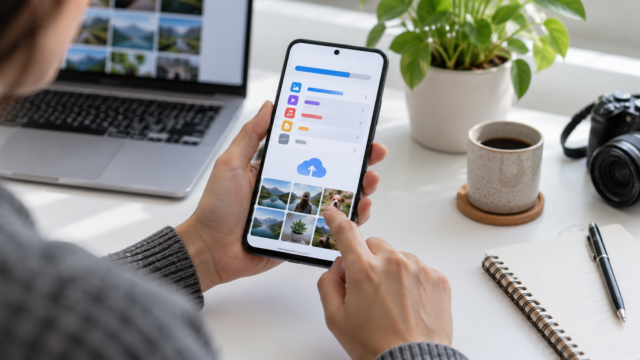
Kako koristiti widgete na Androidu i iPhoneu za organiziranje rutine.
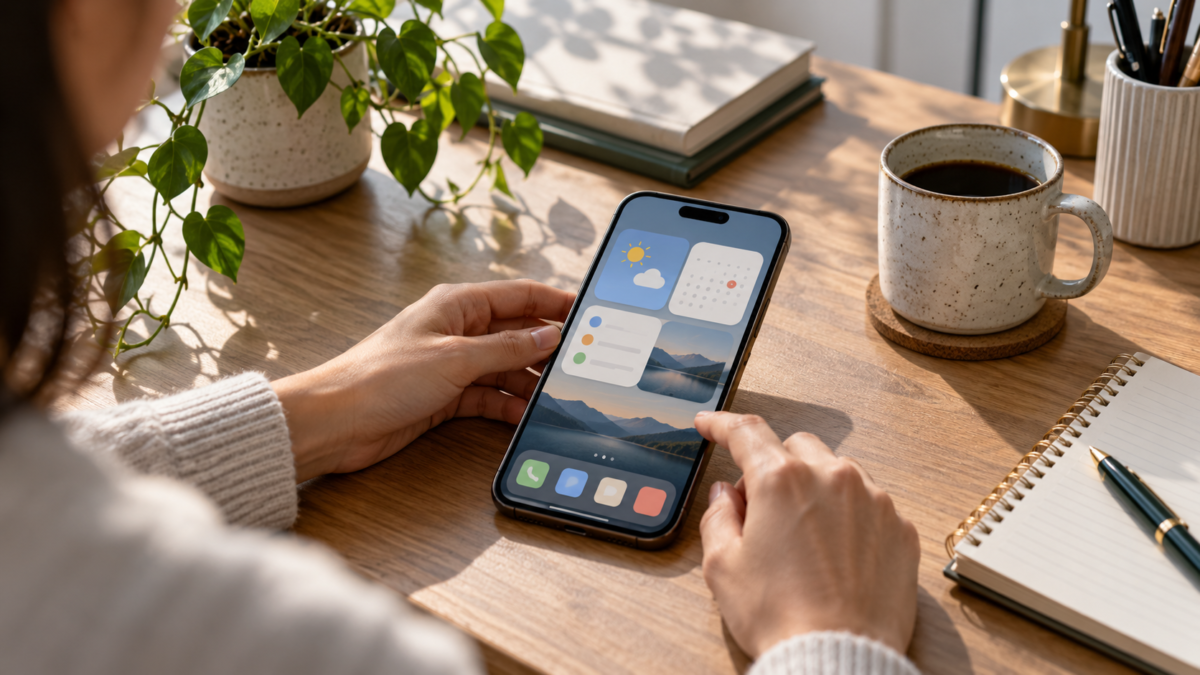
Widgets são pequenos painéis que mostram informações ou atalhos sem exigir que você abra um aplicativo completo. Um calendário na tela inicial, o clima no bloqueio ou uma lista de tarefas visível podem reduzir toques e ajudar a organizar a rotina. Android e iPhone oferecem widgets, mas usam regras diferentes para tamanho, interatividade e personalização. Este guia explica como escolher, adicionar e revisar widgets sem transformar a tela em um mosaico difícil de entender.
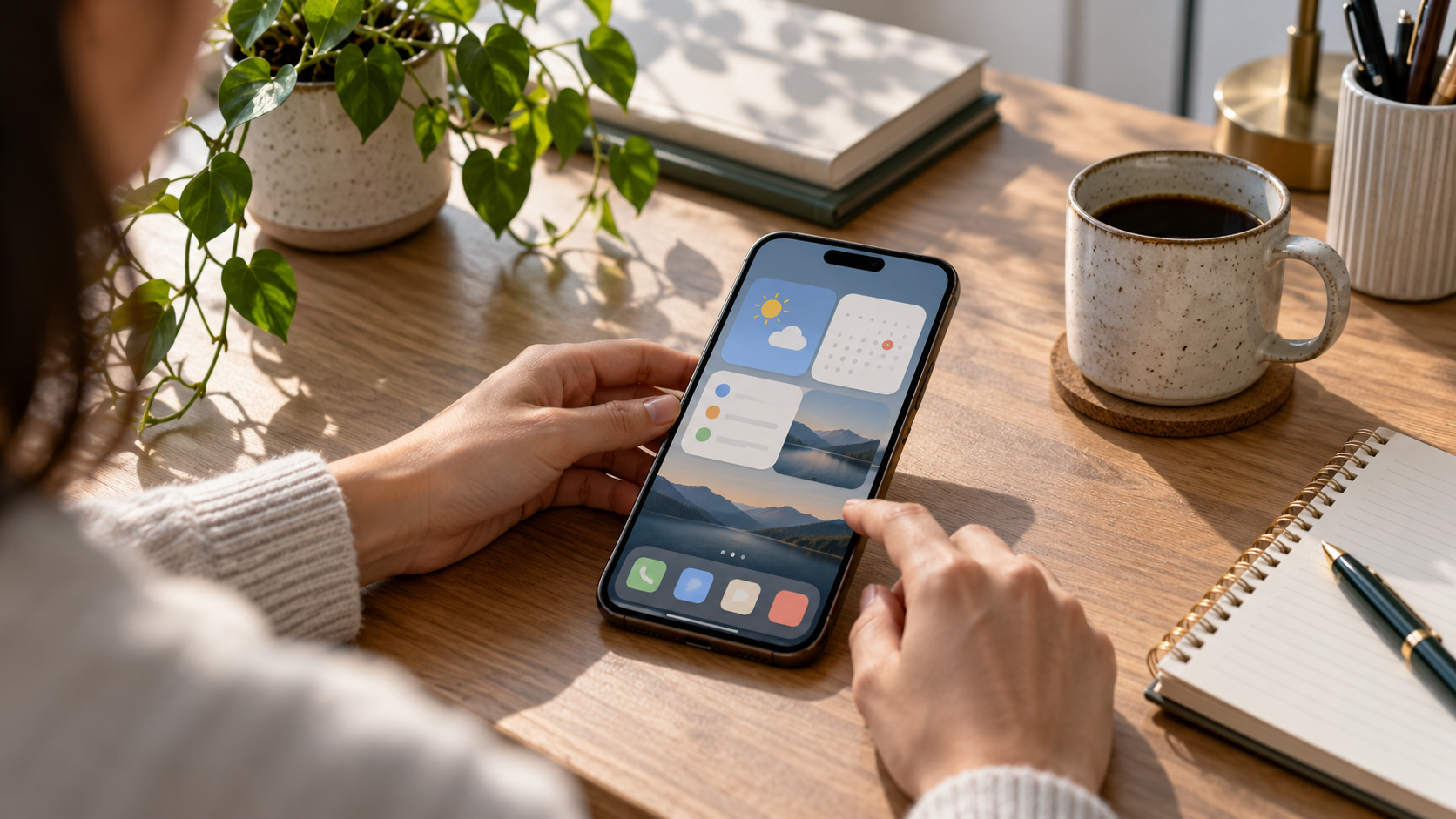
Por que usar widgets
O ganho principal é contexto rápido. Você consegue ver o próximo compromisso, a previsão do tempo ou o estado de uma entrega sem interromper a tarefa atual. Widgets também servem como atalhos para ações frequentes, como iniciar um cronômetro, abrir uma conversa ou registrar uma nota. O benefício aparece quando cada painel responde a uma necessidade concreta. Se você adiciona muitos, a tela fica mais lenta de ler e pode consumir mais bateria.
Comece com três perguntas: que informação consulto várias vezes por dia, que ação repito e que dado precisa aparecer antes de desbloquear o aparelho? As respostas orientam a escolha do aplicativo. Um widget de notícias pode ser útil para algumas pessoas, mas distrair outras. O objetivo é reduzir decisões, não criar novas notificações.
Adicionando widgets no Android
Na maioria dos aparelhos Android, mantenha o dedo em uma área vazia da tela inicial e toque em Widgets. A lista mostra opções do sistema e dos aplicativos instalados. Toque e segure o widget escolhido, arraste até uma página livre e solte. Alguns modelos exibem uma grade para escolher o tamanho; outros deixam redimensionar depois segurando as alças.
- Pressione uma área vazia da tela inicial.
- Toque em Widgets e procure o aplicativo desejado.
- Segure o painel e arraste para a página escolhida.
- Ajuste o tamanho e conclua a configuração solicitada.
- Toque fora do painel para salvar a posição.
O Android permite várias páginas. Reserve a primeira para o essencial e deixe controles menos frequentes em uma segunda página. Em aparelhos com o widget At a Glance, informações como compromissos e alertas podem aparecer automaticamente. As etapas exatas variam entre Samsung, Motorola, Xiaomi, Pixel e outras marcas, portanto procure o manual do seu launcher quando um menu tiver outro nome.
Adicionando widgets no iPhone
No iPhone, mantenha o dedo em um espaço vazio da tela inicial até os ícones começarem a tremer. Toque no botão de adicionar, pesquise um aplicativo, deslize entre os tamanhos e escolha Adicionar Widget. Arraste o painel para a posição desejada e toque em OK. Na Tela Bloqueada, mantenha o dedo pressionado, toque em Personalizar e escolha a área de widgets disponível para a versão do iOS.
O iPhone também oferece a pilha inteligente, que alterna widgets conforme horário, localização e uso. Ela pode economizar espaço, mas só funciona bem se você remover painéis irrelevantes. Toque e segure uma pilha para editar a ordem ou desligar a rotação automática. Widgets da visualização Hoje ficam disponíveis ao deslizar para a direita a partir da primeira tela inicial.
Organizando uma tela que ajuda
Escolha uma função por página. Uma página de trabalho pode reunir calendário, tarefas e e-mail; uma página pessoal pode mostrar música, fotos e clima. Mantenha ícones e widgets alinhados para que o olhar encontre padrões. Tamanhos médios costumam equilibrar informação e espaço. Um widget enorme que mostra apenas uma linha geralmente ocupa mais do que entrega.
Use pastas para aplicativos que você abre raramente e deixe atalhos de emergência acessíveis. Se o aparelho permite temas ou modos de foco, associe páginas diferentes a horários de trabalho, estudo ou descanso. No iPhone, os modos de foco podem trocar a tela visível; no Android, alguns launchers e modos de trabalho oferecem efeito semelhante.
Privacidade em widgets
Widgets na Tela Bloqueada podem revelar mensagens, compromissos ou dados de saúde antes do desbloqueio. Revise a permissão de cada aplicativo e esconda informações sensíveis em ambientes públicos. No Android, confira as opções de notificações na tela bloqueada. No iPhone, revise Permitir acesso quando bloqueado e desative o que não precisa aparecer.
Clima, localização e trânsito usam dados de posição. Se preferir reduzir o compartilhamento, selecione localização aproximada ou permita acesso apenas durante o uso. Um widget que não atualiza pode estar limitado por economia de bateria ou por uma permissão retirada. Corrija a causa em vez de instalar várias versões do mesmo painel.
Bateria, desempenho e atualização
Widgets que consultam a internet ou a localização com frequência podem aumentar o consumo. Prefira atualizações moderadas para informações que não mudam a cada minuto. Remova painéis de aplicativos que você abandonou e mantenha o sistema atualizado. Depois de uma atualização grande, revise os widgets porque o aplicativo pode mudar o tamanho ou deixar de oferecer suporte.
Se a tela inicial ficar lenta, retire primeiro widgets de notícias, cotações e redes sociais. Reinicie o aparelho e observe se o desempenho melhora. Em celulares mais simples, poucos painéis bem escolhidos dão uma experiência melhor do que uma página cheia de animações.
Widgets para rotinas diferentes
Para estudos, combine calendário semanal, lista de tarefas e cronômetro. Para viagens, use relógio de outro fuso, mapa e conversor de moeda. Para trabalho remoto, mantenha atalhos para reuniões e notas. Para famílias, um calendário compartilhado e a previsão do tempo ajudam a planejar deslocamentos. Ajuste a seleção conforme a rotina real, não conforme uma lista de aplicativos populares.
Alguns widgets oferecem botões interativos; outros apenas abrem o aplicativo. Teste cada um por dois dias e observe se você consulta o painel ou ignora a informação. Se ele não economizar tempo, remova. A tela inicial é uma ferramenta de decisão, não um catálogo de recursos.
Como revisar a configuração depois de uma semana
Depois de alguns dias, observe quais widgets você realmente consulta. Se um painel exige rolagem ou mostra dados que você já recebe por notificação, ele pode ser redundante. Reorganize a página para deixar o que é urgente no nível dos olhos. Confira também se as informações estão corretas: calendários compartilhados podem exibir eventos duplicados e relógios de viagem podem permanecer em um fuso antigo. Uma revisão semanal mantém a tela útil sem exigir manutenção diária.
Quando trocar de aparelho, não copie automaticamente cada tela. Aproveite a migração para eliminar aplicativos que não usa e recriar somente os widgets ligados à rotina atual. Esse pequeno ajuste evita levar para o novo telefone uma organização que já não combina com seu trabalho, estudos ou horários.
Često postavljana pitanja
Widgets funcionam sem internet?
Alguns exibem dados já armazenados, como calendário local. Clima, notícias e trânsito precisam de conexão para atualizar.
Posso colocar widgets na tela bloqueada?
No iPhone isso depende da versão do iOS e do aplicativo. Em Android, fabricantes e versões oferecem opções diferentes. Revise sempre o risco de exibir dados pessoais.
Como removo um widget?
Toque e segure o painel e escolha Remover no Android ou toque no botão de remoção no modo de edição do iPhone. Remover o widget não desinstala o aplicativo.
Por que o widget não atualiza?
Verifique internet, permissões, economia de bateria e atualização em segundo plano. Se nada resolver, remova e adicione novamente ou consulte o suporte do aplicativo.
Zaključak
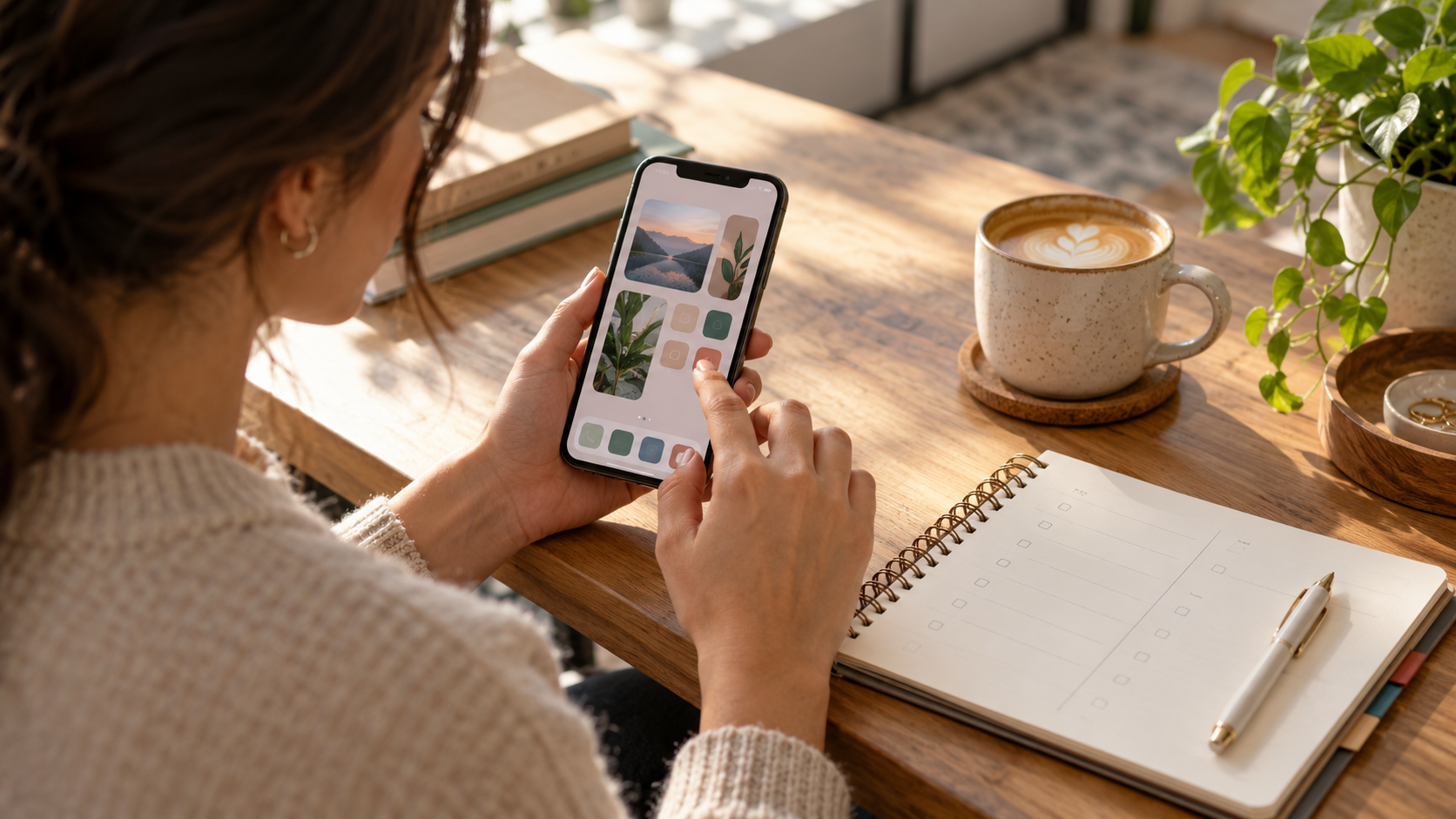
Uma boa configuração de widgets começa pequena: informação essencial, atalhos frequentes e privacidade revisada. Android e iPhone mudam os nomes dos menus, mas a lógica é a mesma. Organize por contexto, teste por alguns dias e remova tudo o que não reduzir toques ou decisões. A tela passa a trabalhar a favor da rotina.