Kako spojiti Bluetooth miš i tipkovnicu na mobitel.
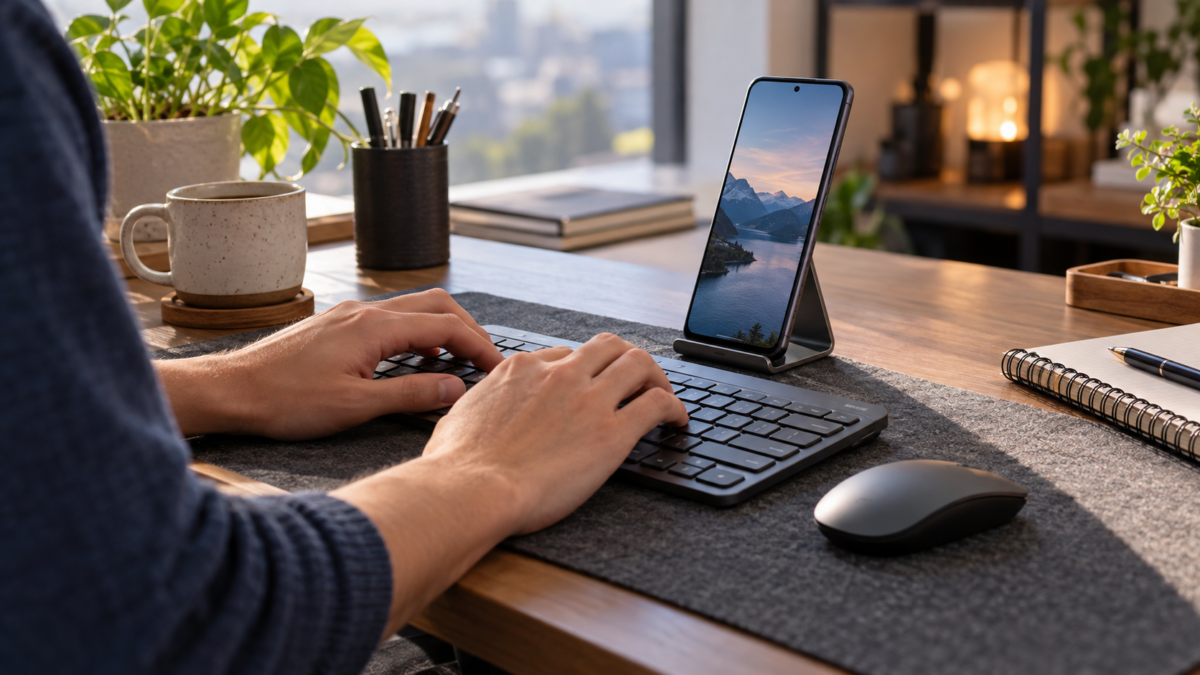
Bluetooth tipkovnica i miš mogu pretvoriti vaš telefon u radnu stanicu za tekstove, proračunske tablice, pregledavanje i zadatke pristupačnosti. Povezivanje je obično jednostavno, ali jezik tipkovnice, kompatibilnost, napajanje i ograničenja svake aplikacije utječu na iskustvo. Android i iPhone podržavaju Bluetooth dodatke, iako neke napredne značajke ovise o modelu, verziji operativnog sustava i samom perifernom uređaju. Ovaj vodič prikazuje siguran način povezivanja, podešavanja i rješavanja najčešćih problema.

Što provjeriti prije nego što počnete
Provjerite koriste li tipkovnica i miš standardni Bluetooth, a ne samo vlasnički USB prijemnik. Neki setovi izgledaju bežično, ali se oslanjaju na mali adapter koji ne radi izravno s telefonom. Također provjerite ima li dodatak napunjenu bateriju i stavite ga u način rada za uparivanje. Na modelima s više veza odaberite slobodan kanal prije početka.
Ažurirajte operativni sustav telefona i pročitajte priručnik za dodatnu opremu kako biste saznali kako izbrisati stara uparivanja. Bluetooth može održavati dugi popis uređaja, što otežava prepoznavanje ispravnog proizvoda. Ako ste u avionu, bolnici ili u okruženju s mnogo veza, odmaknite se od izvora smetnji i prvo uparivanje izvršite u blizini telefona.
Kako se povezati na Androidu
Otvorite Postavke, idite na Povezani uređaji ili Veze i dodirnite Bluetooth. Uključite značajku i odaberite "Upari novi uređaj". Stavite tipkovnicu ili miš u način otkrivanja i pričekajte da se pojavi naziv. Dodirnite ga, potvrdite prikazani kôd kada se to od vas zatraži i pričekajte da se status promijeni u povezano. Točan put varira ovisno o marki Samsung, Motorola, Xiaomi, Pixel i drugima.
Nakon uparivanja pritisnite nekoliko tipki i pomaknite miš. Ako se pojavi pokazivač, osnovna veza radi. Na mnogim Android uređajima fizička tipkovnica omogućuje vam odabir jezika i rasporeda u Postavkama, Sustavu, Tipkovnici i fizičkoj tipkovnici. Ako koristite međunarodni standard, odaberite odgovarajući raspored; u suprotnom, naglasci, simboli i tipka upitnika mogu biti na različitim položajima.
Neke verzije Androida nude opcije brzine pokazivača, tipke za pristupačnost i prečace. Podesite brzinu dok ne možete odabrati male elemente bez gubitka preciznosti. Za dulji rad, miš s pomicanjem i tipkovnica s udobnim hvatom čine veću razliku od značajki osvjetljenja.
Kako se povezati na iPhoneu
Na iPhoneu otvorite Postavke, dodirnite Bluetooth i ostavite zaslon otvoren dok dodatak ulazi u način uparivanja. Dodirnite naziv tipkovnice ili miša pod Ostali uređaji. Ako se pojavi šifra, unesite je na tipkovnici i pritisnite Enter. Kada se uređaj navede pod Moji uređaji, spreman je za upotrebu.
Apple objašnjava kako se povezati. Bluetooth pribor za iPhone. Za tipkovnice se dodatne opcije mogu pojaviti u Postavkama, Općenito, Tipkovnica. Ako je raspored netočan, odaberite jezik koji koristi dodatak. iPadi imaju više značajki pokazivača i trackpad-a, ali iPhonei također mogu prihvatiti kompatibilne miševe i pokazivače u Pristupačnosti, Dodiru i AssistiveTouchu.
Koristite svoj mobitel učinkovitije.
Kada je tipkovnica spojena, prečaci poput kopiranja, lijepljenja, poništavanja i prebacivanja polja rade u mnogim aplikacijama. Preglednici, uređivači teksta, e-pošta i proračunske tablice obično prepoznaju uobičajene kombinacije, ali svaka usluga može ponuditi vlastite prečace. Otvorite izbornik pomoći aplikacije prije nego što zaključite da tipka ne radi.

Miš je koristan za odabir odjeljaka, povlačenje objekata i navigaciju dugim stranicama. Na malim zaslonima, dodir je i dalje brži za geste, kameru i igre. Koristite obje metode na komplementaran način: tipkovnicu za tipkanje, miš za preciznost i dodir za radnje koje ovise o gestama.
Ako je cilj rad na daljinu, kombinirajte postavku sa stalkom koji drži telefon u razini očiju. Provjerite stabilnost stola i izbjegavajte stavljanje telefona na dokumente koji bi mogli prekriti mikrofon ili kameru. Za sastanke, zasebne slušalice mogu smanjiti potrošnju baterije zvučnika.
Rješavanje pogrešaka uparivanja
Ako se pribor ne pojavi, isključite i ponovno uključite Bluetooth, napunite uređaj te pritisnite i držite gumb za uparivanje onoliko vremena koliko je navedeno u priručniku. Ako je spojen na drugo računalo, tablet ili telefon, prvo ga odspojite s tog uređaja. Također možete pokušati približiti pribor i ponovno pokrenuti telefon.
Ako se prikaže kao spremljeno, ali se ne poveže, dodirnite ikonu postavki pored imena i odaberite zaborav ili prekid uparivanja. Zatim ponovite postupak od početka. Samo brisanje telefonske veze možda neće biti dovoljno: neke tipkovnice spremaju telefonski broj u vlastiti profil. Pomoću gumba za promjenu kanala odaberite drugi besplatni profil.
Povremeni kvarovi mogu ukazivati na slabu bateriju, preveliku udaljenost ili smetnje. Izbjegavajte stavljanje telefona iza zida ili u metalnu torbu. Ažurirajte firmver samo putem službene aplikacije proizvođača i napravite sigurnosnu kopiju postavki prije vraćanja uređaja u tvorničke postavke.
Jezik, naglasci i kompatibilnost
Jezik na fizičkoj tipkovnici mora odgovarati rasporedu tipki. Tipkovnica koja se prodaje za Sjedinjene Američke Države možda nema iste položaje naglasaka kao brazilski, portugalski ili europski model. To ne znači da je neispravna. Odaberite ispravan raspored u sustavu i zapamtite kombinaciju za prebacivanje između jezika kada tipkate više od jednog jezika.
Neki miševi prikazuju pokazivač, ali ne nude sve geste računala. Pomicanje stranice, klik desnom tipkom miša ili pritiskanje kotačića za pomicanje ovisi o sustavu i aplikaciji. Prije kupnje skupog pribora testirajte funkcije u pregledniku i uređivaču teksta. Ako je glavni cilj pristupačnost, dajte prioritet ergonomiji i stabilnosti.
Pazite na bateriju i sigurnost.
Isključite dodatke kada ih ne koristite ili koristite dostupni način rada za uštedu energije. Kompaktne tipkovnice često traju tjednima, ali vijek trajanja baterije ovisi o osvjetljenju i učestalosti korištenja. Nemojte instalirati nepoznate aplikacije za "poboljšanje" Bluetootha. Dajte prednost izvornim postavkama i ažurirajte telefon.
Na javnim mjestima uklonite stara uparivanja i ne prihvaćajte zahtjeve za povezivanje koje niste pokrenuli. Nepoznati uređaj mogao bi pokušati poslati datoteke ili iskoristiti zastarjelu konfiguraciju. Na korporativnim uređajima provjerite pravila tvrtke prije spajanja osobnih perifernih uređaja.
Za nastavak organiziranja datoteka nakon rada s tipkovnicom pogledajte Kako pronaći preuzete dokumente na svom mobilnom telefonu.. Održavanje dosljedne strukture mapa i naziva pomaže kod korištenja dodirom i mišem.
Često postavljana pitanja
Mogu li istovremeno spojiti tipkovnicu i miš?
Da, na većini modernih uređaja. Ograničenje ovisi o verziji Bluetootha i drugim povezanim uređajima. Ako postoji nestabilnost, testirajte svaki pribor zasebno.
Radi li USB tipkovnica na mobitelu?
Može raditi s kompatibilnim adapterom i USB OTG podrškom, ali priključak i napajanje moraju biti prikladni. Bluetooth je obično jednostavniji za svakodnevnu upotrebu.
Zašto su naglasci pogrešni?
Raspored odabran u sustavu ne odgovara fizičkoj tipkovnici. Odaberite ispravan jezik u postavkama fizičke tipkovnice i ponovno testirajte tipke.
Kako ukloniti stari pribor?
Otvorite Bluetooth, dodirnite spremljeni uređaj i odaberite zaboravljanje ili odspajanje. Ako se pribor nastavi samostalno povezivati, izbrišite i profil spremljen na njemu.
Zaključak
Spajanje Bluetooth miša i tipkovnice na telefon praktičan je način za ugodnije tipkanje i pregledavanje. Pripremite dodatnu opremu, uparite je u blizini telefona, prilagodite jezik i testirajte svaku funkciju u aplikaciji koju koristite. Ako postoje bilo kakvi problemi, zaboravite na uređaj i ponovno ga spojite prije nego što potražite složena rješenja. S kompatibilnim perifernim uređajima i stabilnim postoljem, vaš telefon može podnijeti mnoge radne zadatke bez žrtvovanja mobilnosti.