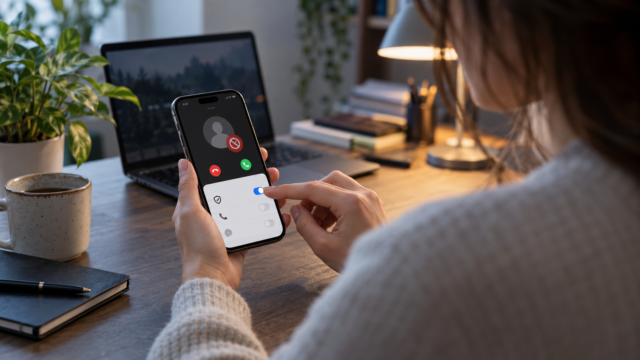
Kako organizirati početni zaslon i widgete na Androidu i iPhoneu.
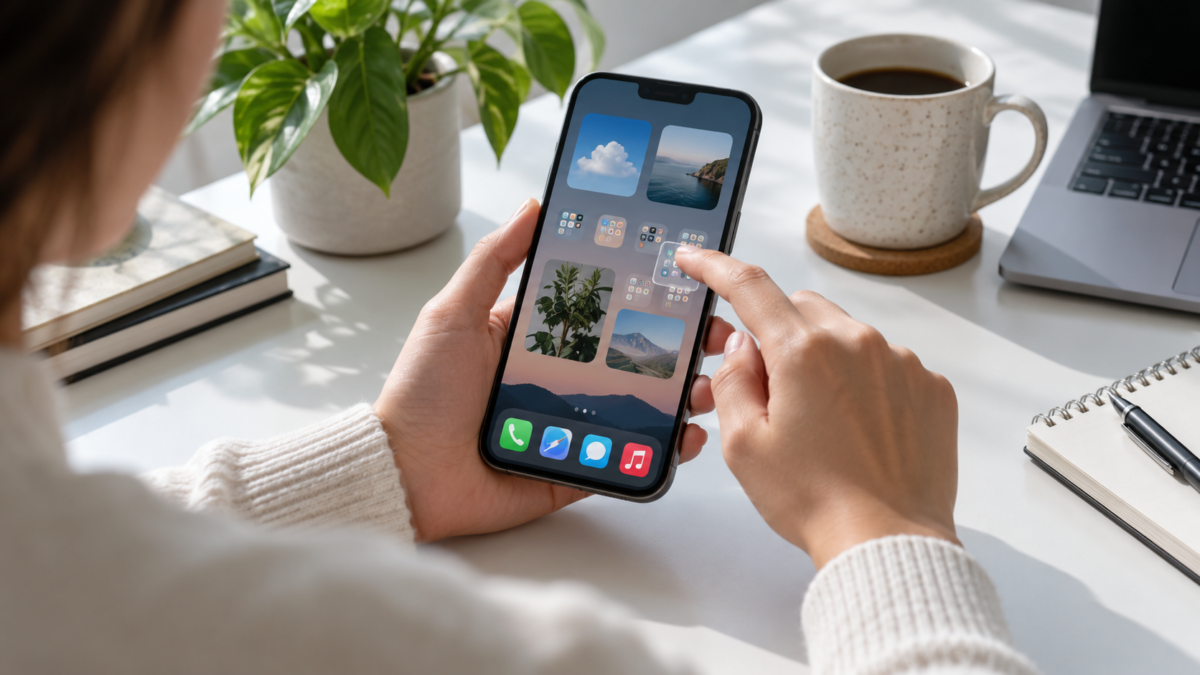
Dobro organiziran početni zaslon smanjuje vrijeme provedeno u traženju aplikacija i pomaže transformirati vaš telefon u alat prilagođeniji korisniku. Umjesto raspršivanja desetaka ikona po više stranica, možete prikazati samo ono što zapravo koristite, grupirati slične usluge u mape i rezervirati widgete za informacije koje zaslužuju brzi pregled. Postupak funkcionira i na Androidu i na iPhoneu, iako se nazivi i ponašanje izbornika razlikuju na svakom sustavu.
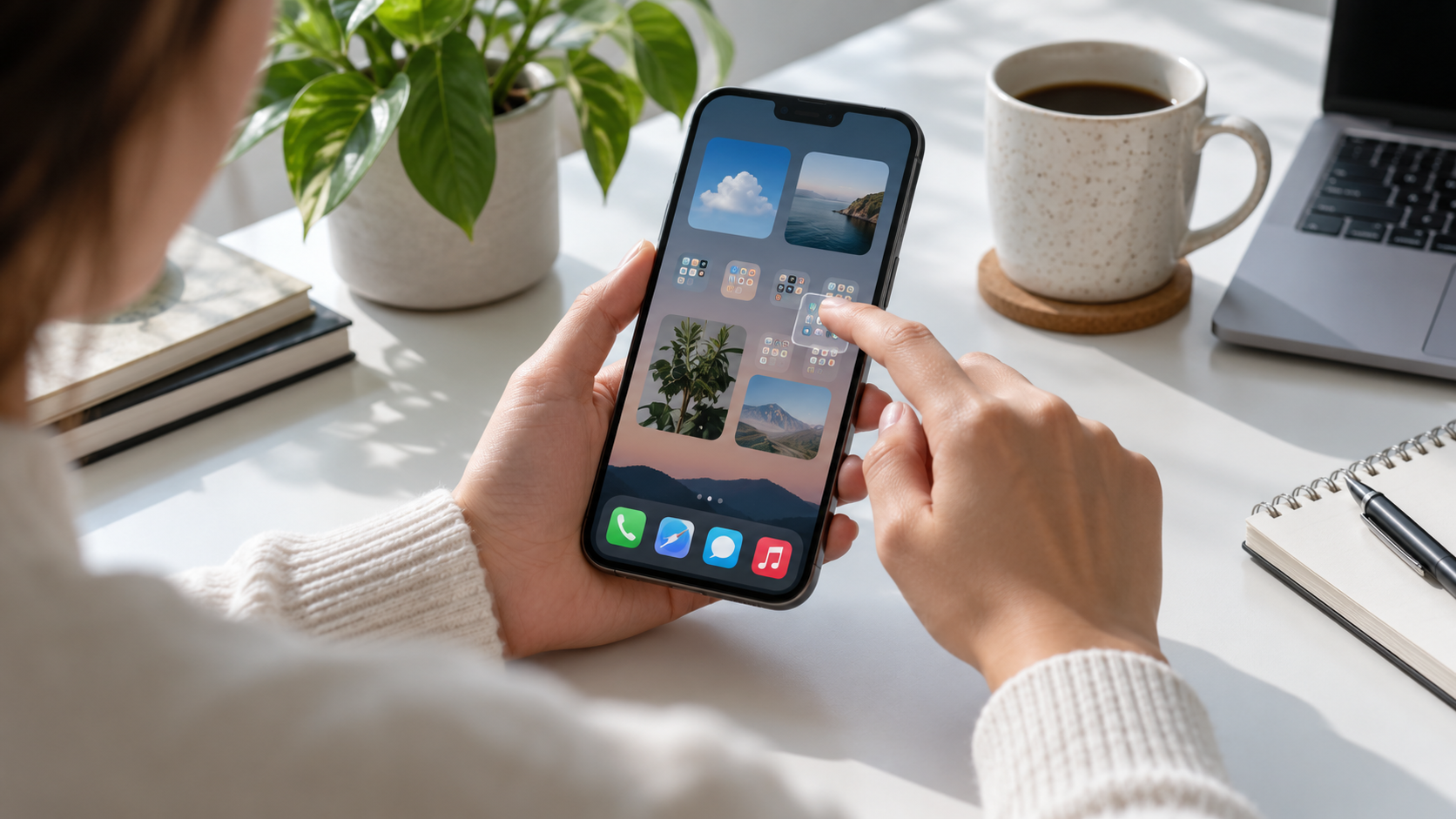
Započnite s razumijevanjem što treba biti lako dostupno.
Prije premještanja ikona, dva ili tri dana promatrajte koje aplikacije otvarate bez razmišljanja. Poruke, kamera, karte i telefon obično zaslužuju izravan pristup, ali aplikacija koja se koristi jednom mjesečno ne mora zauzimati prvu stranicu. Ova mala revizija sprječava organizaciju temeljenu na pretpostavkama. Također je vrijedno odvojiti alate za posao, slobodno vrijeme, financije, putovanja i komunalne usluge. Odvajanje po kontekstu korisnije je od pokušaja organiziranja svega abecednim redom.
Izvršite početno čišćenje. Deinstalirajte aplikacije koje ne koristite, uklonite prečace do stranica koje ne prepoznajete i provjerite ima li duplikata iste instalirane usluge. Na Androidu, ladica s aplikacijama pomaže u održavanju optimiziranijeg početnog zaslona. Na iPhoneu možete ukloniti aplikaciju s početnog zaslona bez brisanja, ostavljajući je dostupnom u Biblioteci aplikacija. Na taj način dobivate prostor bez gubitka pristupa.
Kako organizirati početni zaslon na Androidu
Dodirnite i držite ikonu da biste je povukli na drugo mjesto. Povucite je do ruba zaslona da biste je premjestili na drugu stranicu ili preko druge ikone da biste stvorili mapu. Dajte mapama jasne nazive, kao što su Posao, Putovanje, Dom i Čitanje. Izbjegavajte mapu pod nazivom "Razno" jer ona samo skriva neorganiziranost. Službena podrška za Android objašnjava kako dodavati, premještati i uklanjati aplikacije i widgete., ...i koraci se mogu malo razlikovati ovisno o proizvođaču.
Odaberite prvu stranicu s nekoliko stavki. Praktična kombinacija je telefon, poruke, kamera, karte i kalendar, uz mapu za brze zadatke. Na drugoj stranici smjestite aplikacije koje se koriste nekoliko puta tjedno. Ostavite ladicu za sve što se koristi povremeno. Ako uređaj dopušta, konfigurirajte mrežu ikona kako biste bolje iskoristili raspoloživi prostor, ali sačuvali udoban prostor za jednostavno dodirivanje.
Kako organizirati početni zaslon na iPhoneu
Na iPhoneu pritisnite i držite ikonu dok se ne pojavi opcija za uređivanje početnog zaslona. Povucite aplikacije za stvaranje mapa i koristite Biblioteku aplikacija za uklanjanje aplikacija koje ne koristite često s početnog zaslona. Također možete sakriti cijele stranice dodirom točaka iznad docka i poništavanjem odabira stranice. To pomaže u stvaranju jednog zaslona za posao i drugog za igru bez brisanja aplikacija.
Mogućnosti organizacije i veličine widgeta opisane su u Appleov službeni vodič za widgete.. Pritisnite prazno područje, dodirnite gumb za dodavanje i odaberite veličinu koja odgovara željenim informacijama. Veliki widget kalendara može prikazivati sastanke, dok manji prikazuje samo sljedeći događaj. Ako widget zauzima previše prostora bez da pruža vrijednost, uklonite ga i otvorite aplikaciju kada vam zatreba.
Koristite widgete za referencu, a ne za ukras.
Widgeti su korisni kada sprječavaju niz dodira. Vrijeme, kalendar, zadaci, glazba, baterija i praćenje narudžbi dobri su kandidati. Odaberite informacije koje se mijenjaju tijekom dana i koje zapravo provjeravate. Statički widget, postavljen samo zato što se slaže s pozadinom, može vizualno učiniti zaslon težim i povećati distrakciju.
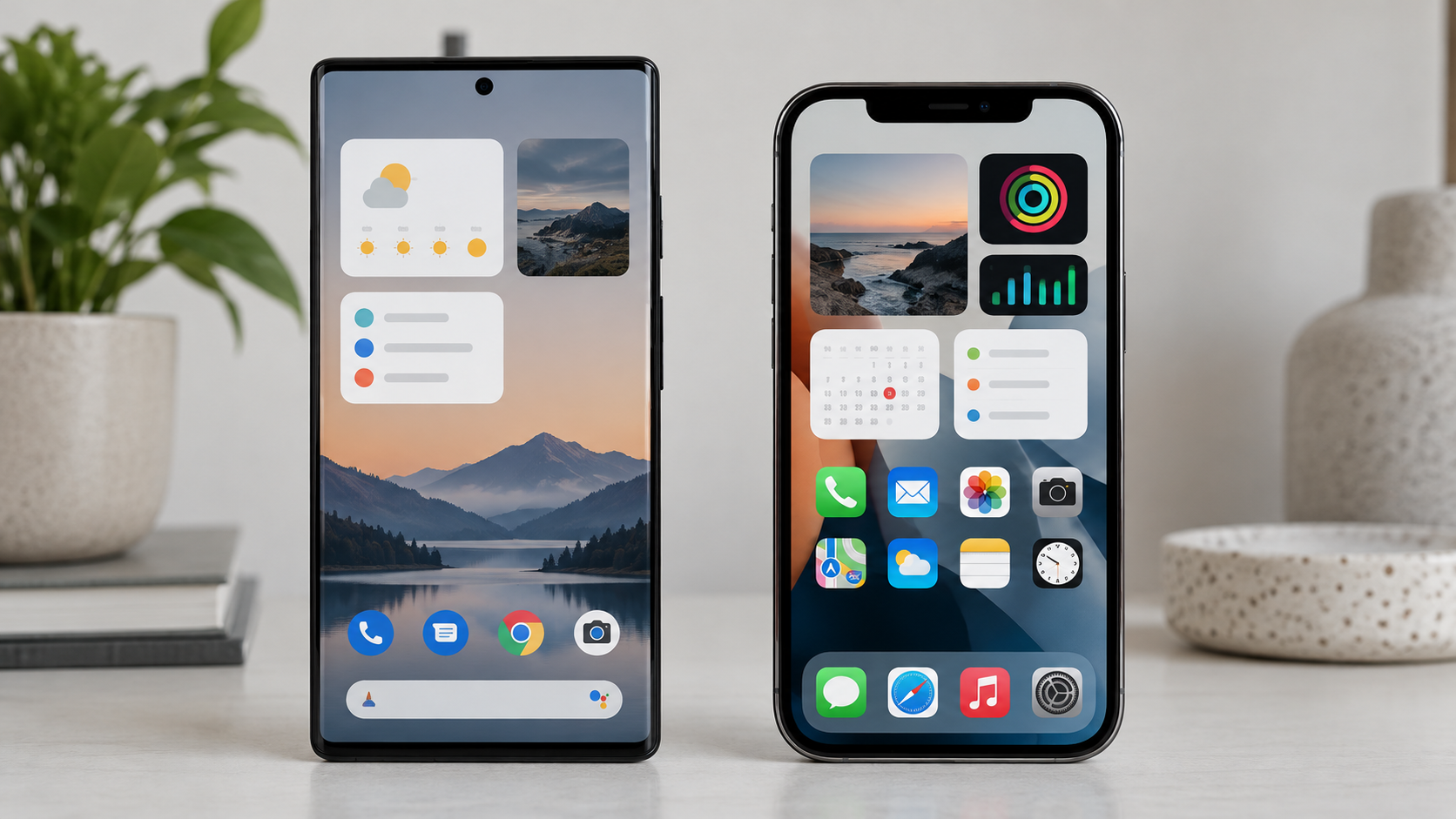
Prilikom testiranja widgeta uzmite u obzir tri točke: čitljivost, učestalost ažuriranja i potrošnju prostora. Neki widgeti prikazuju puno podataka na malom području i postaju teški za čitanje. Drugi se oslanjaju na ažuriranja u pozadini i mogu biti ograničeni načinima rada za uštedu baterije. Ako informacije nisu ažurne kada su vam potrebne, prečac za otvaranje aplikacije ostaje najpouzdanija opcija.
Stvorite strukturu koja odgovara vašoj rutini.
Jednostavna postavka je rezervirati prvu stranicu za dnevne zadatke, drugu za tjedne zadatke, a biblioteku aplikacija ili ladicu za ostalo. Česti putnici mogu stvoriti stranicu za karte, prevoditelje, rezervacije, mjenjačnicu i dokumente. Oni koji rade sa svojih mobitela možda preferiraju e-poštu, kalendar, pohranu, video konferencije i autentifikaciju. Najbolja organizacija je ona koja odgovara vašoj stvarnoj rutini, a ne kopija lijepe slike s interneta.
Koristite dock, odnosno donju traku, za četiri najčešće korištene aplikacije. Ako mijenjate jednu od njih svaki tjedan, to je znak da dock ne odražava vaše ponašanje. Umjesto dodavanja mnogo prečaca, koristite sistemsko pretraživanje za brzo otvaranje nečega što ne mora biti vidljivo. Na Androidu, pretraga u ladici aplikacija služi toj svrsi; na iPhoneu, sistemsko pretraživanje i Biblioteka aplikacija pomažu u smanjenju broja stranica na minimum.
Kako smanjiti ometanja bez gubitka pristupa.
Odvojite zabavne aplikacije od početnog zaslona i onemogućite obavijesti koje ne zahtijevaju odgovor. Vizualno privlačna ikona može potaknuti automatsko otvaranje. Na Androidu i iPhoneu, načini fokusiranja omogućuju vam povezivanje zaslona, osoba i obavijesti s određenim vremenima. Stvorite fokus za posao, drugi za odmor i pregledajte iznimke kako ne biste blokirali važne obavijesti.
Također je vrijedno pregledati oznake obavijesti. Crveni broj na svim ikonama stvara trajni popis obaveza. Oznake zadržite samo na porukama, pozivima ili zadacima koji zaista zahtijevaju vašu pažnju. Da biste nadopunili ovo čišćenje, pogledajte i Kako uštedjeti bateriju bez gubitka važnih funkcija., budući da manje pozadinske aktivnosti može poboljšati autonomiju.
Uobičajeni problemi i kako ih riješiti
Ako ikona nestane, potražite je u ladici aplikacija ili biblioteci aplikacija prije ponovne instalacije. Ako je mapa postala prepuna, podijelite je po funkciji. Kada se widgeti ne ažuriraju, otvorite odgovarajuću aplikaciju, provjerite vezu i provjerite je li sustav ograničio svoju aktivnost u pozadini. Na uređajima različitih proizvođača naziv mreže, zaključavanje izgleda ili opcija ažuriranja mogu se razlikovati, stoga potražite funkciju u postavkama.
Često postavljana pitanja
Koliko stranica trebam zadržati?
Započnite s jednom ili dvije stranice i proširite ih samo kada postoji jasna potreba. Previše stranica usporava navigaciju i širi slične aplikacije.
Usporavaju li mape vaš telefon?
Ne na značajan način. Funkcioniraju kao vizualna organizacija. Najveći utjecaj obično dolazi od aplikacija koje rade u pozadini i prekomjernog broja obavijesti.
Troše li widgeti puno baterije?
Ovisi o widgetu i intervalu osvježavanja. Dajte prednost onima koji prikazuju korisne podatke, smanjite učestalost osvježavanja kada je ta opcija dostupna i uklonite one koje nikada ne koristite.
Je li bolje koristiti ikone ili funkciju pretraživanja?
Koristite ikone za česte radnje i funkciju pretraživanja za povremene zadatke. Ova kombinacija održava zaslon čistim bez žrtvovanja brzine.
Zaključak
Organiziranje početnog zaslona telefona mala je prilagodba koja poboljšava vašu dnevnu rutinu. Započnite uklanjanjem nereda, grupirajte aplikacije prema kontekstu, odaberite manje widgeta i pustite da obavijesti rade u vašu korist. Nakon tjedan dana promatrajte što je još uvijek teško pronaći i napravite prilagodbe. Android i iPhone nude različite pristupe, ali oba vam omogućuju stvaranje osobne, pristupačne i jednostavne postavke za održavanje.