
Kako omogućiti i koristiti Wi-Fi pozive na Androidu i iPhoneu
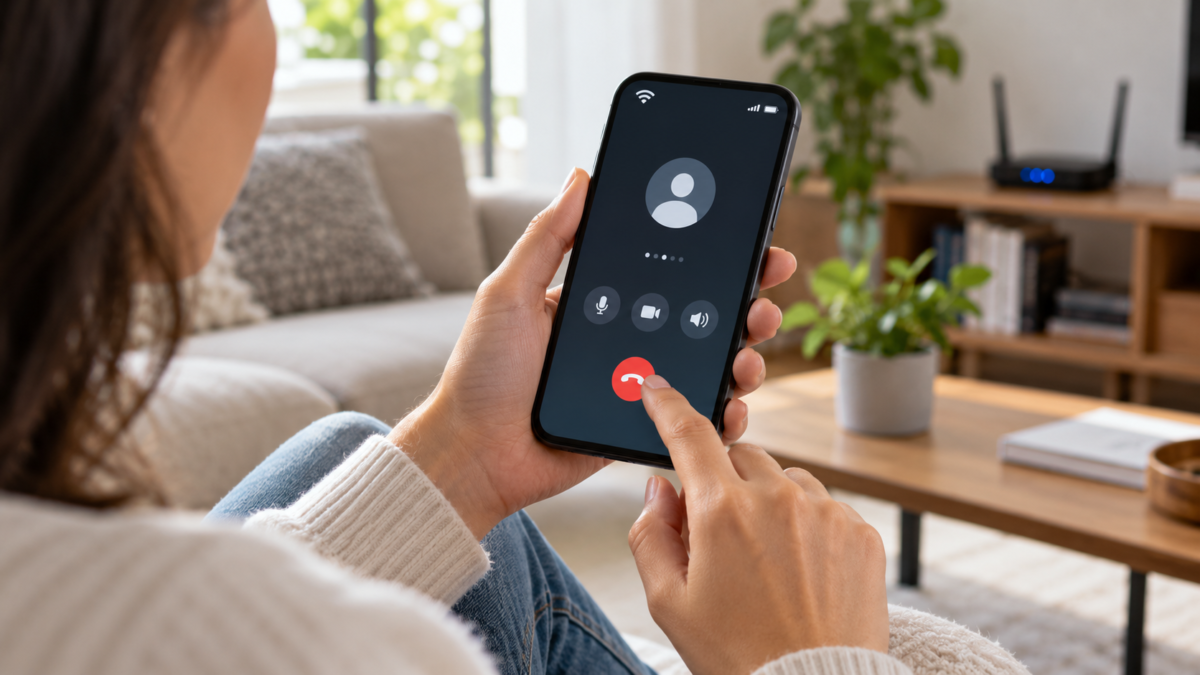
Kada vam se ne osigura signal operatera kod kuće, na poslu ili tijekom putovanja, Wi-Fi može nastaviti s pozivima. Ova se značajka naziva Wi-Fi pozivi i koristi vašu internetsku vezu za prijenos poziva, ali nastavlja koristiti broj vaše SIM kartice i aplikaciju telefona. Razlikuje se od WhatsApp ili FaceTime poziva: primatelj može odgovoriti koristeći svoj uobičajeni telefon, a naplata slijedi pravila vašeg plana.
U ovom ćete vodiču razumjeti kako provjeriti je li usluga dostupna, aktivirati funkciju na Androidu i iPhoneu, odabrati prikladnu mrežu i izbjeći iznenađenja s troškovima, roamingom i hitnim pozivima. Nazivi izbornika razlikuju se ovisno o proizvođaču i zemlji, stoga dolje navedeni putovi služe kao referenca, a ne kao jamstvo da će svi telefoni imati potpuno iste zaslone.
Što su Wi-Fi pozivi?
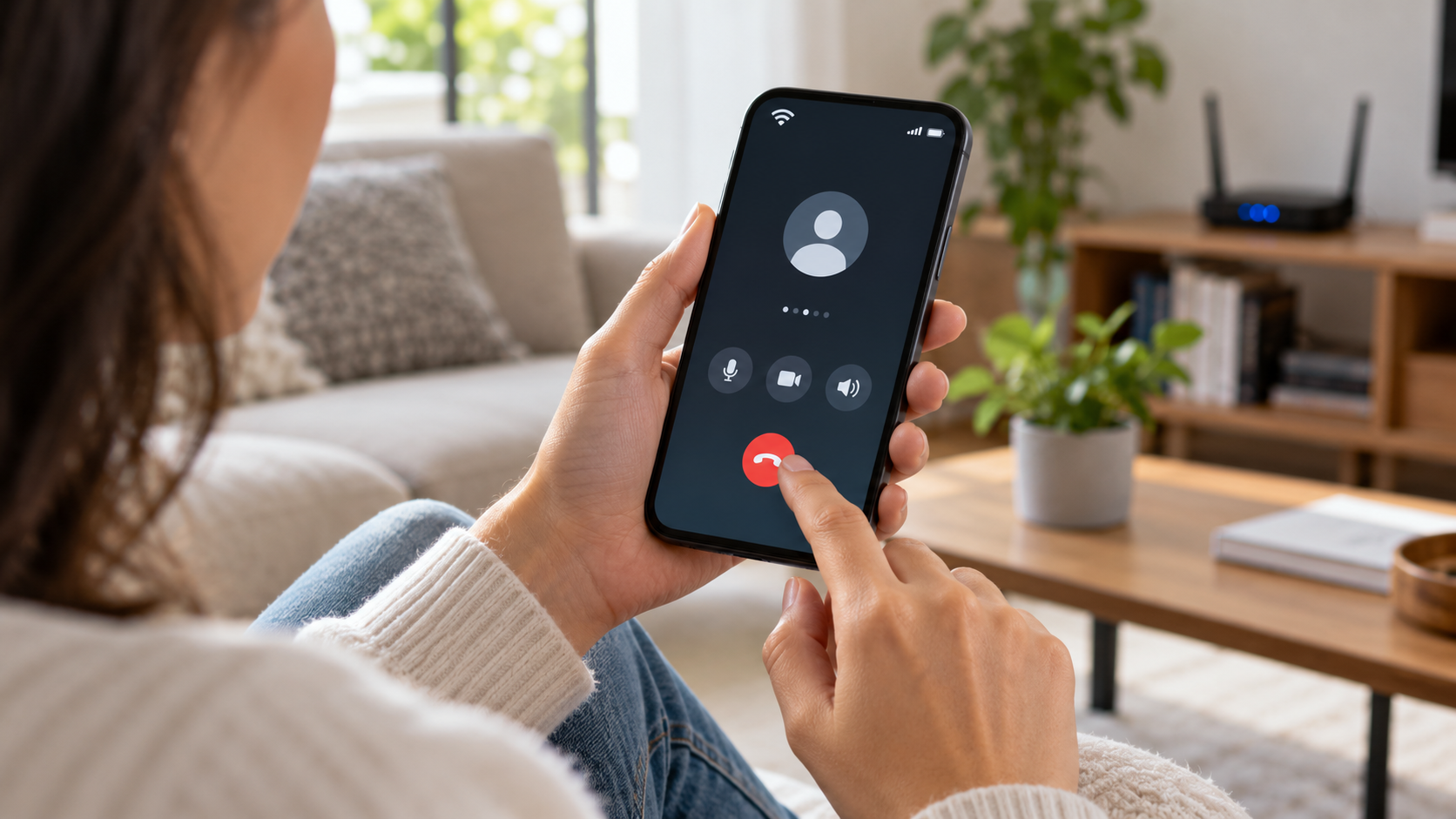
U konvencionalnom pozivu, glas putuje preko mobilne mreže operatera. Kod Wi-Fi poziva, uređaj može koristiti bežičnu mrežu za pristup infrastrukturi istog operatera. Telefon odabire najbolju dostupnu rutu na temelju jačine signala i pravila usluge. U nekim modelima, prebacivanje između Wi-Fi i mobilne mreže događa se tijekom poziva; u drugima može doći do kratkog prekida.
Ova značajka ne pretvara nijednu glasovnu aplikaciju u telefon. Ovisi o tri elementa: kompatibilnom uređaju, ažuriranom sustavu i operateru koji nudi značajku za vašu liniju. Čak i kada telefon ima opciju u izborniku, operater je može onemogućiti za određeni plan, regiju ili vrstu SIM kartice. Stoga je vrijedno provjeriti stranicu za podršku tvrtke prije nego što inzistirate na promjeni postavki.
Prije aktivacije: provjerite kompatibilnost i troškove.
Na web stranici svog operatera potražite "Wi-Fi pozivi", "VoWiFi" ili "Wi-Fi pozivi". Provjerite je li usluga uključena u vaš plan, zahtijeva li aktivaciju putem korisničke službe i postoje li ograničenja za prepaid, poslovne linije ili uređaje kupljene u inozemstvu. Pomoć za Googleovu aplikaciju Telefon upozorava da nisu svi operateri kompatibilni i da se mogu primjenjivati naknade; Apple također navodi da dostupnost varira ovisno o operateru, zemlji i regiji.
Također provjerite kako se naplaćuju nacionalni, međunarodni i pozivi na posebne brojeve. Općenito, poziv slijedi glasovni paket linije, ali tretman roaminga može biti drugačiji. Ako ste izvan zemlje, onemogućite roaming podataka i provjerite sa svojim operaterom prije poziva. U hitnim slučajevima ažurirajte svoju registriranu adresu kada usluga zatraži ove podatke, jer Wi-Fi mreže mogu otežati automatsko prepoznavanje vaše lokacije.
Kako aktivirati na Androidu
Na mnogim uređajima s novijim verzijama Androida otvorite Postavke, ući Mreža i internet, dodirnite Čips ili Mobilna mreža, Odaberite liniju i pretražite. Wi-Fi veza. Aktivirajte ključ i prihvatite registraciju adrese za hitne slučajeve, ako se pojavi. Na Samsung telefonima put se obično nalazi u Veze a zatim Wi-Fi pozivi; Kod drugih marki, opcija može biti unutar aplikacije Telefon ili u postavkama SIM kartice.
Ako se stavka ne pojavi, potražite "Wi-Fi" u Postavkama i ponovno pokrenite uređaj nakon ažuriranja sustava. Googleova dokumentacija objašnjava da kada opcija nije dostupna, operater vjerojatno ne dopušta tu značajku za tu liniju. Također može biti potrebno omogućiti VoLTE, koristiti primarnu SIM karticu za podatke ili instalirati ažuriranje koje je objavio proizvođač.
Nakon aktivacije, spojite se na stabilnu Wi-Fi mrežu i uputite kratki poziv. Promatrajte statusnu traku: neki uređaji prikazuju "Wi-Fi pozivi", "Wi-Fi pozivi" ili ikonu telefona s valovima. Ako se telefon isključi s Wi-Fi mreže, trebao bi se ponovno spojiti na mobilnu mrežu kada postoji signal i kada operater dopusti ovaj prijelaz.
Kako aktivirati na iPhoneu
Na svom iPhoneu otvorite Prilagodbe, dodirnite Mobitel, odaberite redak i unesite Wi-Fi pozivi. Aktivirati Obavljajte Wi-Fi pozive na ovom iPhoneu. i potvrdite tražene podatke. Apple objašnjava da se opcija možda neće pojaviti kod svih operatera ili u svim regijama. Na uređajima s dvije SIM kartice odaberite ispravnu liniju i provjerite je li omogućeni plan isti onaj koji se koristi za pozive.
Kada je značajka aktivna i iPhone je spojen na Wi-Fi, naziv operatera može uključivati "Wi-Fi" u Kontrolnom centru ili na zaključanom zaslonu. Testirajte ga s poznatim kontaktom, a zatim privremeno isključite Wi-Fi kako biste potvrdili kako se uređaj ponaša na mobilnom signalu. Nemojte koristiti nepoznatu javnu mrežu za osjetljive pozive jer kvaliteta i sigurnost veze ovise o mreži.
Odaberite mrežu koja pomaže, a ne odmaže.
Wi-Fi pozivi zahtijevaju manju brzinu od videa, ali im je potrebna niska latencija i stabilnost. Udaljeni, preopterećeni usmjerivač ili onaj s čestim prekidima može rezultirati metalnim, odgođenim ili isprekidanim glasom. Dajte prednost mreži od 5 GHz kada ste blizu usmjerivača, a mreži od 2,4 GHz kada trebate prolaziti kroz zidove. Ponovno pokretanje usmjerivača, približavanje pristupnoj točki i pauziranje velikih preuzimanja obično je učinkovitije od prebacivanja aplikacija.
Korporativne, hotelske i zračne mreže mogu blokirati portove potrebne za uslugu. VPN također može promijeniti rutu i spriječiti zapisivanje linije. Ako poziv ne uspije samo na jednoj mreži, testirajte drugu pouzdanu vezu prije nego što zaključite da je telefon neispravan. Izbjegavajte postavljanje automatiziranih poziva na mrežama bez lozinke, posebno ako se uređaj koristi za rukovanje osobnim podacima.
Uobičajeni problemi i kako ih riješiti.
Kada opcija postane siva, ažurirajte sustav, potvrdite aktivnu SIM karticu i obratite se svom operateru. Ako se pojavi "nema usluge", isključite i uključite način rada u zrakoplovu, ponovno se spojite na Wi-Fi i ponovno pokrenite telefon. Ako se glas prekine, privremeno onemogućite uštedu baterije, smanjite udaljenost od usmjerivača i testirajte bez VPN-a. Ako ne uspiju samo hitni pozivi, provjerite adresu za hitne slučajeve i potražite upute od svog operatera umjesto da se oslanjate isključivo na Wi-Fi.
Također je moguće da će uređaj dati prioritet mobilnom signalu čak i kada je funkcija omogućena. Na nekim Android uređajima postoji preferencija između "preferiranog Wi-Fi-ja" i "preferirane mobilne mreže". Odaberite Wi-Fi samo kada je usluga stabilna i znate da operater podržava tu opciju. Na iPhoneima su odluke o prioritetu automatske i ovise o mreži, operateru i jačini signala.
Često postavljana pitanja
Koriste li Wi-Fi pozivi moje mobilne podatke?
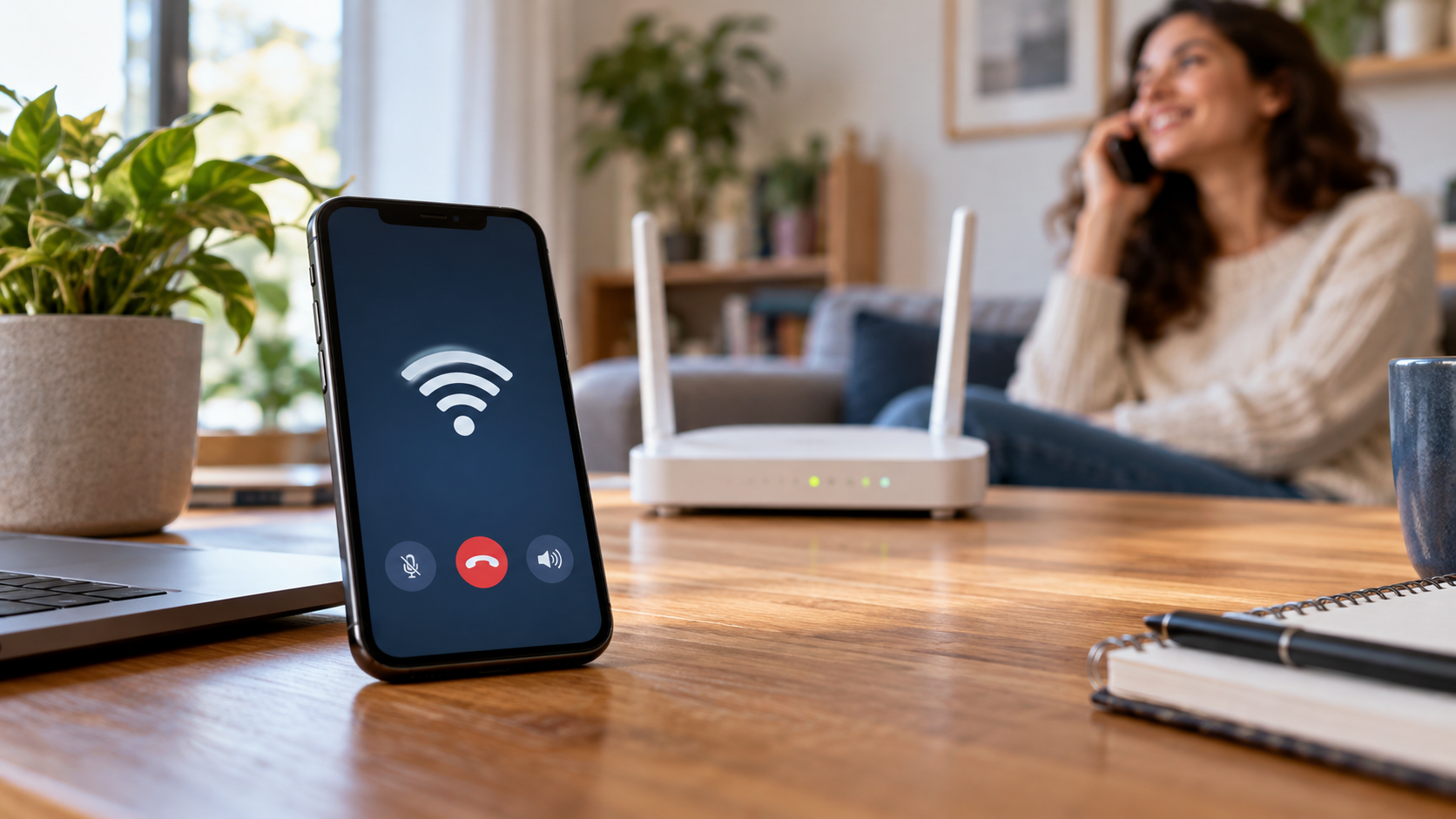
Kada je telefon zapravo spojen na Wi-Fi, glas putuje kroz tu mrežu, a ne kroz mobilni podatkovni paket. Ako se Wi-Fi veza prekine, uređaj se može vratiti na mrežu operatera. Provjerite indikator na zaslonu i pravila paketa kako biste znali kada će se naplaćivati naknade.
Mogu li nazvati bilo koji broj?
Obično birate kao i obično, ali posebni brojevi, međunarodni pozivi i hitne službe mogu imati svoja pravila. Operater je ispravan izvor za potvrdu svakog odredišta i cijene.
Radi li značajka u inozemstvu?
Ovisi o tarifi i zemlji. Neki operateri dopuštaju Wi-Fi roaming pozive, dok ih drugi blokiraju ili naplaćuju kao međunarodne pozive. Provjerite prije putovanja i zadržite alternativnu metodu, poput aplikacije za razmjenu poruka.
Zašto je opcija nestala?
Ažuriranje, zamjena SIM kartice, promjena tarife ili promjena pokrivenosti mogu ukloniti izbornik. Ponovno pokrenite sustav, ažurirajte ga i zamolite svog operatera da provjeri liniju. Ako ne nude VoWiFi, nikakvo podešavanje uređaja neće omogućiti uslugu.
Zaključak
Wi-Fi pozivi su korisni za održavanje rada vašeg tradicionalnog broja na lokacijama gdje je fiksni internetski signal bolji od mobilnog interneta. Aktivirajte značajku tek nakon što potvrdite kompatibilnost, troškove i pravila za hitne slučajeve. Testirajte na pouzdanoj mreži, promatrajte Wi-Fi indikator tijekom poziva i imajte alternativu kada putujete ili koristite javne mreže. Na taj način funkcija poboljšava dostupnost telefona bez stvaranja lažnog osjećaja pokrivenosti.
Službeni izvori: Google pomoć za Wi-Fi pozive e Appleov vodič za Wi-Fi pozive.






