
एंड्रॉइड और आईफोन पर फ़ोटो का स्वचालित बैकअप कैसे लें
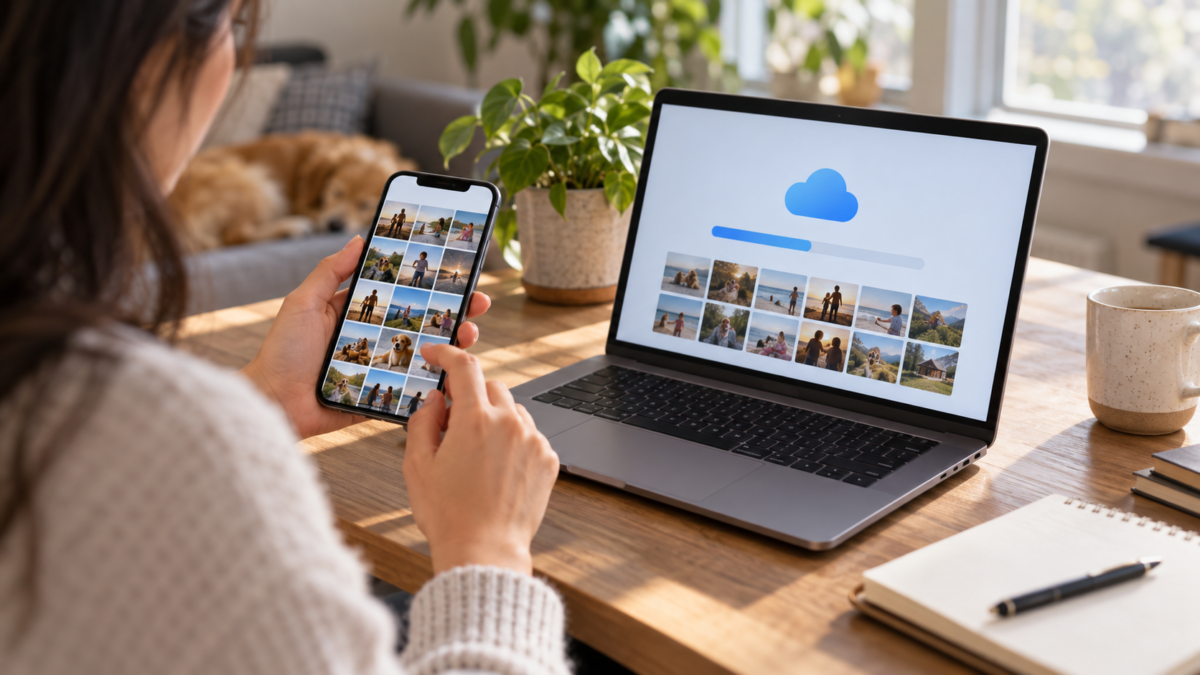
फ़ोन चोरी हो जाने, पानी में गिर जाने या स्टोरेज खत्म हो जाने के कारण फ़ोटो खो जाना एक निराशाजनक अनुभव होता है। ऑटोमैटिक बैकअप डिवाइस के सिंक्रोनाइज़ेशन पूरा होने पर नई इमेज को क्लाउड अकाउंट में कॉपी करके इस जोखिम को कम करता है। एंड्रॉइड और आईफोन दोनों ही भरोसेमंद तरीके प्रदान करते हैं, लेकिन विकल्प चुनी गई सेवा, उपलब्ध कनेक्शन और स्टोरेज क्षमता के आधार पर अलग-अलग होते हैं। यह गाइड आपको प्रक्रिया सेट अप करने, यह सत्यापित करने कि यह वास्तव में पूरी हो गई है, और यह तय करने में मदद करेगी कि कब Google Photos, iCloud Photos या दोनों का संयोजन उपयोग करना है।.
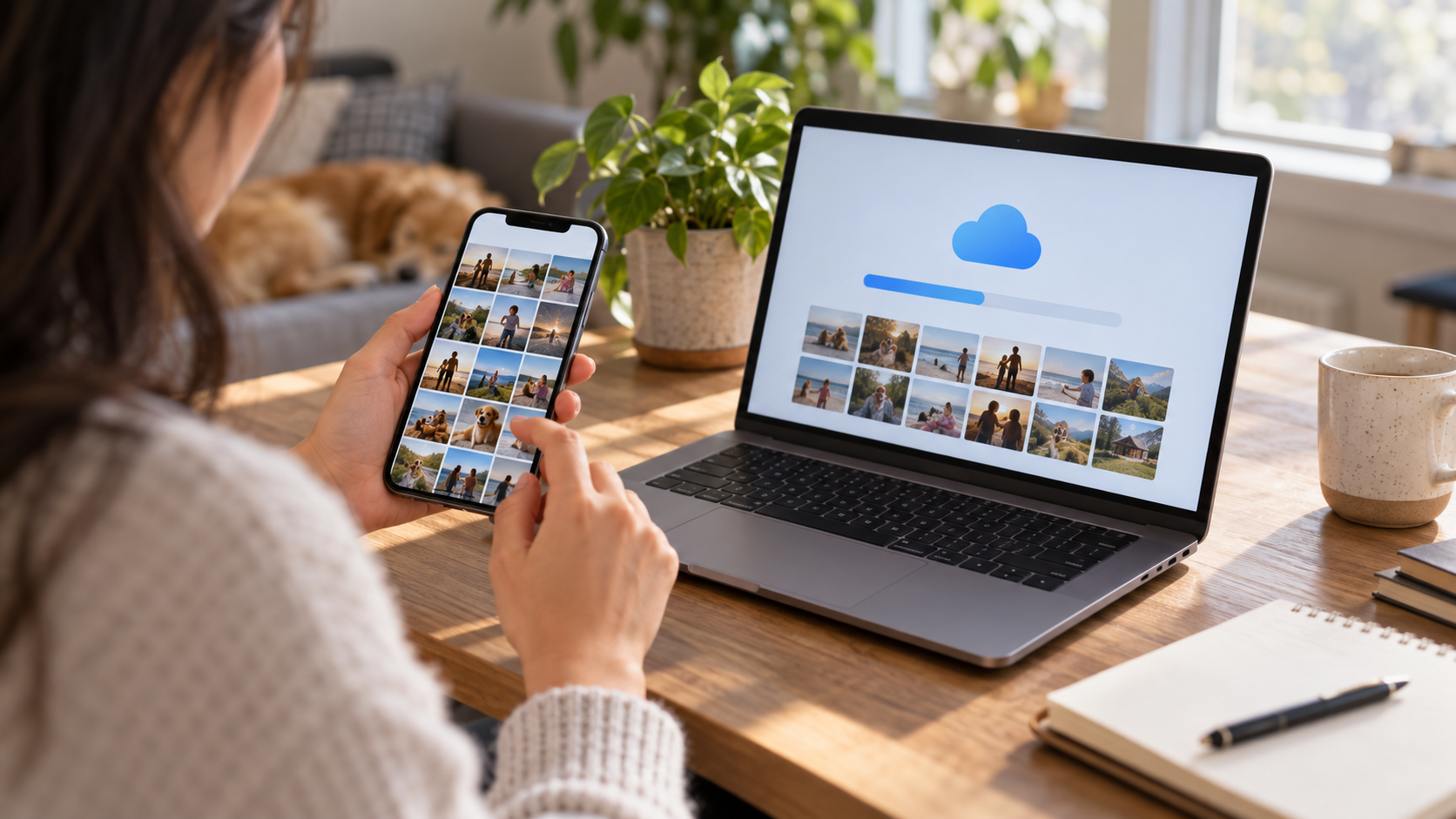
ऑटोमैटिक बैकअप क्या करता है?
बैकअप आपकी फ़ाइलों की एक अतिरिक्त कॉपी होती है। फ़ोटो आपके फ़ोन में रहती है, लेकिन एक और वर्शन आपके खाते से जुड़ जाता है। यदि आप डिवाइस बदलते हैं, तो आप उस खाते में लॉग इन करके अपनी लाइब्रेरी को पुनः प्राप्त कर सकते हैं। फ़ोटो सिंक्रोनाइज़ेशन भी इसी तरह काम करता है, लेकिन यह एक से अधिक डिवाइस पर डिलीट और एडिट की गई फ़ाइलों को दिखा सकता है। किसी भी विकल्प को सक्रिय करने से पहले, यह ज़रूर पढ़ लें कि सेवा क्लाउड को एक स्वतंत्र कॉपी मानती है या गैलरी के मिरर के रूप में। इस अंतर से यह तय होता है कि इमेज डिलीट होने पर क्या होगा।.
बैकअप और शेयरिंग के बीच अंतर समझना भी ज़रूरी है। किसी फ़ोटो को सोशल नेटवर्क या ग्रुप पर भेजने से उसकी पूरी कॉपी नहीं बनती और उसकी क्वालिटी भी कम हो सकती है। बैकअप फ़ाइल को चुनी गई सेवा पर सुरक्षित रखता है, जिसमें उस सेवा द्वारा निर्धारित स्थान, गोपनीयता और फ़ॉर्मेट की सीमाएँ लागू होती हैं।.
एंड्रॉइड पर गूगल फ़ोटो कैसे सेट करें
Google Photos इंस्टॉल करें या खोलें, अपने इच्छित खाते में साइन इन करें और अपनी प्रोफ़ाइल तस्वीर पर टैप करें। सेटिंग क्षेत्र में बैकअप की स्थिति दिखाई देगी और आप इसे चालू कर सकते हैं। अपने प्लान में उपलब्ध गुणवत्ता चुनें, ध्यान रखें कि खाता स्टोरेज Gmail और Drive के साथ साझा किया जाता है। यदि एक से अधिक खाते पंजीकृत हैं, तो पुष्टि करें कि गंतव्य के रूप में कौन सा खाता दिखाई दे रहा है, क्योंकि एप्लिकेशन एक समय में केवल एक बैकअप खाते को स्वीकार करता है।.
- गूगल फ़ोटो खोलें और अवतार पर टैप करें।.
- Google Photos की सेटिंग में जाएं और फिर बैकअप पर जाएं।.
- स्विच को सक्रिय करें और चयनित खाते की समीक्षा करें।.
- अपने डेटा प्लान के अनुसार, यह निर्दिष्ट करें कि डेटा ट्रांसफर के लिए मोबाइल डेटा, वाई-फाई या केवल चार्जिंग का उपयोग किया जाना चाहिए या नहीं।.
- कुछ मिनटों के बाद गैलरी खोलें और "बैकअप पूर्ण" संकेत देखें।.
कैमरा रोल बैकअप को आमतौर पर प्राथमिकता दी जाती है। स्क्रीनशॉट, ऐप्स में प्राप्त इमेज या डाउनलोड फ़ोल्डर को शामिल करने के लिए, अपने डिवाइस की फ़ोल्डर बैकअप सेटिंग में जाएं और केवल उन्हीं फ़ोल्डरों को चुनें जो ज़रूरी हों। सभी फ़ोल्डर चुनने से जगह जल्दी भर सकती है और मीम्स, रसीदें और अस्थायी इमेज आपकी मुख्य लाइब्रेरी में मिल सकती हैं।.
iPhone पर iCloud Photos कैसे सेट करें
अपने iPhone पर, सेटिंग्स खोलें, अपने नाम पर टैप करें, iCloud पर जाएं और फिर फ़ोटो पर जाएं। iCloud फ़ोटो सिंकिंग चालू करें। आपका डिवाइस मूल फ़ाइलें आपके खाते में भेजेगा और स्टोरेज ऑप्टिमाइज़ेशन चालू होने पर छोटी प्रतियां स्थानीय रूप से भी रखेगा। शुरू करने से पहले अपने iCloud स्टोरेज स्पेस की जांच कर लें, क्योंकि आपकी लाइब्रेरी आपके मुफ़्त डेटा लिमिट से ज़्यादा हो सकती है।.
iCloud Photos ऐप तब सबसे अच्छा काम करता है जब आपका iPhone वाई-फाई और चार्जर से कनेक्ट हो। Photos ऐप को खुला छोड़ दें या सिस्टम को बैकग्राउंड में काम करने दें। Apple के सपोर्ट पेज पर सिंकिंग को रोकने और फिर से शुरू करने और डिलीट किए गए आइटम को रिकवर करने का तरीका बताया गया है। सभी ओरिजिनल फाइलों की उपलब्धता की पुष्टि किए बिना माइग्रेशन के दौरान इस फीचर को बंद न करें।.
गुणवत्ता, स्थान और गोपनीयता का चयन करना
क्लाउड सेवाएं आमतौर पर कम्प्रेशन, ओरिजिनल क्वालिटी या पेड प्लान प्रदान करती हैं। सबसे अच्छा विकल्प उपयोग पर निर्भर करता है: दस्तावेज़ फ़ोटो में विवरण की आवश्यकता हो सकती है, जबकि रोज़मर्रा के रिकॉर्ड में कुछ हद तक कमी स्वीकार्य हो सकती है। यदि आप RAW फॉर्मेट में शूट करते हैं या लंबे वीडियो रिकॉर्ड करते हैं, तो सभी फ़ोल्डरों का बैकअप सक्षम करने से पहले उपयोग की गणना कर लें।.
अपने खाते को एक अद्वितीय पासवर्ड, दो-कारक प्रमाणीकरण और नवीनतम पुनर्प्राप्ति विधियों से सुरक्षित रखें। बैकअप में स्थान, लोग और दिनचर्या की जानकारी होती है; इस खाते को एक तिजोरी की तरह संभालें। कनेक्टेड डिवाइसों की समीक्षा करें और पुराने एक्सेस कोड हटा दें। साझा डिवाइसों पर, अलग-अलग प्रोफाइल का उपयोग करें ताकि किसी और की तस्वीरें स्वचालित रूप से आपके खाते में न भेजी जाएं।.
कॉपी पूरी है या नहीं, यह कैसे जांचें
बैकअप चालू होने का संकेत देखकर यह न मान लें कि बैकअप पूरा हो गया है। ऐप खोलें और स्थिति की जाँच करें। एक छोटा सा परीक्षण करें: एक फ़ोटो लें, उसके अपलोड होने का इंतज़ार करें और किसी दूसरे डिवाइस पर photos.google.com या iCloud.com खोलें। यदि फ़ाइल दिखाई देती है, तो मूल पथ सही ढंग से काम कर रहा है। बड़ी लाइब्रेरी के लिए, पुराने वीडियो, स्क्रीनशॉट और शामिल किए गए फ़ोल्डर भी देखें।.
जब डेटा ट्रांसफर रुक जाए, तो अपनी बैटरी, वाई-फाई, लोकल स्टोरेज और क्लाउड स्टोरेज की जांच करें। सिस्टम अपडेट, पावर सेविंग मोड और बैकग्राउंड डेटा प्रतिबंध इस प्रक्रिया में देरी कर सकते हैं। पावर सेविंग मोड को तभी अस्थायी रूप से बंद करें जब डिवाइस पूरी तरह से चार्ज हो और किसी विश्वसनीय नेटवर्क से कनेक्टेड हो। यदि समस्या बनी रहती है, तो ऐप को रीस्टार्ट करें और डेटा डिलीट करने से पहले आधिकारिक दस्तावेज़ देखें।.
एंड्रॉइड और आईफोन के बीच माइग्रेशन
प्लेटफ़ॉर्म बदलते समय, बैकअप की पुष्टि होने तक अपना पुराना खाता सक्रिय रखें। Google Photos दोनों सिस्टम पर काम करता है और एक ही लाइब्रेरी के रूप में इस्तेमाल किया जा सकता है, जबकि iCloud Apple इकोसिस्टम में ज़्यादा एकीकृत है। आप अपने iPhone पर Google Photos का उपयोग कर सकते हैं, लेकिन इसके लिए एक दूसरा सेटअप बनाना होगा जिस पर नज़र रखनी होगी। एक और विकल्प है इसकी एक कॉपी को कंप्यूटर या बाहरी ड्राइव पर एक्सपोर्ट करना; इससे खाता लॉक होने और प्लान में बदलाव होने से बचाव होता है।.
माइग्रेशन को चरणों में पूरा करें। सबसे पहले, पुराने डिवाइस का बैकअप पूरा करें। फिर, नए डिवाइस पर चुनी गई सेवा इंस्टॉल करें और इंडेक्सिंग की प्रतीक्षा करें। इसके बाद ही पुराने फोन को खाते से हटा दें और डिवाइस को रीस्टोर करें। छवियों को साझा करने से पहले गोपनीयता संबंधी मार्गदर्शन के लिए, [मूल पाठ में विषय अनुपस्थित है] पर हमारी गाइड भी देखें। फ़ोटो से लोकेशन टैग कैसे हटाएं.
कुछ सामान्य गलतियाँ जिनके कारण तस्वीरें छूट जाती हैं।
- नए डिवाइस पर उपयोग किए जा रहे खाते से भिन्न खाते पर बैकअप सक्षम करें।.
- केवल कैमरा फ़ोल्डर को अनुमति दें और प्राप्त या स्कैन की गई छवियों को भूल जाएं।.
- स्थानांतरण को वाई-फाई तक सीमित रखें और घर से दूर होने पर तत्काल प्रतिलिपि प्राप्त करने की अपेक्षा करें।.
- क्लाउड में फोटो के दिखने की पुष्टि करने से पहले ही उसे अपने फोन से डिलीट कर देना।.
- बड़ी वीडियो फ़ाइलों को नज़रअंदाज़ करें, जिन्हें देखने में घंटों लग सकते हैं या जिनके लिए अधिक स्टोरेज स्पेस की आवश्यकता होती है।.
अक्सर पूछे जाने वाले प्रश्नों
क्या ऑटोमैटिक बैकअप में मोबाइल डेटा का बहुत अधिक उपयोग होता है?
आप काफी पैसा खर्च कर सकते हैं, खासकर वीडियो पर। अगर आपका डेटा प्लान सीमित है, तो अपलोड को वाई-फाई तक ही सीमित रखें और मोबाइल डेटा का इस्तेमाल तभी करें जब बिलकुल जरूरी हो।.
क्या मैं Google Photos और iCloud का एक साथ उपयोग कर सकता हूँ?
हां, लेकिन प्रत्येक सेवा को कॉन्फ़िगर और मॉनिटर करने की आवश्यकता होती है। दो प्रतियां सुरक्षा बढ़ाती हैं, लेकिन वे अधिक स्थान भी लेती हैं और फ़ाइलें हटाते समय भ्रम पैदा कर सकती हैं।.
क्या फोटो डिलीट करने से उसका बैकअप भी डिलीट हो जाता है?
यह सेवा और उपयोग की गई कार्रवाई पर निर्भर करता है। सिंक्रोनाइज़्ड लाइब्रेरी में, डिलीट करने का असर क्लाउड में भी दिख सकता है। आइटम हटाने से पहले रीसायकल बिन और दस्तावेज़ ज़रूर देख लें।.
मैं क्लाउड के बाहर कॉपी कैसे बनाऊं?
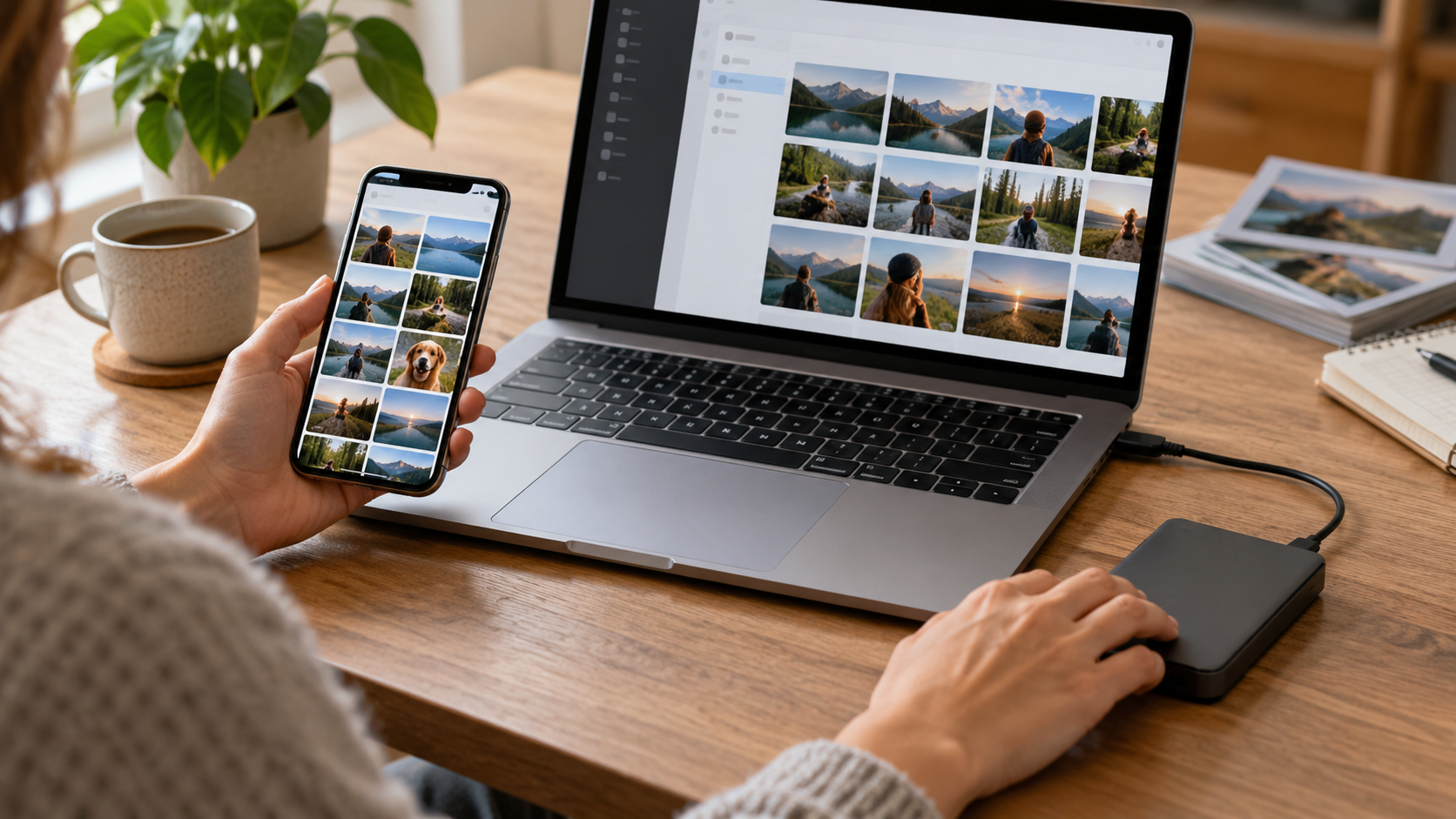
नियमित अंतराल पर अपनी तस्वीरों को कंप्यूटर या बाहरी ड्राइव पर एक्सपोर्ट करें। यह बैकअप महत्वपूर्ण फाइलों के लिए और उन स्थितियों में उपयोगी है जब आप अपने खाते तक पहुंच खो देते हैं।.
यात्रा पर जाने या डिवाइस बदलने से पहले, कुछ महत्वपूर्ण तिथियों की मैन्युअल रूप से जाँच करें। पुरानी तस्वीरें खोलें, वीडियो चलाएँ और पुष्टि करें कि साझा किए गए एल्बम अभी भी सुलभ हैं। यह छोटा सा परीक्षण उन कमियों को उजागर करता है जिन्हें सामान्य सिंक्रोनाइज़ेशन संकेतक छिपा सकता है।.
निष्कर्ष
सही खाता, पर्याप्त स्थान और पुष्टि की गई स्थिति होने पर स्वचालित बैकअप काम करता है। सबसे पहले, सेवा को कॉन्फ़िगर करें, इसे किसी अन्य डिवाइस पर टेस्ट करें, और उसके बाद ही फ़ोल्डर, गुणवत्ता और मोबाइल डेटा को समायोजित करें। इस प्रक्रिया से, फ़ोन बदलते समय फ़ाइलें सहेजने की होड़ नहीं रहेगी, बल्कि यह एक निश्चित प्रक्रिया बन जाएगी।.






