अपने मोबाइल फोन पर पेरेंटल कंट्रोल और समय सीमा कैसे सेट करें।

पैरेंटल कंट्रोल का मतलब सिर्फ ऐप्स को ब्लॉक करना नहीं है। इसमें समय सीमा, कंटेंट फिल्टर, खरीदारी के नियम, अनुमतियां और सुरक्षा संबंधी बातचीत शामिल हैं। एंड्रॉयड और आईफोन दोनों के अपने-अपने टूल मौजूद हैं, लेकिन हर परिवार को अपने बच्चे की उम्र, समझदारी और क्षेत्र के अनुसार सेटिंग्स को एडजस्ट करना पड़ता है। यह गाइड आपके फोन को निगरानी का अड्डा बनाए बिना सीमाएं तय करने का एक व्यावहारिक तरीका बताती है।.

सबसे पहले यह परिभाषित करें कि किस चीज को संरक्षित करने की आवश्यकता है।
कोई भी मेनू खोलने से पहले, उद्देश्य स्पष्ट करें। यह सुबह के शुरुआती घंटों में उपयोग से बचना, खरीदारी को नियंत्रित करना, अजनबियों से संपर्क रोकना या स्कूल में ध्यान भटकाने वाली चीजों को कम करना हो सकता है। "इसका बहुत अधिक उपयोग न करें" जैसे सामान्य नियम की तुलना में एक स्पष्ट सीमा को समझाना और उसकी समीक्षा करना आसान होता है। उम्र, सोने का समय, कार्य, पहुंच संबंधी ज़रूरतें और कार्यदिवसों और सप्ताहांतों के बीच के अंतर पर विचार करें।.
समझाएं कि निगरानी एक सुरक्षा उपाय है, न कि स्वतः दंड। इस बात पर सहमति बनाएं कि किन चीजों की निगरानी की जाएगी, नियम में ढील कब दी जा सकती है, और बच्चा छूट का अनुरोध कैसे कर सकता है। इस बातचीत से सिस्टम को दरकिनार करने के प्रयास कम होते हैं और विश्वास बढ़ने के साथ नियमों में बदलाव करने की एक नियमित प्रक्रिया बन जाती है।.
एंड्रॉइड पर Google Family Link सेट अप करना
फ़ैमिली लिंक आपको माता-पिता के खाते से जुड़े बच्चे के खाते को प्रबंधित करने की सुविधा देता है। माता-पिता का ऐप इंस्टॉल करें, लिंकिंग प्रक्रिया का पालन करें और सही खाते की पुष्टि करें। बच्चे की प्रोफ़ाइल पर, स्क्रीन टाइम क्षेत्र दैनिक उपयोग दिखाता है और आपको डिवाइस के लिए सीमा निर्धारित करने की अनुमति देता है। आप डिवाइस को लॉक करने के लिए डाउनटाइम भी शेड्यूल कर सकते हैं, हालांकि अधिकृत कार्यों के लिए अपवाद लागू होंगे।.
- फैमिली लिंक खोलें और बच्चे की प्रोफाइल चुनें।.
- स्क्रीन टाइम पर टैप करें, फिर टाइम लिमिट्स पर टैप करें।.
- दैनिक सीमा निर्धारित करें या प्रत्येक दिन के लिए अलग-अलग समय निर्धारित करें।.
- रात को सोने का समय निर्धारित करें।.
- ऐप की सीमाओं की समीक्षा करें और चुनें कि किन-किन ऐप्स को ब्लॉक किया जा सकता है।.
ऐप लिमिट्स एरिया में, किसी ऐप को चुनें और उसे ब्लॉक करने, सीमित समय के लिए अनुमति देने या असीमित समय के लिए अनुमति देने का विकल्प चुनें। असीमित समय वाले विकल्प का उपयोग सावधानी से करें, क्योंकि यह कुल लिमिट को ओवरराइड कर सकता है। गेम्स, छोटे वीडियो और सोशल मीडिया के लिए मैप्स, पारिवारिक संचार और अध्ययन उपकरणों की तुलना में अलग नियम लागू होते हैं।.
iPhone पर स्क्रीन टाइम का उपयोग करना
अपने iPhone पर सेटिंग्स खोलें, स्क्रीन टाइम पर टैप करें और इसे चालू करें। यदि आपका डिवाइस फ़ैमिली शेयरिंग का हिस्सा है, तो माता-पिता के डिवाइस से बच्चे का नाम चुनें। एक स्क्रीन टाइम पासकोड बनाएं जो आपके अनलॉक पासकोड से अलग हो। फिर, डाउनटाइम, ऐप लिमिट और कंटेंट व प्राइवेसी प्रतिबंध सेट करें।.
डाउनटाइम से विराम अवधि निर्धारित होती है। ऐप लिमिट्स में, आप विशिष्ट श्रेणियां या ऐप्स चुन सकते हैं और कार्यदिवसों को सप्ताहांत से अलग कर सकते हैं। ऑलवेज अलाउड विकल्प आवश्यक संचार और टूल्स को सुलभ रखता है। कंटेंट एंड प्राइवेसी में, खरीदारी, ऐप इंस्टॉल और डिलीट, आपत्तिजनक सामग्री, वेबसाइट और खाता परिवर्तनों की समीक्षा करें।.
व्यवहार में कारगर साबित होने वाली समय सीमाएँ।
सीमा तय करते समय नियमित उपयोग पर ध्यान देना चाहिए, न कि मनमाने ढंग से कोई संख्या तय करनी चाहिए। कुछ दिनों तक उपयोग का अवलोकन करके शुरुआत करें और ज़रूरतों पर चर्चा करें। हो सकता है किसी बच्चे को स्कूल के असाइनमेंट के लिए ज़्यादा समय की ज़रूरत हो, जबकि वही ऐप किसी और समय मनोरंजन के लिए इस्तेमाल हो रहा हो। सोने और खाने के लिए निर्धारित समय का उपयोग करें और श्रेणी के अनुसार सीमाएँ निर्धारित करें ताकि प्रत्येक ऐप पर अलग-अलग चर्चा किए बिना कुल उपयोग को नियंत्रित किया जा सके।.
कुछ मिनटों के ट्रांज़िशन के लिए समय दें। टाइमआउट समाप्त होने से पहले मिलने वाली चेतावनियाँ मैच समाप्त करने या किए गए कार्य को सहेजने में सहायक होती हैं। यदि टाइमआउट अप्रत्याशित रूप से होता है, तो नियम में कुछ गड़बड़ी प्रतीत होती है। स्लीप पीरियड का प्रारंभ समय समायोजित करें, डिवाइस की घड़ी को सही रखें और सुनिश्चित करें कि टाइम ज़ोन स्वचालित पर सेट है।.
सामग्री, खरीदारी और संपर्क
आयु संबंधी फ़िल्टर अनुपयुक्त फ़िल्मों, संगीत, पुस्तकों और ऐप्स को ब्लॉक कर सकते हैं, लेकिन कोई भी फ़िल्टर पूरी तरह से सही नहीं होता। रेटिंग की समीक्षा करें और संदेशों के माध्यम से प्राप्त लिंक पर चर्चा करें। अनधिकृत खरीदारी को अक्षम करें और जब यह विकल्प आपके खाते में उपलब्ध हो, तो नए ऐप्स के लिए अनुमोदन सेट करें। साझा उपकरणों वाले परिवारों में, सुनिश्चित करें कि सही खाता स्टोर से जुड़ा हुआ है।.
संपर्कों के लिए, जब सिस्टम यह विकल्प प्रदान करे तो संचार नियंत्रणों का उपयोग करें। किसी को ब्लॉक करने और रिपोर्ट करने का तरीका समझाएं, और बच्चे को प्रोत्साहित करें कि जब कोई बातचीत अजीब लगे तो वह खुलकर बोले। माता-पिता के नियंत्रण फ़िशिंग, फ़ोटो के अनुरोध, स्थान सेवाओं और आमने-सामने की मुलाकातों के बारे में मार्गदर्शन का विकल्प नहीं हैं।.
गोपनीयता और आनुपातिकता
आवश्यकता से अधिक डेटा संग्रह को सक्रिय करने से बचें। रीयल-टाइम लोकेशन, ब्राउज़िंग हिस्ट्री और विस्तृत रिपोर्ट संवेदनशील डेटा को उजागर करती हैं। लोकेशन फ़ीचर का उपयोग केवल तभी करें जब कोई स्पष्ट कारण हो, जैसे कि मार्ग सुरक्षा, और यह भी बताएं कि यह कब सक्रिय रहेगा। स्वायत्तता बढ़ने के साथ, निगरानी के स्तर को अनिश्चित काल तक समान बनाए रखने के बजाय धीरे-धीरे कम करें।.
ज़िम्मेदार व्यक्ति के खाते को मज़बूत पासवर्ड और दो-कारक प्रमाणीकरण से सुरक्षित रखें। स्क्रीन टाइम कोड को अन्य लोगों के साथ साझा न करें और इसे डिवाइस के साथ कहीं भी न लिखें। कनेक्टेड डिवाइसों की जाँच करें और रिकवरी ईमेल या फ़ोन नंबर को अपडेट करें। किसी भी प्रकार की हैकिंग से नियमों में गुप्त रूप से बदलाव हो सकते हैं।.
जब कोई बच्चा सीमाओं को पार करने की कोशिश करता है।
सबसे पहले, पता लगाएं कि यह कैसे हुआ। यह डिवाइस पर किसी वयस्क खाते, घड़ी में बदलाव, फ़ैक्टरी रीसेट या किसी अन्य डिवाइस के उपयोग के कारण हो सकता है। खातों, अनुमतियों और अपडेट की समीक्षा करें। बिना चर्चा के ब्लॉक को आगे न बढ़ाएं: लक्ष्य वातावरण को सुरक्षित बनाना है, न कि तकनीकी विवाद पैदा करना। यदि नियम से कोई वास्तविक समस्या हो रही है, तो उसे ठीक करें और नए संयोजन को नोट कर लें।.
अपवादों के लिए एक योजना बनाएं। कोई वयस्क किसी यात्रा, कार्य या महत्वपूर्ण कॉल के लिए अतिरिक्त समय दे सकता है और फिर समय सीमा को पुनः लागू कर सकता है। एंड्रॉइड पर, फैमिली लिंक आपको अतिरिक्त समय स्वीकृत करने की अनुमति देता है; आईफोन पर, अभिभावक सीधे डिवाइस पर अपवाद को अधिकृत कर सकते हैं। इन अनुमतियों को समझौते के हिस्से के रूप में उपयोग करें, न कि गुप्त रूप से।.
मासिक समीक्षा
महीने में एक बार, रिपोर्ट, सीमाएं और इंस्टॉल किए गए ऐप्स की जांच करें। अपने उपयोग की तुलना अपनी नियमित दिनचर्या से करें और उन नियमों को हटा दें जो अब उपयोगी नहीं हैं। Android और iOS अपडेट के कारण मेनू के नाम या उम्र से संबंधित विकल्प बदल सकते हैं; यदि कुछ गायब हो जाता है, तो Google और Apple के आधिकारिक पेज देखें। इस समीक्षा का उपयोग हाल ही में सामने आए घोटालों, गोपनीयता और सम्मानजनक व्यवहार पर चर्चा करने के लिए करें।.
अक्सर पूछे जाने वाले प्रश्नों
क्या फैमिली लिंक सभी एंड्रॉइड डिवाइस पर काम करता है?
सुविधाएँ सिस्टम संस्करण, खाता प्रकार और देश पर निर्भर करती हैं। अपने ऐप और डिवाइस को अपडेट रखें और आधिकारिक आवश्यकताओं की जाँच करें।.
क्या मैं एंड्रॉइड डिवाइस से आईफोन को नियंत्रित कर सकता हूं?
संभावनाएं अलग-अलग हैं। स्क्रीन टाइम एप्पल इकोसिस्टम में अधिक एकीकृत है। मिश्रित परिवारों के लिए, स्पष्ट समझौतों और डिवाइस पर समीक्षा के साथ नेटिव कंट्रोल का उपयोग करें।.
क्या इस अवरोध के कारण आपातकालीन कॉल करने में बाधा आती है?
आपातकालीन फ़ंक्शन आमतौर पर उपलब्ध रहते हैं, लेकिन कृपया अपने द्वारा उपयोग किए जा रहे संस्करण के व्यवहार की पुष्टि कर लें। आवश्यक संपर्कों को यथासंभव हमेशा 'अनुमति' पर सेट रखें।.
मैं इतिहास को खोए बिना नियम को कैसे बदल सकता हूँ?
फैमिली लिंक या स्क्रीन टाइम में मौजूदा सीमा को संपादित करें। अपना खाता हटाने या अपने डिवाइस को रीस्टोर करने से बचें, क्योंकि इससे इतिहास और अन्य सेटिंग्स हट सकती हैं।.
निष्कर्ष
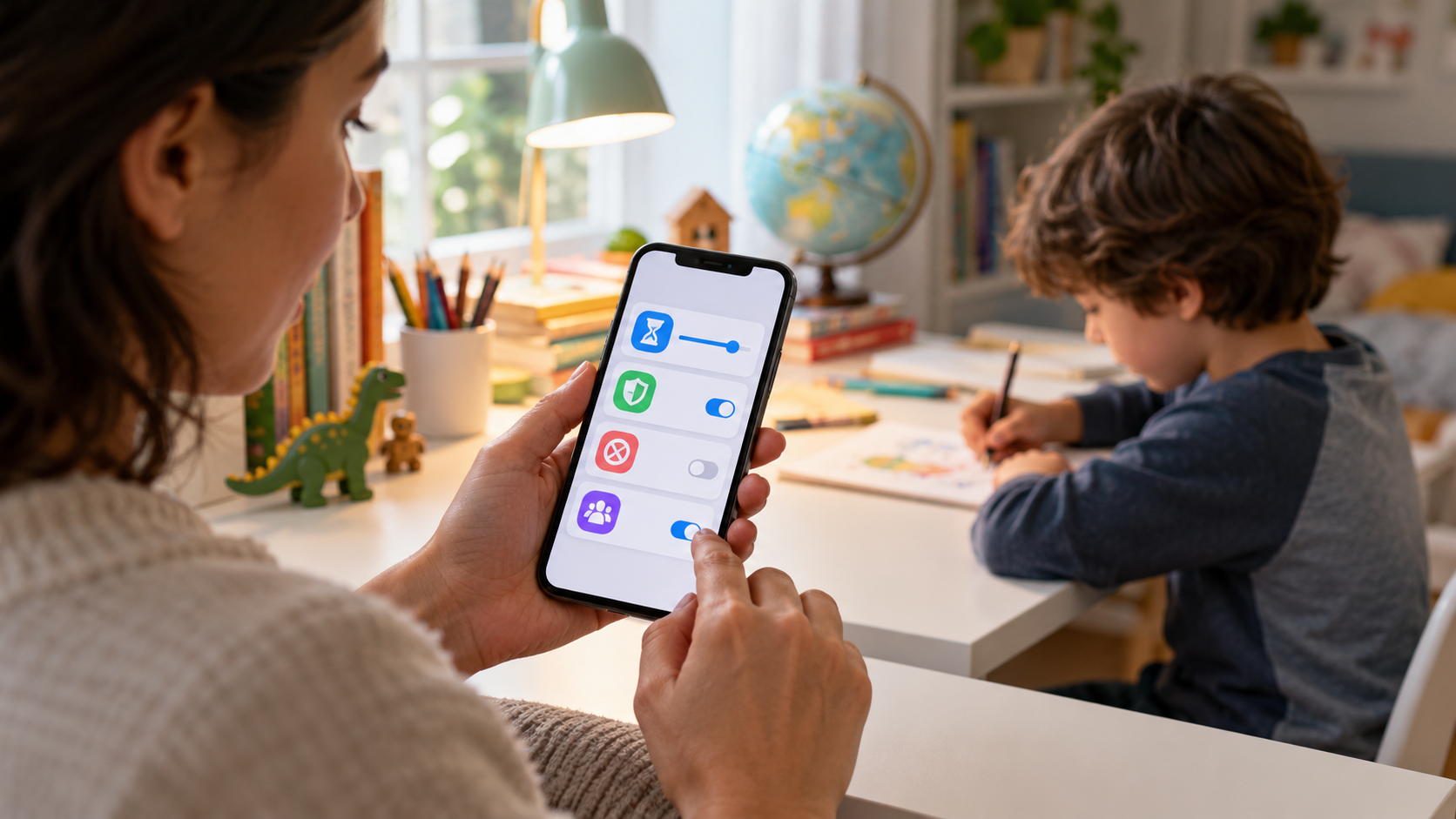
अच्छे पेरेंटल कंट्रोल में समझने योग्य सीमाएं, उपयुक्त फ़िल्टर और खुली बातचीत शामिल होती है। समस्या को हल करने के लिए न्यूनतम आवश्यक सेटिंग्स करें, एक सप्ताह तक इसका परीक्षण करें और परिवार के साथ इसकी समीक्षा करें। एंड्रॉइड और आईफोन में बेहतरीन सुविधाएं हैं, लेकिन कोई भी मेनू डिजिटल शिक्षा, खाता सुरक्षा और समय के साथ बने भरोसे का विकल्प नहीं है।.