Applications pour créer de superbes présentations directement depuis votre téléphone portable

Nombreux sont ceux qui recherchent des applications pour créer des présentations, car ils ont besoin de réaliser une tâche pratique sans utiliser d'ordinateur. Cela se produit en cours, au travail, lors de réunions rapides, ou même pour des corrections de dernière minute avant l'envoi d'un fichier. Lorsque le téléphone portable devient l'outil principal, il est essentiel de comprendre les limites de chaque application et d'optimiser son temps.
L'important n'est pas de surcharger la présentation de fonctionnalités ni de suivre les tendances. Ce qui compte vraiment, c'est de savoir choisir un outil simple, d'organiser le contenu et d'éviter les erreurs qui rendent les diapositives confuses. Ainsi, vous pouvez créer des présentations plus claires et plus lisibles, adaptées au contexte, même sur un petit écran.
Il est également important de noter que l'édition sur téléphone portable est idéale pour les ajustements, les brouillons et les présentations simples. Lorsque le fichier exige un alignement précis, de nombreux éléments visuels ou un contrôle plus poussé de la typographie, l'expérience est généralement plus agréable sur un écran plus grand. Cette limitation n'est pas un défaut ; il s'agit simplement d'une différence pratique d'utilisation.
Que signifie ce sujet en pratique ?
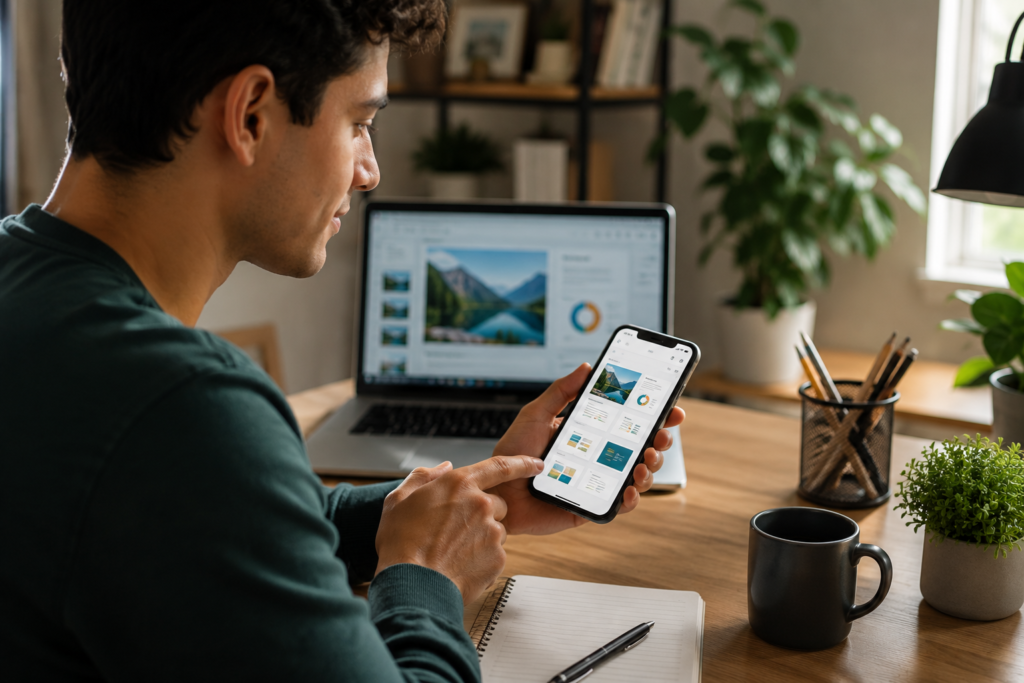
En pratique, faire une présentation sur un téléphone portable signifie composer avec les capacités d'un petit écran sans perdre en clarté. Les téléphones portables sont généralement pratiques pour structurer la présentation, noter les points clés, modifier les images, relire le texte et enregistrer une version à partager ultérieurement. Pour les tâches simples, cela suffit déjà à résoudre de nombreux problèmes du quotidien.
Le problème survient lorsqu'on tente de reproduire sur son téléphone portable une présentation d'ordinateur de bureau comportant de nombreux détails, animations et blocs de texte. Dans ce cas, la taille réduite de l'écran nuit à la perception de l'espace, du contraste et de la hiérarchie. Le résultat peut sembler acceptable sur l'appareil, mais s'avérer confus une fois projeté dans une pièce ou ouvert sur un autre appareil.
Des outils bien connus comme Google Slides et PowerPoint permettent de créer des présentations de A à Z, d'utiliser des modèles prédéfinis et d'accéder au contenu sur différents appareils, notamment les téléphones mobiles et les navigateurs web. Il est ainsi plus facile de consulter les présentations en dehors du domicile ou du bureau, sans que le fichier soit limité à un seul appareil.
Source: Google Slides — créer des présentations
Applications pour créer des présentations
Quand on parle d'outils pour créer des présentations sur téléphone, on fait généralement référence à des applications qui combinent texte, images, modèles visuels et permettent d'exporter le tout dans un fichier partageable. L'intérêt de ces outils réside non seulement dans leurs modèles prédéfinis, mais aussi dans la possibilité d'organiser ses idées sans recourir à des processus complexes. Pour les débutants, cette simplicité facilite grandement la prise en main.
Le meilleur critère pour choisir une application n'est pas le nombre d'effets, mais plutôt la facilité d'édition rapide. Une application utile permet généralement d'ouvrir des modèles, de remplacer du texte, d'insérer des photos, d'ajuster les couleurs et d'enregistrer dans un format compatible avec d'autres utilisateurs. Si la navigation est complexe ou le clavier trop difficile à utiliser, le risque d'abandonner augmente.
Pour les présentations simples, il est préférable de privilégier les applications qui rendent la structure visible dès le départ. Cela permet d'éviter les éléments superflus et de réduire le risque de créer des diapositives trop chargées. Sur le plan éditorial, l'outil doit servir le message, et non le concurrencer.
Comment évaluer vos véritables besoins.
Avant de commencer, il est important de répondre à une question objective : cette présentation doit-elle convaincre, informer ou simplement organiser des idées ? La réponse influencera le choix du format, le nombre de diapositives et le niveau de finition. Une réunion interne permet une approche plus directe ; une présentation en classe ou une proposition externe requiert généralement une attention plus visuelle.
Il est également important de tenir compte du support de consultation. Qu'elle soit envoyée par message, affichée sur grand écran ou ouverte en PDF, la présentation doit rester lisible quelle que soit la taille de l'écran. Ce détail est crucial, car une mise en page soignée sur un téléphone peut perdre de son impact une fois agrandie ou compressée sur un autre écran.
Un autre point important est le temps disponible. Lorsque les délais sont courts, il est généralement préférable de simplifier la structure, de choisir un modèle épuré et de limiter le nombre d'éléments par diapositive. La précipitation pousse souvent à opter pour des solutions tape-à-l'œil, mais ce qui permet réellement de gagner du temps, c'est de restreindre les choix.
Instructions étape par étape pour l'assembler sur votre téléphone portable.
Commencez par définir l'objectif de la présentation en une phrase concise. Ensuite, structurez le contenu en blocs : introduction, développement et conclusion. Cette division évite que les diapositives ne se transforment en une suite décousue de phrases sans but précis.
L'étape suivante consiste à inscrire une idée principale sur chaque diapositive. Privilégiez les titres courts et les textes concis, car un écran de téléphone peut être difficile à lire avec trop d'informations. Si une information est trop longue, il est conseillé de la raccourcir, de la présenter sous forme de liste à puces ou d'en intégrer une partie à votre discours.
Les outils d'édition officiels vous guident précisément tout au long de cette étape initiale : création de la présentation, choix entre une page blanche et un modèle, et respect de la structure de base avant d'affiner les visuels. Cette approche réduit les erreurs et facilite l'organisation, notamment lorsque le travail commence sans ordinateur à proximité.
Source: Microsoft — créer une présentation
Ensuite, vérifiez le contraste, l'alignement et l'espacement. Sur un petit écran, les petits défauts d'alignement passent inaperçus, mais ils deviennent évidents à l'ouverture du fichier sur un autre appareil. Une vérification rapide avant l'enregistrement évite généralement des retouches ultérieures.
Les erreurs courantes qui nuisent au résultat.
Une erreur fréquente consiste à vouloir faire tenir tout le contenu sur une seule diapositive. Cela rend le texte lourd et difficile à lire, et détourne l'attention du public des points essentiels. Au lieu d'être utile, la diapositive devient un bloc de texte difficile à suivre.
Un autre problème réside dans le mélange incohérent de polices, de couleurs et de styles. Lorsque tout attire l'attention simultanément, rien ne se démarque véritablement. Une bonne présentation repose généralement sur une logique visuelle, et non sur une décoration excessive.
Il est également fréquent d'abuser des animations et des transitions. Sur les appareils mobiles, ces fonctionnalités peuvent sembler intéressantes au montage, mais elles ne facilitent pas toujours la compréhension. Utilisées sans intention précise, elles ne font qu'accentuer l'impression d'improvisation.
Enfin, nombreux sont ceux qui oublient de vérifier l'apparence de leur présentation sur d'autres écrans. Ce qui paraît harmonieux sur un écran peut sembler encombré sur un autre. C'est pourquoi une relecture finale au format PDF ou sur un autre appareil est souvent si utile.
Comment adapter ces recommandations à votre contexte.
La manière optimale de concevoir des diapositives dépend du contexte. Une présentation scolaire requiert un langage plus simple et un rythme visuel plus léger. En revanche, une proposition professionnelle exige généralement une organisation plus objective et moins de distractions.
Pour celles et ceux qui utilisent leur téléphone portable dans les transports, pendant leurs pauses au travail ou lorsqu'ils ont un emploi du temps chargé, la meilleure stratégie consiste à enregistrer des versions courtes et à les modifier par étapes. Cela évite les erreurs dues à la fatigue et réduit le risque de supprimer accidentellement des informations importantes. Dans un quotidien chargé, modifier un peu et relire attentivement est généralement plus efficace que de tout refaire d'un coup.
Si la présentation est destinée à être partagée, il est important de réfléchir au type de collaboration attendu. Certains fichiers nécessitent des commentaires, d'autres une édition simultanée, et d'autres encore doivent simplement être consultés. L'outil choisi doit être compatible avec ce flux de travail, sans quoi l'ensemble du processus sera plus lent.
Quand est-il judicieux de solliciter l'aide d'un professionnel ?
Toutes les présentations ne nécessitent pas un perfectionnement poussé, mais certaines situations requièrent l'aide d'une personne plus expérimentée. C'est le cas lorsque le contenu représente une marque, un service, un projet d'entreprise ou une présentation publique où la marge d'erreur est minime. Dans ces situations, la qualité visuelle influence la compréhension du message.
Il est également judicieux de demander de l'aide lorsqu'il y a beaucoup d'informations techniques, peu de temps pour la présentation, ou lorsqu'il faut adapter le contenu à différents publics. Un œil expert organise la hiérarchie, ajuste le récit et évite qu'un document visuellement attrayant ne soit pas fonctionnel. Le gain réside dans la clarté, et non dans l'esthétique de la diapositive.
Dans les présentations conçues pour être accessibles, cette attention aux détails est d'autant plus importante. La documentation de Microsoft propose des bonnes pratiques pour rendre les diapositives plus accessibles, en insistant sur l'importance du contraste, d'une lisibilité optimale et d'une structure compréhensible par un public diversifié.
Soins préventifs et suivi continu
Une bonne présentation est rarement parfaite dès le départ. Elle s'améliore grâce à la révision du texte, la suppression du contenu superflu et les tests sur différents écrans. Ce travail constant est simple, mais il fait toute la différence dans le résultat final.
Lorsque l'outil propose des suggestions de conception, il est préférable de les considérer comme une aide à la décision, et non comme un substitut au jugement humain. Les fonctionnalités de mise en page peuvent faciliter l'organisation des images, des titres et des blocs de contenu, mais il reste indispensable de vérifier que la structure correspond bien à la finalité du fichier.
Il est également judicieux de relire attentivement le document pour corriger l'orthographe, vérifier la taille de la police et le contraste entre le texte et le fond. Sur les petits écrans, les erreurs, même minimes, paraissent plus petites qu'elles ne le sont et ne deviennent visibles qu'une fois le fichier partagé. Une dernière relecture avant l'envoi permet presque toujours d'éviter des corrections supplémentaires.
Source: Microsoft — Mises en page avec Designer
Les limites de ce qu'on peut faire seul
Certaines tâches sont parfaitement adaptées à l'utilisation d'un téléphone portable, tandis que d'autres nécessitent une préparation plus poussée. Modifier du texte, vérifier l'ordre des diapositives et changer des images sont des activités compatibles avec l'édition mobile. Cependant, la création d'un visuel riche, avec de multiples calques, s'avère généralement plus laborieuse sur un petit écran.
La capacité de concentration a aussi ses limites. Lorsqu'on est fatigué, pressé ou qu'on utilise son appareil dans les transports, le risque de faire des erreurs de lecture et d'alignement est plus élevé. Dans ces cas-là, il vaut mieux se concentrer sur les bases et remettre les finitions à plus tard.
Cette limitation ne signifie pas que le téléphone est inadapté. Elle signifie simplement qu'il est plus performant pour la création, la révision et l'organisation rapides de documents, tandis que des tâches plus complexes peuvent nécessiter un autre appareil. Comprendre cela permet d'éviter les frustrations et d'améliorer la qualité du fichier final.
Liste de contrôle pratique
- Définissez l'objectif de la présentation en une phrase.
- Divisez le contenu en sections d'introduction, de développement et de conclusion.
- Utilisez un modèle visuel épuré avant d'ajouter des détails.
- Choisissez une idée principale par diapositive.
- Réduisez les phrases longues à des points courts et directs.
- Vérifiez la lisibilité sur un petit écran avant de partager.
- Vérifiez le contraste entre le fond et le texte.
- Évitez de mélanger trop de sources différentes.
- Vérifiez si les images restent lisibles sur votre téléphone portable.
- Enregistrez une version intermédiaire avant d'apporter des modifications importantes.
- Ouvrez le fichier sur un autre appareil, si possible, pour examiner le résultat.
- Utilisez les effets avec parcimonie et seulement lorsqu'ils ont une fonction claire.
- Privilégiez une structure cohérente du début à la fin.
- Conservez une copie finale dans un format facile à envoyer.
Conclusion
Présenter sur son téléphone est une solution pratique pour organiser ses idées, relire son contenu et faire une présentation claire sans utiliser d'ordinateur. L'essentiel est de tenir compte des limitations de l'écran et de travailler simplement. Une structure logique garantit une présentation plus lisible et plus facile à utiliser.
Ce type de processus s'améliore considérablement lorsque la personne évite les textes trop longs, teste la lecture sur un autre appareil et choisit des outils compatibles avec ses habitudes de lecture. Au final, ce qui compte le plus, ce n'est pas l'effet visuel, mais une présentation claire et concise.
Avez-vous déjà dû réaliser une présentation complète sur votre téléphone ? Quelle a été la partie la plus difficile : organiser le contenu, ajuster les visuels ou la relire avant de l’envoyer ?
Existe-t-il des questions précises sur ce sujet qui vous causent encore de l'insécurité dans votre vie quotidienne ?
Foire aux questions
Vaut-il mieux faire une présentation sur un téléphone portable ou sur un ordinateur ?
Cela dépend de l'objectif et du niveau de détail. Un téléphone portable convient parfaitement pour la rédaction, la relecture et les tâches rapides, tandis qu'un ordinateur est généralement plus adapté aux mises au point et aux travaux visuels plus complexes.
Est-il possible de créer de belles diapositives sans aucune expérience en design ?
Oui, à condition que la structure soit simple et le contenu bien organisé. Des modèles prêts à l'emploi, un minimum de texte par diapositive et une relecture attentive contribuent déjà grandement à améliorer le résultat.
Combien d'éléments tiennent correctement sur une diapositive créée sur un téléphone portable ?
Idéalement, la diapositive doit être simple et concise. Une idée principale, un titre clair et, si nécessaire, une image bien choisie suffisent généralement à rendre le texte clair et facile à lire.
Est-il acceptable d'utiliser des animations dans des présentations réalisées sur un téléphone portable ?
Les animations ne sont pertinentes que si elles facilitent la compréhension du contenu. Si elles ne servent qu'à décorer, elles peuvent distraire et alourdir inutilement le texte.
Comment empêcher le texte de devenir trop petit ?
Réduisez le contenu et privilégiez les phrases courtes. Si la diapositive est pleine, le problème ne vient pas de la police, mais de la surcharge d'informations par rapport à l'espace disponible à l'écran.
Que dois-je vérifier avant de soumettre ma présentation ?
Relisez l'orthographe, l'alignement, le contraste et la compatibilité sur un autre écran. Ce simple contrôle permet d'éviter que de petites erreurs ne se transforment en problèmes d'affichage.
Quand est-il judicieux de demander de l'aide à quelqu'un de plus expérimenté ?
Lorsqu'une présentation porte sur une proposition importante, un ouvrage public ou un document exigeant un fort impact visuel, un soutien spécialisé peut contribuer à mieux organiser le message et à réduire les erreurs.
Références utiles
Google Slides — création et modification de base : support.google.com
Microsoft PowerPoint — Démarrer une présentation : support.microsoft.com
Microsoft PowerPoint — accessibilité : support.microsoft.com