
Cómo liberar espacio en tu teléfono sin borrar fotos importantes.

Cuando tu teléfono te avisa de que el almacenamiento está casi lleno, el problema suele deberse a una combinación de fotos, vídeos, descargas y archivos temporales. Borrar archivos al azar puede eliminar recuerdos importantes o provocar inestabilidad en las aplicaciones. La mejor solución es identificar qué archivos ocupan espacio, crear una copia de seguridad de los que se deben conservar y, solo entonces, eliminar las categorías que se puedan recrear.
Esta guía presenta un método seguro para liberar espacio en Android y iPhone. Aprenderás dónde encontrar los archivos más grandes, cómo revisar el contenido multimedia duplicado, cuándo usar la nube, qué sucede al borrar la caché y cómo establecer una rutina para evitar alcanzar el límite semanal. Los nombres de los menús varían, pero los principios funcionan en diferentes países, marcas y operadores.
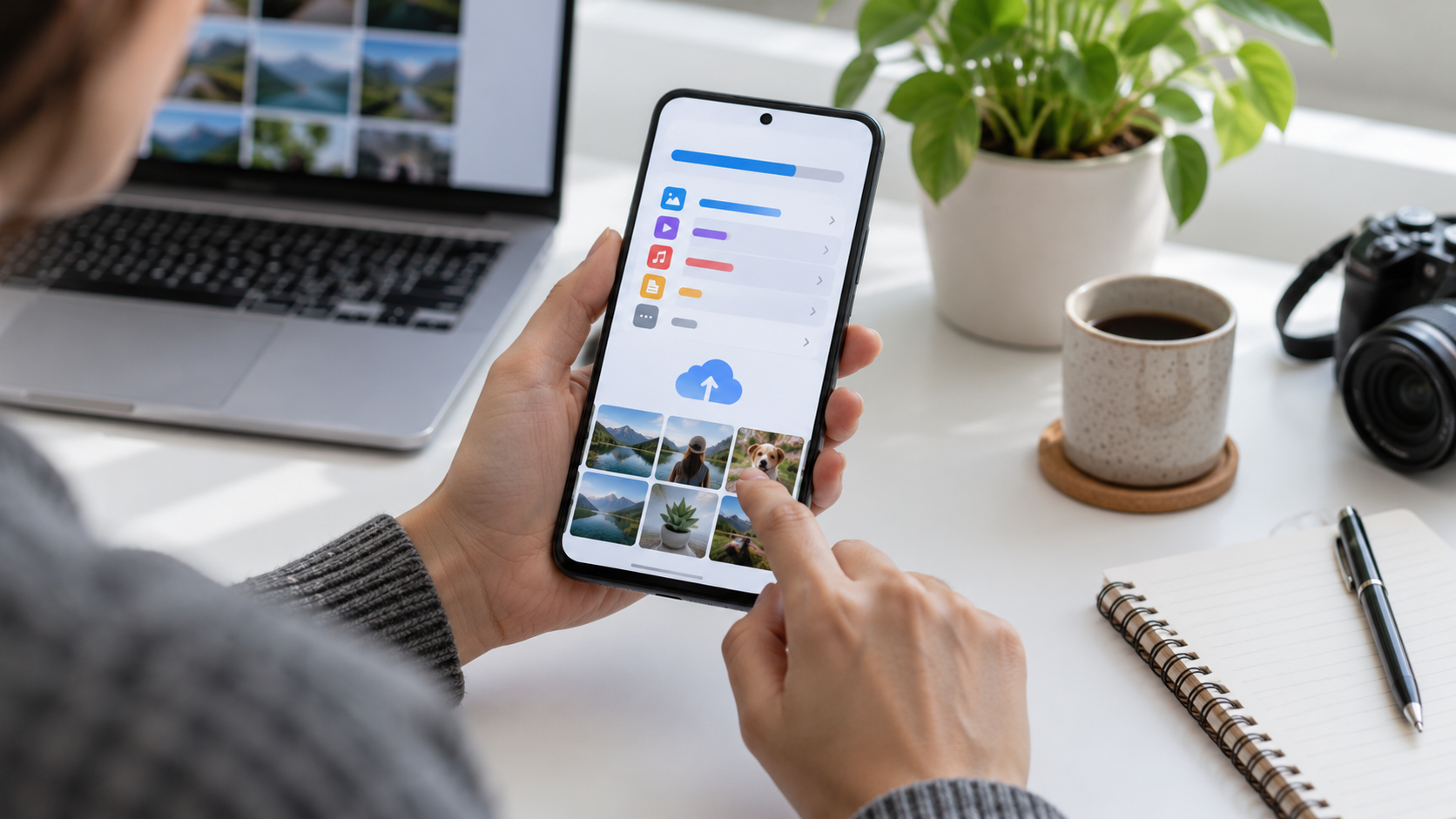
Comience por diagnosticar el almacenamiento.
Antes de eliminar cualquier elemento, abre el panel de almacenamiento del sistema. En Android, busca... Configuración > Almacenamiento; En un iPhone, usa Ajustes > General > Almacenamiento del iPhone. La pantalla muestra aplicaciones, fotos, vídeos, descargas y datos del sistema. Espere unos segundos mientras el teléfono calcula el tamaño. Un número elevado en las carpetas "Otros" o "Sistema" no siempre se puede borrar manualmente.
Observa qué categorías han crecido desde la última limpieza. Una aplicación de mensajería podría almacenar años de vídeos recibidos, mientras que un servicio de streaming descarga episodios para verlos sin conexión. Identifica los tres grupos más grandes y trabaja en ellos en ese orden. Liberar unos pocos gigabytes de vídeos grandes suele ser más eficiente que eliminar docenas de aplicaciones pequeñas que aún utilizas.
Haz una copia antes de borrar las fotos.
Las fotos y los videos son los archivos más difíciles de reemplazar. Activa la copia de seguridad en Google Fotos, iCloud o cualquier otro servicio de confianza y espera a que finalice. Abre la biblioteca desde tu navegador u otro dispositivo para confirmar que los archivos recientes estén ahí. Si tu conexión es limitada, realiza la copia de seguridad mediante Wi-Fi y mantén tu teléfono cargando.
Tras confirmar la copia, utiliza la función de congelación de espacio del propio servicio. Google Fotos ofrece una opción para eliminar de tu teléfono los elementos que ya están almacenados en la nube; en iPhone, la configuración "Optimizar almacenamiento del iPhone" conserva versiones más pequeñas en el dispositivo, mientras que los originales permanecen en iCloud. Lee el mensaje de confirmación: eliminar la copia local no debería eliminar el archivo de la nube, pero la papelera del servicio podría sincronizar las eliminaciones.
Encuentra vídeos grandes y duplicados.
Abre tu administrador de archivos y ordénalos por tamaño. Busca grabaciones de pantalla, videos enviados varias veces y archivos recibidos por grupos. Antes de eliminarlos, reproduce los elementos que se vean iguales. Una versión podría tener mayor resolución o contener una parte que necesitas. En las aplicaciones de mensajería, ve a... Configuración > Almacenamiento y datos y utilice el gestor de medios para eliminar copias mediante conversación.
Evita las aplicaciones que prometen encontrar duplicados sin explicar cómo realizan la comparación. Algunas eliminan fotos similares, no solo copias idénticas. Es preferible usar la herramienta nativa del sistema o revisar los resultados manualmente. Si existe una carpeta de exportación, mueve los archivos a un ordenador o disco externo antes de vaciar la papelera de reciclaje.
Borrar descargas y contenido multimedia sin conexión.
La carpeta Descargas acumula archivos PDF, instaladores, imágenes y archivos adjuntos que solo has abierto una vez. Ordénalos por fecha y elimina únicamente los que reconozcas. Las aplicaciones de música, vídeo y podcasts también almacenan contenido sin conexión. Abre cada aplicación y busca la sección de descargas para eliminar episodios vistos anteriormente, listas de reproducción antiguas o archivos con una calidad superior a la necesaria.
Los mapas sin conexión merecen atención: pueden ocupar cientos de megabytes y es posible que tengas que descargarlos de nuevo al viajar. Si usas el teléfono en una zona sin cobertura, guarda el mapa del viaje y elimina los demás. Lo mismo se aplica a los idiomas del teclado, los paquetes de voz y los filtros de la cámara que no uses.
Borrar la caché es diferente a eliminar datos.
La caché almacena miniaturas y archivos temporales para acelerar la aplicación. En Android, puedes abrir Ajustes > Aplicaciones > Almacenamiento y almacenamiento en caché y tocar Borrar caché. Por lo general, esto es reversible: la aplicación recrea los archivos cuando es necesario. Las opciones "Borrar almacenamiento" o "Eliminar datos" son diferentes y pueden finalizar la sesión, eliminar la configuración y borrar el contenido que no esté sincronizado.
En iPhone, no existe un botón universal para borrar la caché. Puedes usar la opción de la propia aplicación, desinstalarla y reinstalarla, o activar la función para descargar aplicaciones no utilizadas. Inicia sesión y confirma la copia de seguridad antes de reinstalar las aplicaciones de mensajería y publicación. No borres los datos de una aplicación de autenticación sin antes comprobar cómo recuperar las cuentas.
Revisar las aplicaciones no utilizadas
El panel de almacenamiento muestra qué aplicaciones ocupan más espacio y cuándo se usaron por última vez. Desinstala los juegos y editores que no uses, pero conserva las aplicaciones que necesites para viajar, realizar operaciones bancarias o autenticarte. En Android, Play Store puede archivar las aplicaciones que se usan con poca frecuencia, conservando los datos personales; en iPhone, la opción "Desinstalar apps no utilizadas" elimina el programa y guarda los archivos para su posterior reinstalación.
Tras eliminar el archivo, reinicia el teléfono y vuelve a comprobar el almacenamiento. Si la capacidad no cambia, vacía la papelera de fotos y archivos. Algunos sistemas conservan los elementos eliminados durante 30 días o más antes de borrarlos definitivamente. La papelera ofrece una segunda oportunidad, pero sigue ocupando espacio hasta que se vacía.
Utilice el almacenamiento externo con precaución.
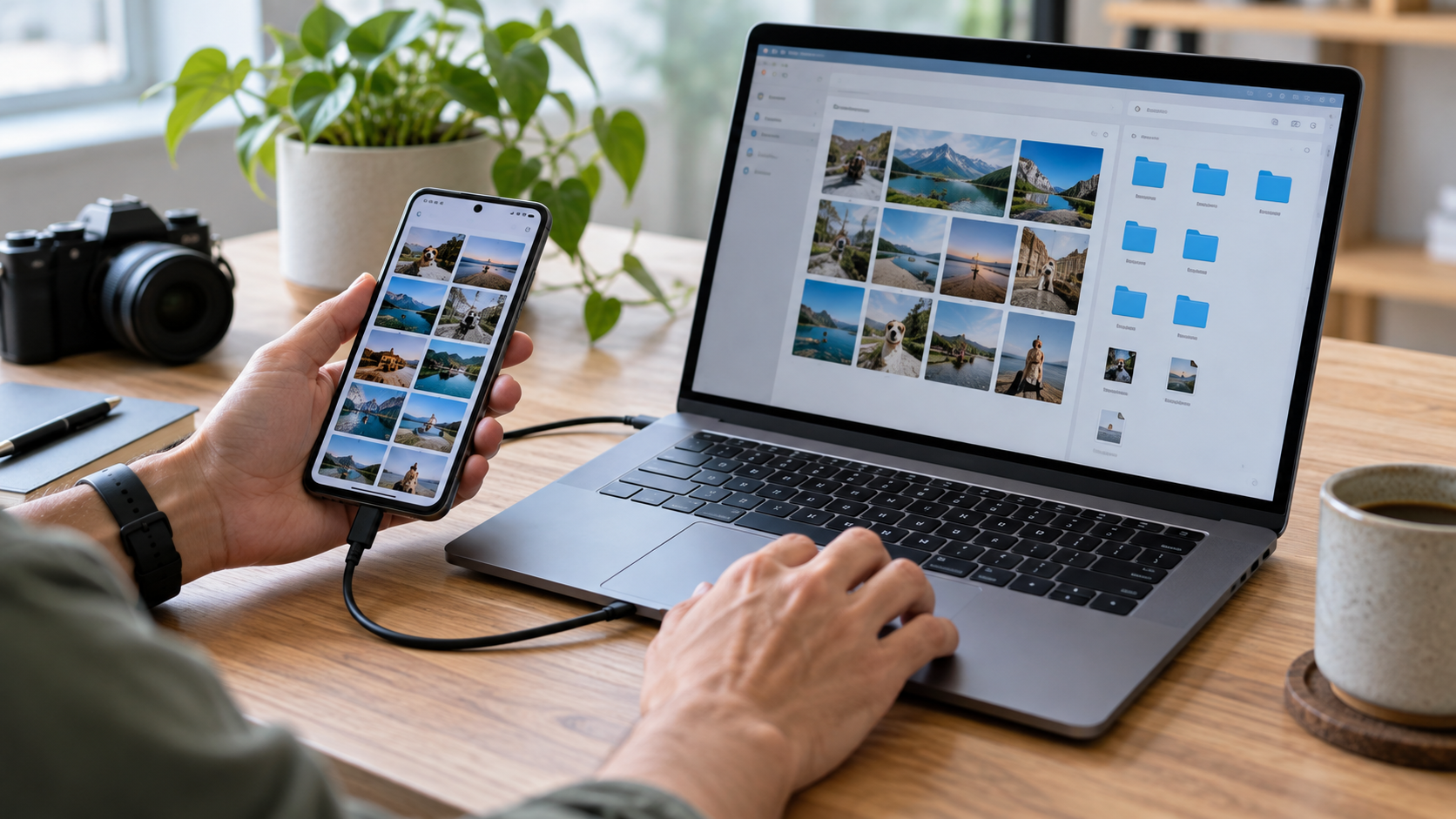
Puedes liberar espacio en tu teléfono usando una computadora, una unidad flash USB-C o una tarjeta microSD. Copia una carpeta a la vez, abre algunos archivos en la carpeta de destino y compara la cantidad de elementos antes de borrar la original. Usa la opción de expulsión del dispositivo para evitar la corrupción de datos. En tarjetas antiguas, pueden ocurrir errores sin previo aviso; guarda una copia para fotos irremplazables.
Los servicios en la nube son prácticos para acceder a archivos en varios países, pero requieren conexión a internet y pueden generar cargos cuando se agota tu límite de datos. Lee el plan, la política de eliminación y las opciones de exportación antes de transferir tu biblioteca. Para documentos de trabajo, asegúrate de que tu cuenta personal cumpla con las normas de la empresa.
Crea una rutina de prevención.
Una limpieza semanal rápida previene emergencias. Revisa las descargas, los videos recibidos y la papelera. Cada mes, revisa el panel de almacenamiento y elimina los mapas sin conexión y las listas de reproducción que no vayas a usar. Configura copias de seguridad automáticas y sube las fotos solo por Wi-Fi si tu plan móvil es limitado.
Activa las alertas de almacenamiento cuando el sistema te ofrezca esta opción. Deja espacio libre para las actualizaciones y para que la cámara funcione correctamente: un teléfono lleno podría no guardar una foto o instalar un parche de seguridad. Si la capacidad sigue siendo insuficiente incluso después de limpiarlo, considera actualizar a un modelo con más espacio en lugar de recurrir a eliminaciones arriesgadas.
Preguntas frecuentes
¿Borrar la caché eliminará mis fotos?
Borrar la caché de una aplicación no debería eliminar las fotos personales. Eliminar datos o desinstalar la aplicación puede eliminar contenido local que no se haya sincronizado. Confirma tu copia de seguridad antes de usar opciones más avanzadas.
¿Puedo eliminar la carpeta de Android o iPhone?
No. Estas carpetas pueden contener componentes necesarios para el sistema y las aplicaciones. Utilice el panel de almacenamiento y el administrador de archivos para eliminar los elementos identificados.
¿Por qué no se recuperó el espacio después de eliminar los vídeos?
Revisa las carpetas de la papelera en tu aplicación de fotos, administrador de archivos y aplicación de mensajería. Algunos elementos pueden permanecer allí durante semanas. Es posible que también tengas que reiniciar el teléfono para que se actualice el cálculo.
¿Es una tarjeta microSD la solución definitiva?
Amplía la capacidad de almacenamiento en dispositivos compatibles, pero puede ser poco fiable y más lenta que la memoria interna. Úsala para guardar copias de seguridad y conserva una copia en otra ubicación.
Conclusión
Liberar espacio de forma segura es un proceso de diagnóstico, copia de seguridad y eliminación selectiva. Empieza con los archivos grandes, confirma tus copias de seguridad, borra la caché y las descargas, y solo entonces elimina las aplicaciones. Con una rutina sencilla y un margen de tiempo para las actualizaciones, tu teléfono seguirá siendo rápido sin que el proceso de limpieza ponga en riesgo tus fotos y documentos.
Fuentes oficiales: Google Fotos y cómo liberar espacio e Gestión del almacenamiento del iPhone.






