Πώς να ελευθερώσετε χώρο στο τηλέφωνό σας με ασφάλεια: Δείτε τι λειτουργεί πραγματικά

Μήπως το τηλέφωνό σας εμφανίζει προειδοποιήσεις "ο αποθηκευτικός χώρος είναι πλήρης", εμποδίζοντάς σας να κατεβάσετε αρχεία ή δυσκολεύοντας ολοένα και περισσότερο την εύρεση χώρου για νέες φωτογραφίες και βίντεο; Πριν εγκαταστήσετε διάφορες εφαρμογές καθαρισμού ή διαγράψετε τυχαία αρχεία, αξίζει να καταλάβετε τι καταλαμβάνει πραγματικά χώρο στη συσκευή σας.
Στις περισσότερες περιπτώσεις, οι μεγαλύτεροι ένοχοι είναι τα βίντεο, οι φωτογραφίες, τα αρχεία που λαμβάνονται μέσω εφαρμογών ανταλλαγής μηνυμάτων, οι ξεχασμένες λήψεις και οι εφαρμογές που σπάνια χρησιμοποιείτε πια.
Σε αυτόν τον οδηγό, θα μάθετε πώς να αναγνωρίζετε αυτά τα αρχεία, τι αξίζει να καταργήσετε και ποια εργαλεία μπορούν να κάνουν τον καθαρισμό ευκολότερο σε Android και iPhone.
Σπουδαίος: Η απελευθέρωση χώρου αποθήκευσης δεν αυξάνει φυσικά τη χωρητικότητα του τηλεφώνου. Μια συσκευή 128 GB θα εξακολουθεί να έχει 128 GB. Ο στόχος είναι να ανακτήσετε μέρος αυτού του χώρου διαγράφοντας ή μετακινώντας περιεχόμενο που δεν χρειάζεται να διατηρείτε στη συσκευή.
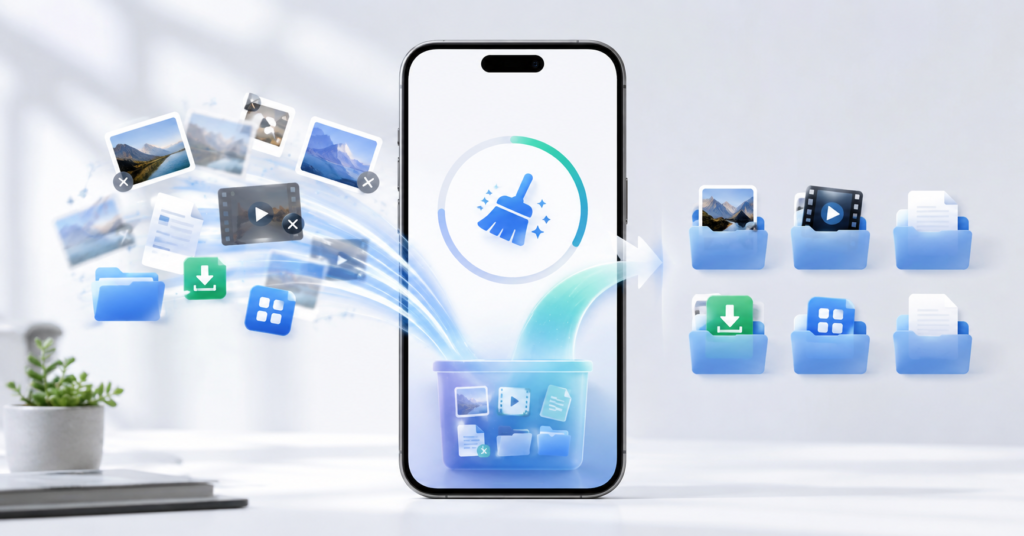
Πριν διαγράψετε οτιδήποτε, μάθετε τι καταλαμβάνει χώρο.
Το καλύτερο σημείο εκκίνησης είναι να ελέγξετε ποιες κατηγορίες χρησιμοποιούν τον περισσότερο χώρο αποθήκευσης. Με αυτόν τον τρόπο αποφεύγετε την σπατάλη χρόνου διαγράφοντας μικρά αρχεία, όταν ορισμένα βίντεο ή εφαρμογές ενδέχεται να καταλαμβάνουν αρκετά gigabyte από μόνα τους.
Σε Android
Σε πολλές συσκευές Android, ανοίξτε Ρυθμίσεις > Αποθήκευση. Τα ονόματα των μενού ενδέχεται να διαφέρουν ελαφρώς ανάλογα με τον κατασκευαστή και την έκδοση του συστήματος.
Θα δείτε μια κατά προσέγγιση ανάλυση του χώρου που χρησιμοποιείται από εφαρμογές, φωτογραφίες, βίντεο, έγγραφα και άλλα αρχεία.
Δώστε ιδιαίτερη προσοχή στο ποια κατηγορία είναι σημαντικά μεγαλύτερη από τις άλλες. Αν τα βίντεο καταλαμβάνουν 30 GB, για παράδειγμα, πιθανότατα θα είναι πιο αποτελεσματικό να ξεκινήσετε με αυτά παρά να προσπαθήσετε να διαγράψετε δεκάδες μικρά έγγραφα.
Σε iPhone
Πρόσβαση Ρυθμίσεις > Γενικά > Αποθηκευτικός χώρος iPhone.
Εκτός από την εμφάνιση του διαθέσιμου χώρου, το iPhone εμφανίζει μια λίστα με εφαρμογές και τον χώρο αποθήκευσης που χρησιμοποιείται από καθεμία. Ανάλογα με τη συσκευή, το σύστημα ενδέχεται επίσης να παρέχει συστάσεις για την απελευθέρωση χώρου.
Κάντε αυτόν τον έλεγχο πριν συνεχίσετε. Σε λίγα μόνο δευτερόλεπτα θα έχετε μια πολύ καλύτερη ιδέα για το τι πραγματικά χρειάζεται να οργανωθεί.
1. Ξεκινήστε με τα βίντεο και τα μεγαλύτερα αρχεία.
Αν χρειάζεται να ελευθερώσετε χώρο γρήγορα, αναζητήστε πρώτα τα μεγαλύτερα αρχεία.
Ένα μόνο βίντεο υψηλής ανάλυσης μπορεί να καταλαμβάνει εκατοντάδες megabyte ή ακόμα και αρκετά gigabyte. Αυτό σημαίνει ότι η διαγραφή δύο ή τριών περιττών βίντεο μπορεί να ελευθερώσει περισσότερο χώρο από τη διαγραφή εκατοντάδων μικρών εικόνων.
Αναθεωρήστε ιδιαίτερα:
- παλιά βίντεο που δεν σκοπεύετε να κρατήσετε·;
- εγγραφές οθόνης;
- Βίντεο που αποστέλλονται ή λαμβάνονται μέσω εφαρμογών ανταλλαγής μηνυμάτων.;
- Ταινίες και επεισόδια που έχετε κατεβάσει για παρακολούθηση εκτός σύνδεσης.;
- Μεγάλα αρχεία αποθηκευμένα στον φάκελο "Λήψεις".;
- φωτογραφίες ή βίντεο που εμφανίζονται περισσότερες από μία φορές.
Εάν το περιεχόμενο είναι σημαντικό, δημιουργήστε ένα αντίγραφο σε έναν υπολογιστή ή σε μια υπηρεσία αποθήκευσης στο cloud πριν το αφαιρέσετε από το τηλέφωνό σας.
2. Ελέγξτε τον φάκελο λήψεων.
Ο φάκελος λήψεων είναι μια από τις πιο εύκολες περιοχές που πρέπει να ξεχάσετε.
Τα PDF, οι εικόνες, τα έγγραφα, τα βίντεο, τα συμπιεσμένα αρχεία και τα προγράμματα εγκατάστασης μπορούν να παραμείνουν αποθηκευμένα στο τηλέφωνο για πολύ καιρό μετά τη χρήση τους.
Ανοίξτε την εφαρμογή αρχείων στη συσκευή σας και εντοπίστε τον φάκελο. Λήψεις. Η ταξινόμηση αρχείων κατά μέγεθος, όταν αυτή η επιλογή είναι διαθέσιμη, διευκολύνει πολύ τον εντοπισμό των στοιχείων που καταλαμβάνουν τον περισσότερο χώρο.
Μην διαγράφετε τα πάντα αυτόματα. Ανοίξτε ή ελέγξτε τα ονόματα των σημαντικών αρχείων πριν τα διαγράψετε.
3. Ελέγξτε φωτογραφίες, βίντεο και αρχεία που λάβατε μέσω WhatsApp.
Οι ομάδες και οι συνομιλίες στο WhatsApp μπορούν να συσσωρεύσουν τεράστια ποσότητα πολυμέσων με την πάροδο του χρόνου.
Στις πρόσφατες εκδόσεις της εφαρμογής, αναζητήστε την περιοχή του Ρυθμίσεις > Αποθηκευτικός χώρος και δεδομένα > Διαχείριση αποθηκευτικού χώρου. Τα ονόματα ενδέχεται να διαφέρουν ελαφρώς ανάλογα με την εγκατεστημένη έκδοση.
Εκεί μπορείτε να εντοπίσετε συνομιλίες και περιεχόμενο που καταλαμβάνουν τον περισσότερο χώρο.
Δεν χρειάζεται να διαγράψετε τις συνομιλίες σας. Ξεκινήστε ελέγχοντας μεγάλα βίντεο, διπλότυπα αρχεία, meme, παλιά έγγραφα και προωθημένο περιεχόμενο που δεν είναι πλέον χρήσιμο.
Εάν συμμετέχετε σε πολλές ομάδες, αυτό και μόνο το βήμα μπορεί να ανακτήσει σημαντικό χώρο αποθήκευσης.
4. Απεγκαταστήστε εφαρμογές που δεν χρησιμοποιείτε.
Είναι σύνηθες να εγκαθιστάτε μια εφαρμογή για να λύσετε μια συγκεκριμένη ανάγκη και στη συνέχεια απλώς να την ξεχνάτε στο τηλέφωνό σας.
Τα παιχνίδια, τα προγράμματα επεξεργασίας βίντεο, οι εφαρμογές κοινωνικής δικτύωσης και άλλα προγράμματα μπορούν να καταλαμβάνουν πολύ περισσότερο χώρο από το μέγεθος που εμφανίζεται κατά την εγκατάστασή τους, επειδή συσσωρεύουν δεδομένα με τη χρήση.
Όταν αντιμετωπίζετε μια μεγάλη εφαρμογή, λάβετε υπόψη τρία πράγματα: πότε ήταν η τελευταία φορά που τη χρησιμοποιήσατε, υπάρχουν σημαντικές πληροφορίες αποθηκευμένες σε αυτήν και θα ήταν εύκολο να την επανεγκαταστήσετε στο μέλλον;.
Εάν δεν χρησιμοποιείτε πλέον την εφαρμογή, η απεγκατάστασή της μπορεί να είναι μια πιο αποτελεσματική λύση από την αναζήτηση μικρών αρχείων για διαγραφή.
5. Χρησιμοποιήστε τα Αρχεία Google για να βρείτε τι μπορεί να αφαιρεθεί στο Android.
Αν χρησιμοποιείτε Android και θέλετε βοήθεια για τον εντοπισμό περιττών αρχείων, το Αρχεία Google Είναι μια από τις πιο απλές επιλογές για να ξεκινήσετε.
Η εφαρμογή μπορεί να εμφανίσει τον διαθέσιμο χώρο και να προσφέρει προτάσεις για την εύρεση στοιχείων όπως προσωρινά αρχεία, διπλότυπο περιεχόμενο, στιγμιότυπα οθόνης, αρχεία που προτείνονται για διαγραφή και εφαρμογές που χρησιμοποιούνται σπάνια.
Αφού ανοίξετε τα Αρχεία, αναζητήστε την επιλογή που σχετίζεται με Απελευθέρωση χώρου ή Για να καθαρίσετε. Οι προτάσεις εμφανίζονται χωρισμένες ανά κατηγορίες, επιτρέποντάς σας να ελέγξετε το περιεχόμενο πριν το διαγράψετε.
Αυτή η αξιολόγηση είναι σημαντική: ακόμα και όταν μια εφαρμογή προτείνει μια εκκαθάριση, θα πρέπει να ελέγξετε τι έχει επιλεγεί πριν την επιβεβαίωση.
Σε ποιον θα το συνιστούσα: Χρήστες Android που θέλουν ένα απλό εργαλείο για να προβάλλουν και να οργανώνουν αρχεία χωρίς να χρειάζεται να κάνουν χειροκίνητη αναζήτηση σε πολλούς φακέλους.
Προβολή Αρχείων Google στο Google Play
6. Εάν το πρόβλημα είναι οι φωτογραφίες και τα βίντεο, ελέγξτε το Google Photos.
Όσοι κατέχουν χιλιάδες φωτογραφίες και βίντεο μπορεί να διαπιστώσουν ότι ένα σημαντικό μέρος του αποθηκευτικού τους χώρου καταλαμβάνεται ακριβώς στη συλλογή.
O Φωτογραφίες Google Μπορείτε να δημιουργήσετε αντίγραφα ασφαλείας αυτού του περιεχομένου στον Λογαριασμό σας Google και υπάρχει ένα εργαλείο για να ελευθερώσετε χώρο στη συσκευή σας, καταργώντας τοπικά αντίγραφα στοιχείων για τα οποία έχουν ήδη δημιουργηθεί αντίγραφα ασφαλείας.
Πριν χρησιμοποιήσετε αυτήν τη λειτουργία, επιβεβαιώστε ότι η δημιουργία αντιγράφων ασφαλείας έχει ολοκληρωθεί και ότι οι σημαντικές φωτογραφίες και τα βίντεό σας εμφανίζονται πλέον κανονικά στον λογαριασμό σας.
Στη συνέχεια, αναζητήστε τη λειτουργία στο Google Photos. Απελευθερώστε χώρο σε αυτήν τη συσκευή.. Η ίδια η εφαρμογή σας λέει πόσος χώρος μπορεί να ανακτηθεί.
Μην συγχέετε τον χώρο αποθήκευσης της συσκευής με τον χώρο αποθήκευσης του Λογαριασμού Google. Τα αντίγραφα ασφαλείας στο cloud χρησιμοποιούν επίσης χώρο αποθήκευσης από τον λογαριασμό σας.
Σε ποιον θα το συνιστούσα: Άτομα που συλλέγουν κυρίως φωτογραφίες και βίντεο και χρησιμοποιούν ήδη ή σκοπεύουν να χρησιμοποιήσουν αντίγραφα ασφαλείας στο cloud.
Προβολή Φωτογραφιών Google στο Google Play
7. Το CCleaner μπορεί να αποτελέσει εναλλακτική λύση σε Android.
Ένα άλλο διαθέσιμο εργαλείο για Android είναι... CCleaner.
Μπορεί να βοηθήσει στην ανάλυση του χώρου αποθήκευσης, στον εντοπισμό συγκεκριμένων αρχείων που μπορούν να αφαιρεθούν και στον εντοπισμό εφαρμογών που χρησιμοποιούνται σπάνια.
Θα αντιμετώπιζα το CCleaner ως μια επιπλέον επιλογή, όχι ως κάτι υποχρεωτικό. Πριν εγκαταστήσετε οποιαδήποτε εφαρμογή καθαρισμού, αξίζει πρώτα να χρησιμοποιήσετε τα εργαλεία καθαρισμού του Android ή το Google Files.
Αν αποφασίσετε να το χρησιμοποιήσετε, να ελέγχετε πάντα τα αντικείμενα που βρέθηκαν πριν επιβεβαιώσετε έναν καθαρισμό.
Σε ποιον θα το συνιστούσα: Χρήστες Android που έχουν ήδη ελέγξει τις επιλογές συστήματος και θέλουν ένα επιπλέον εργαλείο για την ανάλυση του χώρου αποθήκευσης.
Δείτε το CCleaner στο Google Play
Πώς να ελευθερώσετε χώρο στο iPhone σας χωρίς να εγκαταστήσετε μια εφαρμογή καθαρισμού.
Στο iPhone, ξεκινήστε με τα εργαλεία του ίδιου του συστήματος.
Πρόσβαση Ρυθμίσεις > Γενικά > Αποθηκευτικός χώρος iPhone.
Θα δείτε πόσος χώρος χρησιμοποιείται και ποιες εφαρμογές είναι οι μεγαλύτεροι καταναλωτές.
Όταν πατάτε σε μια εφαρμογή, το iPhone ενδέχεται να εμφανίζει διαφορετικές επιλογές. Σε ορισμένες περιπτώσεις, μπορείτε να απεγκαταστήσετε την εφαρμογή διατηρώντας παράλληλα τα έγγραφα και τα δεδομένα σας για μελλοντική επανεγκατάσταση. Μπορείτε επίσης να διαγράψετε εντελώς την εφαρμογή και τα δεδομένα της.
Δείτε επίσης φωτογραφίες και βίντεο, λήψεις από το πρόγραμμα περιήγησης, αρχεία που είναι αποθηκευμένα στην εφαρμογή Αρχεία, συνημμένα μηνυμάτων και περιεχόμενο που έχετε κατεβάσει για χρήση εκτός σύνδεσης.
Αν χρησιμοποιείτε Φωτογραφίες iCloud, υπάρχουν επίσης επιλογές για βελτιστοποίηση του χώρου αποθήκευσης της συσκευής, διατηρώντας τις μικρότερες εκδόσεις τοπικά, ενώ τα πρωτότυπα αρχεία παραμένουν στο iCloud.
Κάνει όντως το να εκκενώσεις τον αποθηκευτικό χώρο το τηλέφωνό σου πιο γρήγορο;
Μπορεί να βοηθήσει σε ορισμένες περιπτώσεις, αλλά δεν είναι εγγυημένο αποτέλεσμα.
Η μνήμη RAM και η αποθήκευση είναι διαφορετικά πράγματα.
Ο χώρος αποθήκευσης είναι ο χώρος όπου φυλάσσονται φωτογραφίες, βίντεο, εφαρμογές και άλλα αρχεία. Η μνήμη RAM χρησιμοποιείται από το σύστημα και τις εφαρμογές κατά την εκτέλεσή τους.
Επομένως, η διαγραφή 20 GB φωτογραφιών δεν μετατρέπει αυτόματα ένα αργό τηλέφωνο σε μια πιο ισχυρή συσκευή, ούτε αυξάνει τη φυσική ποσότητα μνήμης RAM.
Ωστόσο, η πλήρης αποθήκευση μπορεί να εμποδίσει εργασίες όπως η εγκατάσταση ενημερώσεων, η λήψη νέων αρχείων, η εγγραφή βίντεο και η εκτέλεση ορισμένων λειτουργιών του συστήματος. Επομένως, η ανάκτηση χώρου παραμένει σημαντική.
Είναι δυνατόν να αυξήσω τον αποθηκευτικό χώρο από 128 GB σε 256 GB χρησιμοποιώντας μια εφαρμογή;
Οχι.
Μια εφαρμογή καθαρισμού δεν μπορεί να διπλασιάσει ή να τριπλασιάσει τη φυσική χωρητικότητα εσωτερικού χώρου αποθήκευσης ενός τηλεφώνου.
Όταν μια εφαρμογή ισχυρίζεται ότι θα "αυξήσει τη μνήμη", συνήθως εννοεί την αφαίρεση περιττών αρχείων για την αύξηση του χώρου αποθήκευσης. διαθέσιμος χώρος, και όχι στην αύξηση της πραγματικής χωρητικότητας της συσκευής.
Να είστε επιφυλακτικοί με εφαρμογές, ιστότοπους ή διαφημίσεις που υπόσχονται να μετατρέψουν ένα τηλέφωνο 128 GB σε συσκευή 256 GB ή 512 GB χρησιμοποιώντας λογισμικό.
Τι δεν πρέπει να κάνετε όταν προσπαθείτε να ελευθερώσετε χώρο.
Μια απρόσεκτη εργασία καθαρισμού μπορεί να προκαλέσει περισσότερα προβλήματα από όσα λύνει.
- Μην διαγράφετε άγνωστους φακέλους: Ορισμένα αρχεία ενδέχεται να ανήκουν στο σύστημα ή σε εφαρμογές που χρησιμοποιείτε.
- Μην διαγράφετε σημαντικές φωτογραφίες πριν ελέγξετε το αντίγραφο ασφαλείας. Επιβεβαιώστε ότι είναι πράγματι αποθηκευμένα σε άλλη τοποθεσία.
- Αποφύγετε την εγκατάσταση πολλών εφαρμογών καθαρισμού ταυτόχρονα: Αυτό συνήθως δεν είναι απαραίτητο.
- Αποφύγετε τα APK από άγνωστες πηγές: Προτιμήστε επίσημα καταστήματα και γνωστούς προγραμματιστές.
- Μην πιστεύετε τις υποσχέσεις για απεριόριστη μνήμη: Οι εφαρμογές δεν αυξάνουν φυσικά τη χωρητικότητα αποθήκευσης.
Χρειάζεστε να ελευθερώσετε χώρο τώρα; Ξεκινήστε με αυτήν τη σειρά.
Αν το τηλέφωνό σας είναι σχεδόν γεμάτο και θέλετε να ελευθερώσετε χώρο γρήγορα, αυτή είναι μια απλή ακολουθία που λειτουργεί για τους περισσότερους ανθρώπους:
- Ανοίξτε τις ρυθμίσεις αποθήκευσης και μάθετε ποια κατηγορία καταλαμβάνει τον περισσότερο χώρο.
- Αναζητήστε μεγάλα βίντεο και ηχογραφήσεις που δεν χρειάζεστε πλέον.
- Ελέγξτε τα αρχεία WhatsApp και τα αρχεία από άλλες εφαρμογές ανταλλαγής μηνυμάτων.
- Εκκαθαρίστε τον φάκελο Λήψεις.
- Απεγκαταστήστε μεγάλες εφαρμογές που δεν χρησιμοποιείτε.
- Βεβαιωθείτε ότι έχετε δημιουργήσει αντίγραφα ασφαλείας για τις σημαντικές φωτογραφίες και τα βίντεο πριν αφαιρέσετε αντίγραφα από το τηλέφωνό σας.
- Σε Android, χρησιμοποιήστε τα Αρχεία Google εάν χρειάζεστε βοήθεια για την εύρεση διπλότυπων ή περιττών αρχείων.
Η τήρηση αυτής της σειράς είναι συνήθως πιο αποτελεσματική από την εγκατάσταση πολλαπλών εφαρμογών και την αυτόματη αποδοχή όλων όσων σας προτείνουν να διαγράψετε.
Πώς να αποτρέψετε την εκ νέου πλήρωση της αποθήκης
Αφού ελευθερώσετε χώρο, μερικές απλές συνήθειες μπορούν να αποτρέψουν την γρήγορη επιστροφή του προβλήματος.
Ελέγχετε περιοδικά τα βίντεο που λαμβάνετε σε ομάδες, αποφύγετε να αφήνετε ξεχασμένα αρχεία στον φάκελο "Λήψεις" και απεγκαταστήστε εφαρμογές που δεν χρησιμοποιείτε πλέον.
Για όσους τραβούν πολλές φωτογραφίες και καταγράφουν πολλά βίντεο, η διατήρηση μιας ρουτίνας δημιουργίας αντιγράφων ασφαλείας βοηθάει επίσης. Απλώς μην ξεχνάτε να ελέγχετε τακτικά αν το αντίγραφο ασφαλείας λειτουργεί σωστά.
Αξίζει επίσης να ελέγχετε τον αποθηκευτικό χώρο κάθε λίγους μήνες. Το να κάνετε μικρούς καθαρισμούς είναι πολύ πιο απλό από το να περιμένετε να γεμίσει εντελώς η συσκευή.
Ποιος είναι ο καλύτερος τρόπος για να ελευθερώσετε χώρο στο τηλέφωνό σας;
Δεν υπάρχει μία εφαρμογή που να αποτελεί την καλύτερη λύση για όλους.
Εάν χρησιμοποιείτε Android, ξεκινήστε από Ρυθμίσεις > Αποθήκευση. Στη συνέχεια, το Αρχεία Google Είναι ένα καλό εργαλείο για τον εντοπισμό περιττών αρχείων, διπλότυπων και άλλου περιεχομένου που ενδέχεται να καταλαμβάνει χώρο.
Αν το πρόβλημα είναι κυρίως φωτογραφίες και βίντεο, Ελέγξτε το αντίγραφο ασφαλείας και τα εργαλεία για Φωτογραφίες Google.
Εάν χρησιμοποιείτε iPhone, ξεκινήστε από Ρυθμίσεις > Γενικά > Αποθηκευτικός χώρος iPhone και ακολουθήστε τις συστάσεις που παρέχονται από το ίδιο το σύστημα.
Το πιο σημαντικό είναι να μην ψάχνετε για μια θαυματουργή λύση. Αρχικά, βρείτε πού χρησιμοποιείται ο χώρος, ελέγξτε τι δεν χρειάζεται πλέον να υπάρχει στη συσκευή και μόνο τότε καθαρίστε την.
Με αυτόν τον τρόπο, μπορείτε να ανακτήσετε τον αποθηκευτικό χώρο με ασφαλέστερο τρόπο και, το πιο σημαντικό, χωρίς να διατρέχετε τον κίνδυνο να διαγράψετε σημαντικά αρχεία μόνο και μόνο για να αποκτήσετε μερικά επιπλέον gigabyte.