Gmail: Jak naplánovat e-mail a zrušit jeho odeslání, když je to potřeba.
Nem todo e-mail precisa sair no momento em que é escrito. Uma mensagem para um cliente em outro fuso, um lembrete para a equipe ou um texto que você quer enviar cedo podem ser preparados com antecedência no Gmail. O recurso de programação ajuda a separar o momento de escrever do momento de entregar, mas funciona melhor quando você entende o que acontece com a mensagem depois do agendamento.
Neste guia, você vai aprender a programar um e-mail no Gmail pelo navegador e pelo celular, alterar ou cancelar uma programação, usar o período de desfazer envio e evitar erros comuns. O passo a passo vale para contas pessoais e para muitas contas de trabalho, embora administradores do Google Workspace possam aplicar regras diferentes.
O que a programação do Gmail realmente faz
Ao escolher uma data e um horário, o Gmail guarda a mensagem em uma pasta própria e tenta enviá-la automaticamente no momento definido. O computador não precisa ficar ligado e o telefone não precisa permanecer conectado à internet. A ação fica vinculada à conta, por isso você pode iniciar o processo no celular e conferir o resultado no navegador depois.
Programar não é o mesmo que colocar um lembrete. O Gmail envia o conteúdo sem pedir uma nova confirmação. Se você ainda estiver revisando dados sensíveis, anexos ou destinatários, é melhor salvar como rascunho. A programação é adequada quando a mensagem já está pronta e você só quer controlar o horário de entrega.
Como programar um e-mail no Gmail pelo computador
Abra o Gmail e clique em Escrever. Preencha os destinatários, o assunto e o corpo da mensagem. Revise os endereços com atenção, porque um contato errado continua sendo um contato errado mesmo que o envio aconteça horas depois. Se houver anexos, abra-os uma vez para verificar se são os arquivos corretos e se não estão vazios.
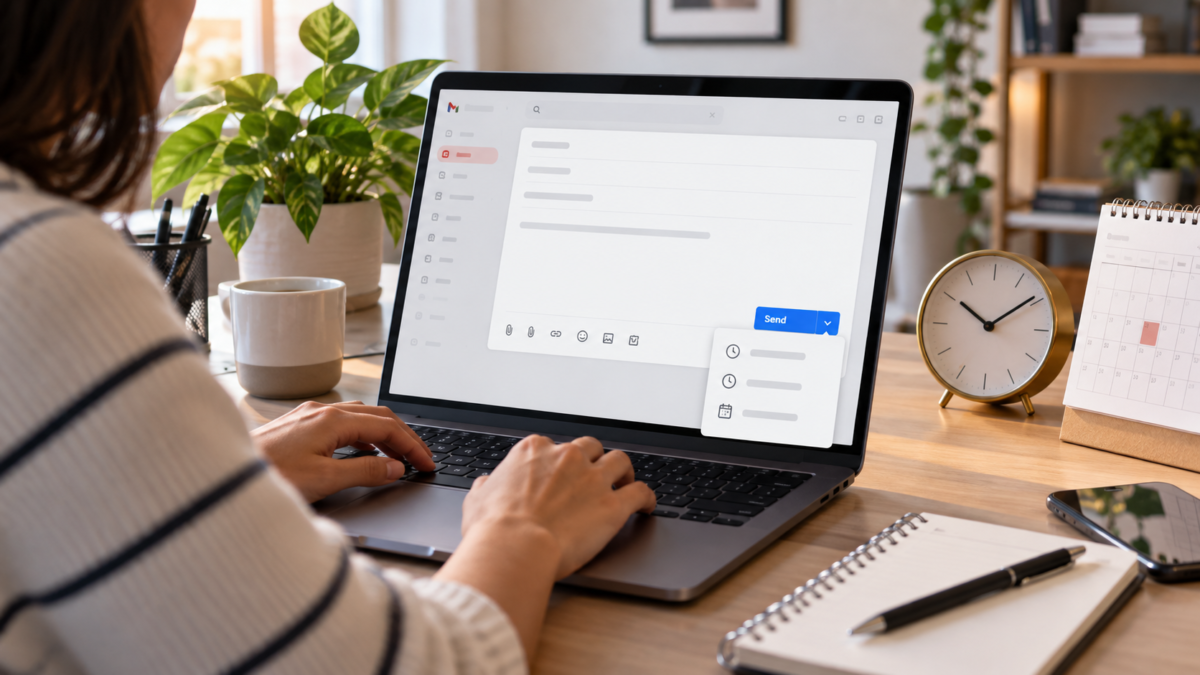
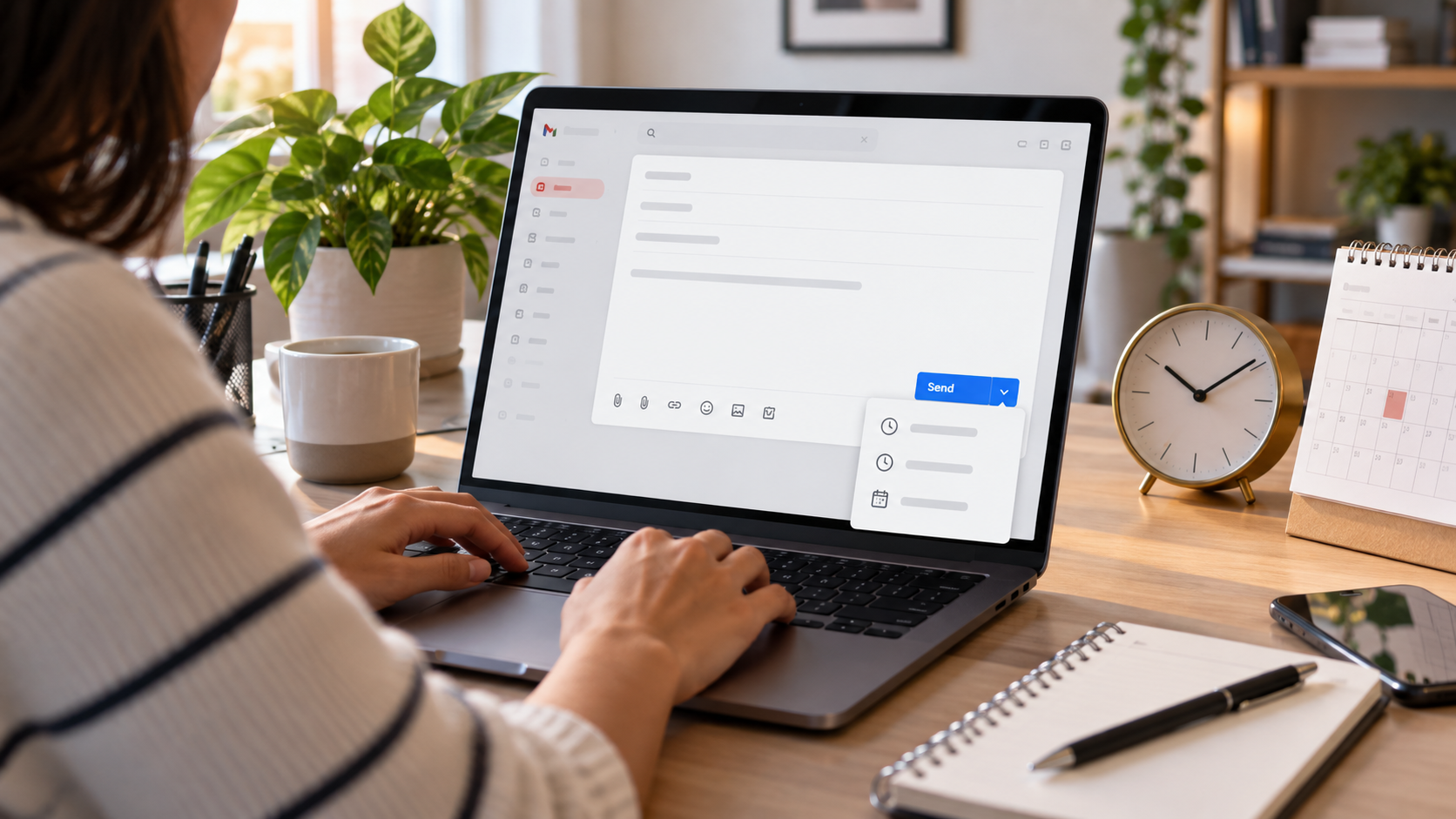
Ao terminar, clique na seta ao lado do botão Enviar e escolha Programar envio. O Gmail oferece algumas sugestões de horário, como a manhã seguinte, mas também permite definir data e hora. Selecione uma opção que faça sentido para o fuso do destinatário. Uma mensagem enviada às 8h em Cuiabá pode chegar durante a madrugada em outra região.
Confirme a programação. O e-mail sai da caixa de rascunhos e aparece em Programados. A mensagem continua editável, mas qualquer alteração exige cancelar o agendamento e programar novamente. O Gmail não cria uma cópia automática da versão anterior, então guarde o texto em outro lugar se ele for importante.
Programação pelo Android e pelo iPhone
No aplicativo do Gmail, escreva a mensagem normalmente. Toque no menu de três pontos da tela de composição e escolha Programar envio. O aplicativo mostra sugestões e um comando para escolher data e hora. Os nomes podem mudar um pouco entre Android, iPhone e versões traduzidas, mas a opção fica sempre no menu da mensagem, perto de Descartar e Salvar rascunho.
O horário exibido usa as configurações do aparelho e da conta. Antes de confirmar, confira a data completa, principalmente quando estiver perto da meia-noite ou em uma viagem. O horário de verão também pode alterar a diferença entre países. Se o destinatário estiver em outra região, prefira mencionar a data no texto para reduzir ambiguidades.
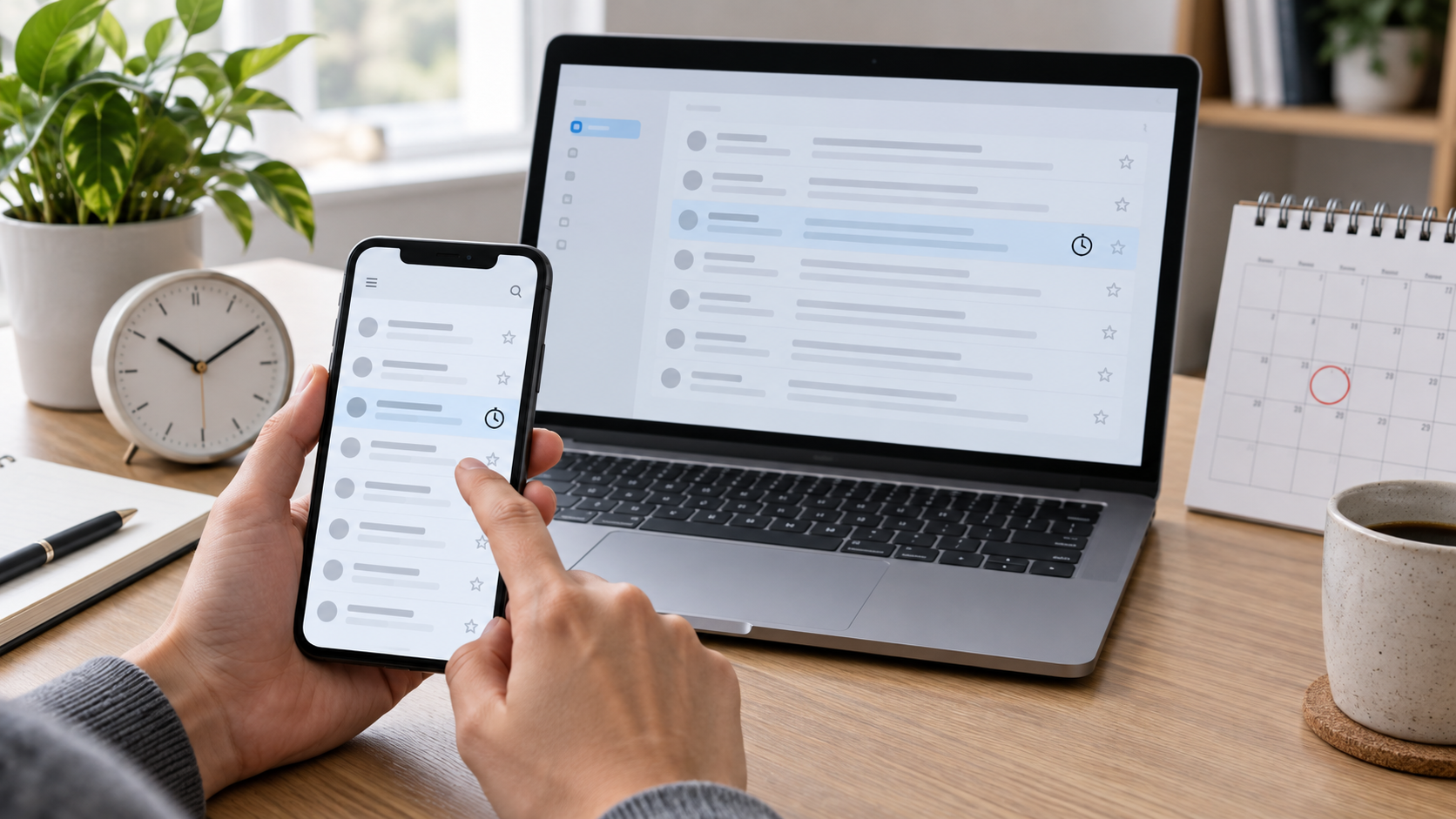
Depois de programar, abra o menu lateral do aplicativo e toque em Programados. Ali ficam as mensagens que aguardam envio. A fila sincroniza com o Gmail na web, portanto cancelar no telefone também cancela no computador. Se a pasta não aparecer, atualize a caixa de entrada e verifique se você está na conta correta.
Como cancelar ou mudar uma mensagem programada
Entre em Programados e abra a mensagem desejada. Clique ou toque em Cancelar envio. O Gmail devolve a mensagem para Rascunhos e mantém destinatários, assunto, texto e anexos. Isso não envia nada. Você pode corrigir o conteúdo e programar um novo horário ou simplesmente deixar o rascunho guardado.
Não existe um botão para trocar apenas o horário de um item já agendado. O processo seguro é cancelar, revisar a mensagem e escolher Programar envio outra vez. Faça isso antes do horário marcado. Se o processamento já começou, a mensagem pode sair mesmo que você tente cancelar; por isso não deixe alterações importantes para o último minuto.
Para cancelar várias mensagens, abra a pasta Programados, selecione os itens e use o comando de cancelamento disponível. Confira depois em Rascunhos se todas voltaram. Em contas com filtros ou delegação, verifique também se outra pessoa não alterou a mensagem enquanto você trabalhava nela.
Desfazer envio: uma proteção diferente
O Gmail oferece Desfazer envio logo depois que você clica em Enviar. Esse recurso segura a mensagem por alguns segundos e permite interromper a entrega. Ele não recupera um e-mail que já chegou ao destinatário. Para aumentar o intervalo, abra Configurações, entre em Ver todas as configurações e procure Desfazer envio. O limite disponível é curto, então use-o como uma margem para perceber um erro, não como um sistema de revisão.
A programação e o desfazer envio resolvem problemas diferentes. A primeira controla um horário futuro; o segundo cria uma janela pequena para cancelar uma mensagem recém-enviada. Mesmo com os dois ativos, confira o endereço do destinatário, o assunto, os anexos e os links antes de enviar ou programar.
Como evitar erros com anexos, fusos e destinatários
Escreva o e-mail primeiro e adicione o destinatário por último. Essa ordem reduz a chance de enviar acidentalmente enquanto você ainda está redigindo. Use o campo Cco quando várias pessoas não precisam conhecer os endereços umas das outras. Para uma lista grande, confirme se o envio está de acordo com as regras da sua organização.
Quando o anexo for pesado, aguarde o upload terminar antes de programar. O Gmail pode remover um anexo se a conexão cair. Links de serviços externos também merecem revisão: confirme a permissão de acesso em uma janela anônima ou com uma conta de teste, sem expor dados privados.
Se estiver programando para outra região, confira o fuso mostrado no calendário e no celular. Evite dizer “amanhã de manhã” em mensagens internacionais; escreva “30 de setembro, às 9h no horário de Lisboa”, por exemplo. Essa clareza continua útil caso o destinatário veja a mensagem em uma cópia ou encaminhamento.
Často kladené otázky
O Gmail envia a mensagem se eu estiver sem internet?
Sim. Depois que a programação é confirmada, o envio fica associado aos servidores do Gmail. Você não precisa manter o computador ou o celular ligado. A mensagem só depende de estar corretamente armazenada na pasta Programados e de a conta continuar ativa.
Posso programar uma resposta em uma conversa antiga?
Sim. Abra a conversa, escolha responder e use o menu de três pontos para programar o envio. Confira se a resposta será enviada para todos ou apenas para o remetente. Em conversas longas, confira também se os anexos antigos não serão incluídos por engano.
O destinatário sabe que o e-mail foi programado?
Não há um aviso padrão informando que a mensagem foi agendada. Para quem recebe, ela chega como um e-mail comum. Se a hora de envio for relevante, você pode informar o fuso no texto, mas isso é uma escolha de comunicação, não uma exigência técnica.
Por que um horário sugerido não aparece?
As sugestões dependem do fuso, do idioma e do aplicativo. Mesmo quando uma opção não aparece, o comando de escolher data e hora costuma permitir a programação manual. Atualize o aplicativo e confira o relógio do aparelho se a lista estiver incoerente.
Para consultar os nomes e limites atualizados do recurso, veja a documentação oficial do Gmail sobre programação de e-mails e a página sobre desfazer envio. Se você usa outros recursos no celular, também pode aproveitar nosso guia sobre edição de vídeo no celular para organizar tarefas criativas em horários diferentes.
Závěr
Programar um e-mail no Gmail é uma forma simples de preparar o trabalho no seu ritmo e entregar a mensagem em um horário mais adequado. O processo funciona no computador e no celular, permite cancelar antes do envio e combina bem com uma revisão cuidadosa de destinatários, anexos e fusos. Use o recurso para controlar o momento da entrega, mas mantenha o hábito de conferir o conteúdo antes de colocar qualquer mensagem na fila.