
Как да използвате режим с една ръка на телефона си, за да улесните достъпа до екрана.

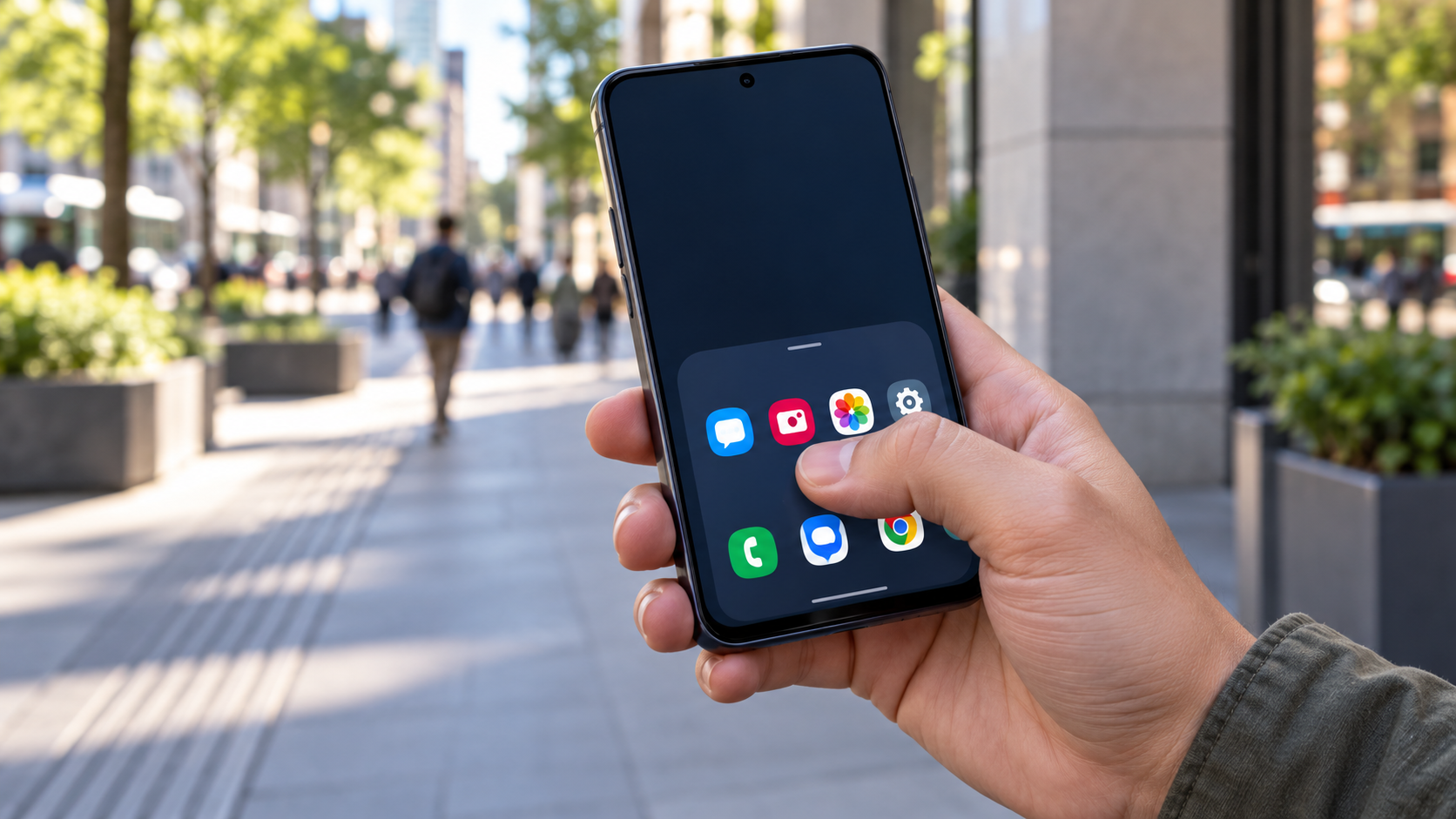
Съвременните мобилни телефони имат големи екрани, защото показват повече информация, видеоклипове и контроли, но размерът също така затруднява достигането до ъглите с една ръка. Режимът с една ръка намалява или премества използваемата площ на екрана, така че палецът да може да достигне бутони, които иначе биха били далеч. Това е корекция за достъпност и комфорт, а не постоянна промяна във физическия размер на устройството.
Android и iPhone предлагат различни решения. Някои устройства с Android намаляват целия интерфейс, докато производители като Samsung могат да изместят екрана в ъгъл. На iPhone функцията Reachability временно сваля горната половина. В това ръководство ще видите как да активирате функциите, да регулирате клавиатурата, да съобразите режима с размера на текста и да изберете най-безопасната настройка за вашата рутина.

Кога си струва да намалите размера на екрана?
Тази функция е полезна за тези, които използват телефона си, докато ходят, държат чанта или поддържат устройството с другата си ръка. Полезна е и за хора с ограничен обхват на пръстите, дискомфорт в ставите или затруднения при докосване на малки цели. Тя не замества функциите за визуална достъпност: ако текстът е малък, увеличаването на размера на шрифта и мащабирането може да е по-ефективно от намаляването на размера на екрана.
Има неизбежен компромис. По-малката площ показва по-малко съдържание и може да изисква повече скролиране. Някои игри, видеоплейъри и банкови приложения игнорират режима или се връщат към пълен размер. Затова го активирайте като бърз пряк път, вместо да оставяте интерфейса намален през цялото време, и запазете възможността за връщане към цял екран с едно докосване.
Активирайте режима за работа с една ръка на Android
На устройства с Android, подобни на стандартните на Google, отворете Настройки и търсене на Режим с една ръка. В по-новите версии пътят обикновено се намира в Система, Жестове e Режим с една ръка. Активирайте опцията и изберете жеста или бутона за пряк път. Помощта за достъпност на Android информира, че някои стъпки зависят от Android 12 или по-нова версия и препоръчва да търсите директно името на функцията, когато менютата се променят.
След активиране, плъзнете надолу от долния край на екрана върху навигационната лента. На устройства с три бутона може да има специален бутон на лентата. Докоснете извън намалената област, за да се върнете в нормален режим. Ако жестът не работи, проверете настройките за навигация на вашата система: много дебелите калъфи и протекторите за екрани могат да пречат на докосването на ръба и чувствителността на жеста може да се нуждае от регулиране.
На телефони Samsung отидете на Настройки, докоснете Разширени функции, отворен Режим с една ръка Изберете между жест и бутон. Системата ви позволява да преместите прозореца наляво или надясно, според предпочитаната от вас ръка. Xiaomi, Motorola, Oppo и други марки може да използват различни имена, като например “Компактен екран” или “Режим за една ръка”. Въведете “за една ръка” в търсенето на настройки, за да намерите опцията за вашия модел.
Направете клавиатурата удобна.
Дори и с намален размер на екрана, клавиатурата все още може да заема цялата ширина. В Gboard докоснете иконата с четири квадрата или стрелката в горната лента, изберете менюто с три точки и изберете... Една ръка. Клавиатурата се премества на една страна и можете да промените позицията ѝ с помощта на страничния бутон. За да отмените действието, докоснете иконата за разгъване, която се появява до клавиатурата.
На клавиатури от други производители потърсете пряката връзка в менюто с настройки на клавиатурата. Прекаленото намаляване на размера на клавиатурата увеличава грешките при писане; изберете ширина, която държи буквите близо една до друга, без да закрива областта за предложения. За дълги текстове гласовото диктовка може да спести усилия и все пак да ви позволи да преглеждате с намаления размер на клавиатурата.
Използване на Reachability (достъпност) на iPhone
На вашия iPhone отворете Корекции, влизам Достъпност, докоснете Докосване и активирайте Достижимост. Apple съветва, че при модели с Face ID трябва да плъзнете надолу от долния край на екрана. При iPhone с бутон Home леко докоснете бутона два пъти. Горната част ще се спусне надолу и ще бъде в обсега на палеца ви; докоснете горната половина, за да се върнете към цял екран.
Жестът работи най-добре с iPhone в портретна ориентация. Ако нищо не се случи, направете кратко движение, започвайки точно от долния ръб, проверете дали Reachability е активирана и временно деактивирайте VoiceOver, за да тествате. Функцията не променя клавиатурата, нито намалява всички елементи, така че я комбинирайте с размера на текста, мащабирането на екрана или AssistiveTouch, когато е необходимо.
Настройте текста, мащаба и контролите.
Режимът с една ръка определя обхвата, но не и четенето. На Android използвайте Настройки > Дисплей > Размер на шрифта и дисплея За да увеличите размера на шрифта и иконите. На iPhone отидете на Настройки > Дисплей и яркост > Размер на текста или използвайте Достъпност > Размер на екрана и текста. По-голям текст се активира само до точката, в която бутоните и редовете не се прекъсват по неудобен начин.
Ако контролите все още са твърде далеч, добавете преки пътища към Центъра за управление или Бързите настройки. Android ви позволява да активирате режим с една ръка в този панел на съвместими устройства. iPhone предлага AssistiveTouch за отваряне на плаващо меню с действия като Начало, Център за управление и Снимка на екрана. Тези преки пътища намаляват необходимостта от посягане към горната част на екрана.
Поверителност и сигурност при използване с една ръка
Изместеният екран може да улесни изпускането на устройството, особено когато използвате телефона, докато ходите. Активирайте краткотрайно автоматично заключване, използвайте здрав калъф и избягвайте да въвеждате пароли, докато се движите. Този режим не променя разрешенията, нито защитава приложенията; той само променя позицията на интерфейса. За банкиране и мениджъри на пароли е най-добре да подпрете телефона и да се върнете в режим на цял екран, преди да потвърдите транзакция.
Също така проверете дали жестът не е в конфликт с вътрешни жестове на приложението. Някои четци, карти и игри използват долния ръб за превключване на екрани. Ако случайно активирате режима твърде често, заменете жеста с бутон или пряк път за достъпност. Най-добрата настройка е такава, която се появява, когато имате нужда от нея, и изчезва, когато ви пречи.
Решаване на най-често срещаните проблеми
Ако режимът не се показва на Android, потвърдете версията на вашата система, потърсете името му в „Настройки“ и проверете дали производителят е премахнал функцията. Актуализациите могат да променят това. На устройства, управлявани от компания или училище, правилата за сигурност може да блокират жестовете. На iPhone потвърдете, че „Достъпност“ е включена и че инициирате движението от долния край.
Когато минимизираният прозорец се забие, докоснете горната част, завъртете устройството в пейзажен режим и след това обратно в портретен. Рестартирането на телефона обикновено изчиства забилия жест. Ако проблемът е започнал след инсталиране на калъф, махнете го за няколко минути. Избягвайте да инсталирате приложения, които обещават да “свият екрана” ненужно: много от тях просто рисуват слой върху интерфейса и може да изискват прекомерни разрешения.
Често задавани въпроси
Режимът за работа с една ръка работи ли във всички приложения?
Не. Системата променя цялостния интерфейс, но някои приложения, игри и защитени екрани игнорират намалената площ. В тези случаи използвайте функцията за мащабиране на приложението или функциите за достъпност на системата.
Свиването на екрана спестява ли батерия?
Ефектът върху живота на батерията е практически незначителен. Режимът променя подредбата на елементите и не намалява значително яркостта, използването на процесора или връзката. За да пестите енергия, използвайте автоматична яркост, ограничете синхронизацията и контролирайте местоположението.
Мога ли да избера от коя страна на екрана искам да нося?
Да, на много устройства с Android. Режимът ви позволява да местите прозореца наляво или надясно. На iPhone, Reachability сваля горната централна част; избраната страна зависи от позицията на ръката ви и модела.
Едната ръка е ли равна на увеличение?
Не. Режимът за работа с една ръка намалява или измества областта, за да е по-лесна за достигане. Режимът „Мащабиране“ увеличава елементите, за да бъдат по-лесни за четене. Те могат да се използват заедно, но прекомерната употреба и на двата изисква повече превъртане на съдържанието.
Заключение
Режимът за работа с една ръка е малка корекция, която прави големите екрани по-лесни за управление. Активирайте го чрез официалното меню на Android или приложението Reachability на вашия iPhone, създайте лесен пряк път и комбинирайте функцията с компактна клавиатура, по-голям текст и AssistiveTouch, когато е уместно. Тествайте го, докато седите, ходите и държите предмети, за да откриете сигурен жест. По този начин ще се чувствате комфортно, без да разчитате на приложения на трети страни или ненужни разрешения.
Официални източници: Помощ за достъпност на Android в режим с една ръка e Ръководството на Apple за достигаемост.






