
Как да използвате режим с една ръка на Android и iPhone

Използването на телефона с една ръка изглежда като малка необходимост, но е от значение, когато стоите в градския транспорт, държите чанта или се опитвате да достигнете екрана, без да напрягате пръстите си. Android и iPhone предлагат свои собствени функции, които приближават горната част на интерфейса до палеца ви. Те не намаляват съдържанието, нито променят приложенията ви: само временно променят позицията на екрана. В това ръководство ще видите как да активирате режима за работа с една ръка, кои жестове работят на всяка платформа и как да се справите с ограниченията, свързани с производителя, размера на устройството и ориентацията на екрана.

Какво решава режимът за работа с една ръка?
Големите екрани улесняват четенето и редактирането, но оставят менютата в горната част извън естествения обсег на палеца. Режимът с една ръка премества активната област надолу за няколко секунди. Това ви позволява да докосвате бутони, да отваряте известия и да потвърждавате действие, без да променяте хвата си. Тази функция е различна от увеличаването на интерфейса: тя запазва съотношението на страните на елементите и обикновено се деактивира, когато докоснете извън намалената област.
Преди да го активирате, вземете предвид контекста. Ако вървите, дайте приоритет на спирането или поддържането на телефона си, защото всеки режим на достигане намалява стабилността на ръката. За чувствителни задачи, като например потвърждаване на покупка или изтриване на снимка, проверете целия екран, преди да го докоснете. Функцията помага за ергономичността, но не замества вниманието.
Как да активирате на Android
Точният път може да варира между Samsung, Motorola, Google Pixel и други марки, но логиката е подобна в Android 12 или по-нова версия:
- Отворено Настройки и използвайте вътрешното търсене за “режим с една ръка” или “една ръка”.
- Въведете Режим с една ръка и активирайте опцията. Някои устройства показват алтернативата в Система, Жестове или Разширени функции.
- Изберете жеста, препоръчан от производителя. При много модели плъзгането надолу близо до долния ръб намалява размера на екрана; при други двойното докосване на навигационната лента прави същото.
- Докоснете стрелката или тъмната област около нея, за да се върнете към нормален размер. Ако функцията има пряк път за време, тя може също така автоматично да възстанови екрана.
Android ви позволява да добавите пряк път към бързите настройки на няколко модела. Плъзнете двукратно отгоре, докоснете молива за редактиране и потърсете плочката за режим с една ръка. Поставете я сред първите елементи, за да не се налага да отваряте Настройки. Ако не можете да намерите функцията, проверете документацията на вашата марка и потвърдете, че устройството ви е получило необходимата версия на системата.
Как да използвате Easy Access на iPhone
На iPhone функцията се нарича Лесен достъп (Достъпност). Отворено Настройки > Достъпност > Докосване и активирайте Лесен достъп. При модели с Face ID, плъзнете надолу от долния край на екрана. Направете движението по долната лента, без да започвате от центъра, така че системата да разпознае жеста. Горната половина ще се плъзне надолу и можете да докоснете желания бутон.
На iPhone с бутон „Начало“ докоснете двукратно бутона, без да го натискате. Жестът трябва да е бърз и лек; натискането на бутона отваря друга функция. За да възстановите екрана, докоснете стрелката в горната част на изместената област или плъзнете нагоре от долния край. „Лесен достъп“ работи най-добре в портретна ориентация и може да не се показва в приложения, игри или видеоклипове на цял екран.
Корекции, които правят жеста по-надежден.
Калъфите, които са твърде високи в долния си ръб, възпрепятстват плъзгането. Тествайте жеста с поставен калъф и, ако е необходимо, увеличете чувствителността на докосване или използвайте лентата за навигация с жестове вместо бутони. В Android някои производители ви позволяват да изберете дали съдържанието да е подравнено вляво или вдясно, което помага на тези, които редуват доминиращата си ръка. В iPhone позицията е центрирана и не може да се мести.
Когато превключвате между приложения, режимът може да остане активен или да се прекрати, в зависимост от системата. Ако дадено приложение не реагира, върнете се на началния екран и опитайте отново. Завъртането на телефона обикновено възстановява цялата област. За писане на дълги текстове е по-безопасно да подпрете устройството или да използвате гласово диктовка; намалената област не променя размера на клавиатурата.
Ограничения, достъпност и поверителност
Режимът за работа с една ръка не е наличен във всички версии, интерфейси или програми за стартиране. Производителите могат да премахнат пряката връзка, да я преименуват или да ограничат функцията до определени жестове. При таблети и сгъваеми устройства поведението също варира. Намаляването е визуално, така че не коригира лошо проектираните бутони в приложението. Ако имате тремор, болка или постоянни затруднения, помислете за функции за достъпност, като например размер на екрана при докосване, гласово управление и екранни четци.
Функцията не събира данни за местоположението, нито изпраща данни към интернет. Изместеният екран обаче може да ви накара да натиснете грешен бутон. Винаги проверявайте името на контакта, стойността и показаното разрешение, преди да го приемете. За чувствителни акаунти комбинирайте режим с една ръка с биометрично заключване и дискретни известия на заключения екран.
Алтернативи, когато функцията не се появява.
Намаляването на размера на шрифта или избирането на стартер с долна навигация може да намали необходимия обхват. Преките пътища за достъпност, като например плаващи менюта и гласово управление, са полезни, когато проблемът е докосването на определени области. Някои клавиатури ви позволяват да преместите областта за писане настрани; това е различно от намаляването на размера на екрана, но решава проблема с бързите съобщения. Друг вариант е да свържете клавиатура или да използвате часовник за прости действия, като същевременно поддържате телефона.
Често задавани въпроси
Режимът за работа с една ръка работи ли във всички приложения?
Това измества системния интерфейс и повечето често срещани екрани. Игри, камери, видеоклипове на цял екран и приложения със собствени жестове може да го заобиколят. В тези случаи използвайте менюто за достъпност или завъртете устройството.
Активирането на тази функция намалява ли трайно размера на изображението?
Не. Екранът се връща към нормалния си размер, когато докоснете извън намалената област, използвате стрелката назад или превключвате между приложения, в зависимост от модела. Размерът на текста и иконите остава същият.
Защо жестът не работи на моя Android?
Проверете версията на системата, потърсете термина в лентата за търсене в Настройки и тествайте без да използвате регистъра. Интерфейсът на марката може да използва двойно докосване на лентата, плъзване по ръба или плаващ бутон. Ако опцията не съществува, устройството вероятно не предлага функцията вградено.
Мога ли да използвам Easy Access с моя iPhone в пейзажен режим?
Функцията е проектирана за портретна ориентация и може да бъде деактивирана, когато приложението е в режим на цял екран или пейзажен режим. Върнете се към портретна ориентация и опитайте жеста от долния край.
Заключение
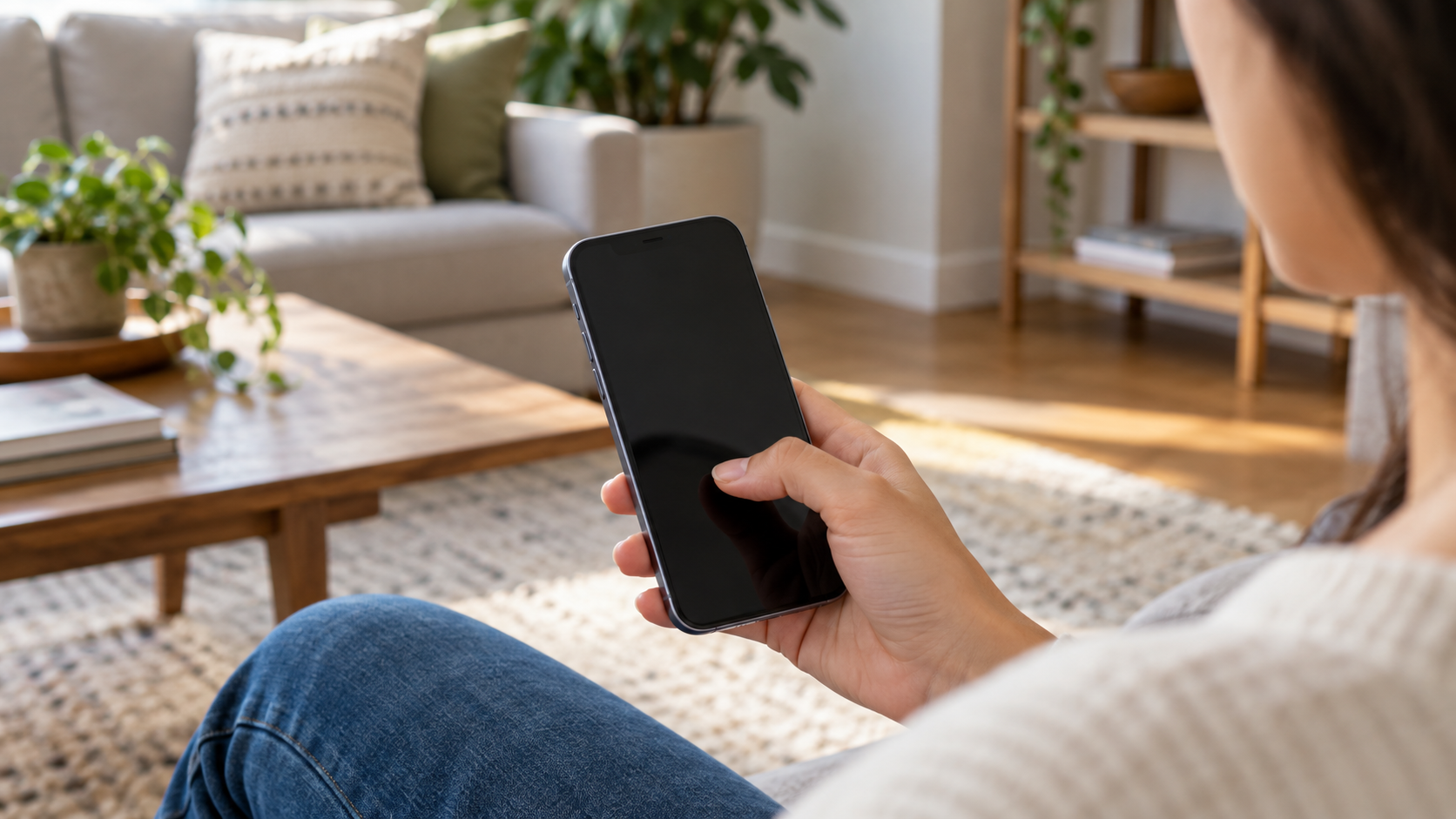
Активирането на режима за работа с една ръка е проста промяна, която подобрява обхвата, без да е необходимо допълнително приложение. Намерете жеста на устройството си, тествайте го с поставен калъф и използвайте функцията за кратки задачи, като винаги проверявате за важни потвърждения. Ако обхватът все още е недостатъчен, комбинирайте го с гласови команди, преки пътища за достъпност или по-сигурна позиция за почивка. За други начини да използвате телефона си с по-малък риск, вижте също Как да споделяте интернет безопасно..
Добър начин да създадете навик е да оставяте пряката връзка достъпна само когато е наистина полезна. След като завършите задачата, възстановете екрана, за да предотвратите случайни докосвания на изместената област. Ако споделяте устройството с някой друг, обяснете жеста, така че никой да не си помисли, че екранът е дефектен. На устройства, използвани от възрастни хора или деца, комбинирайте намаления обхват с по-големи размери на шрифта и любими контакти в долната част.






