
Как да огледате екрана на телефона си към телевизора, използвайки Android и iPhone.
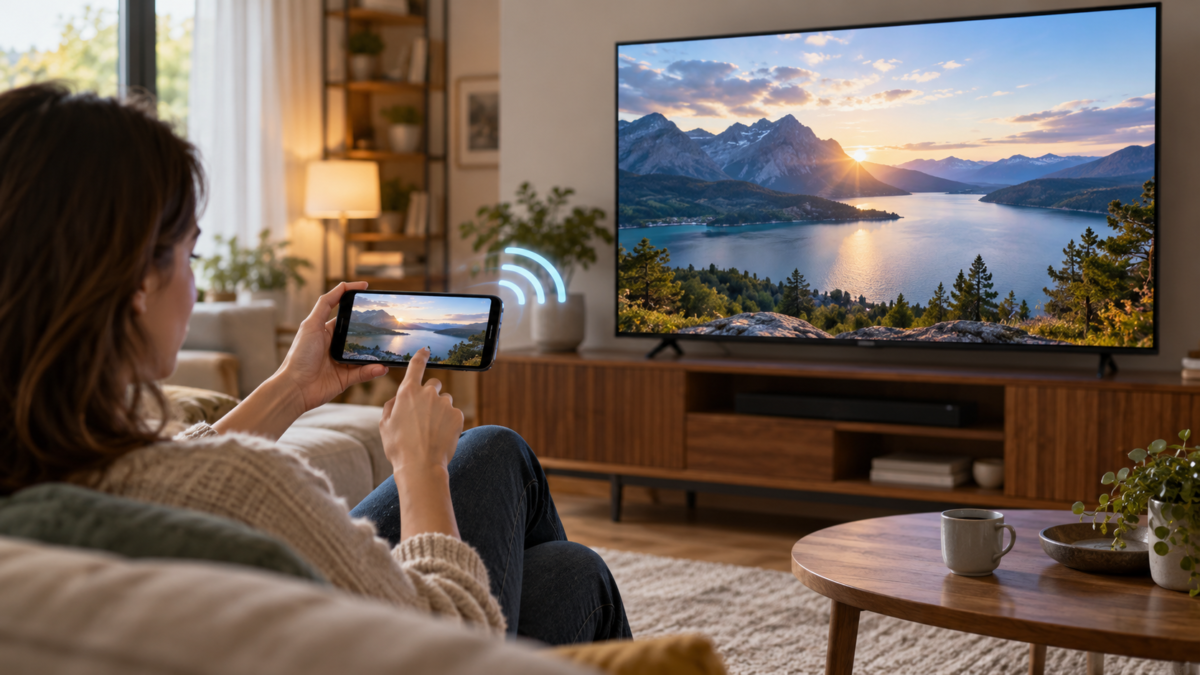
Огледалното показване на екрана на телефона ви на телевизор е полезно за показване на снимки, следене на час, играене на игри, изнасяне на презентации или гледане на видео на по-голям екран. Задачата изглежда проста, но “стрийминг” на видео и “огледално показване” на целия екран са различни функции. Първата изпраща съвместими медийни файлове и освобождава телефона; втората възпроизвежда почти всичко, което се появява на устройството, и е по-зависима от мрежата.
Това ръководство обяснява начините за настройка за Android и iPhone, включително Google Cast, Chromecast, AirPlay и кабелни адаптери. Ще видите изисквания, ограничения за всяко приложение, съображения за поверителност, разлики между марките телевизори и диагностична последователност за случаи на прекъсване на връзката. Имената на бутоните варират в зависимост от производителя, но принципите остават същите.
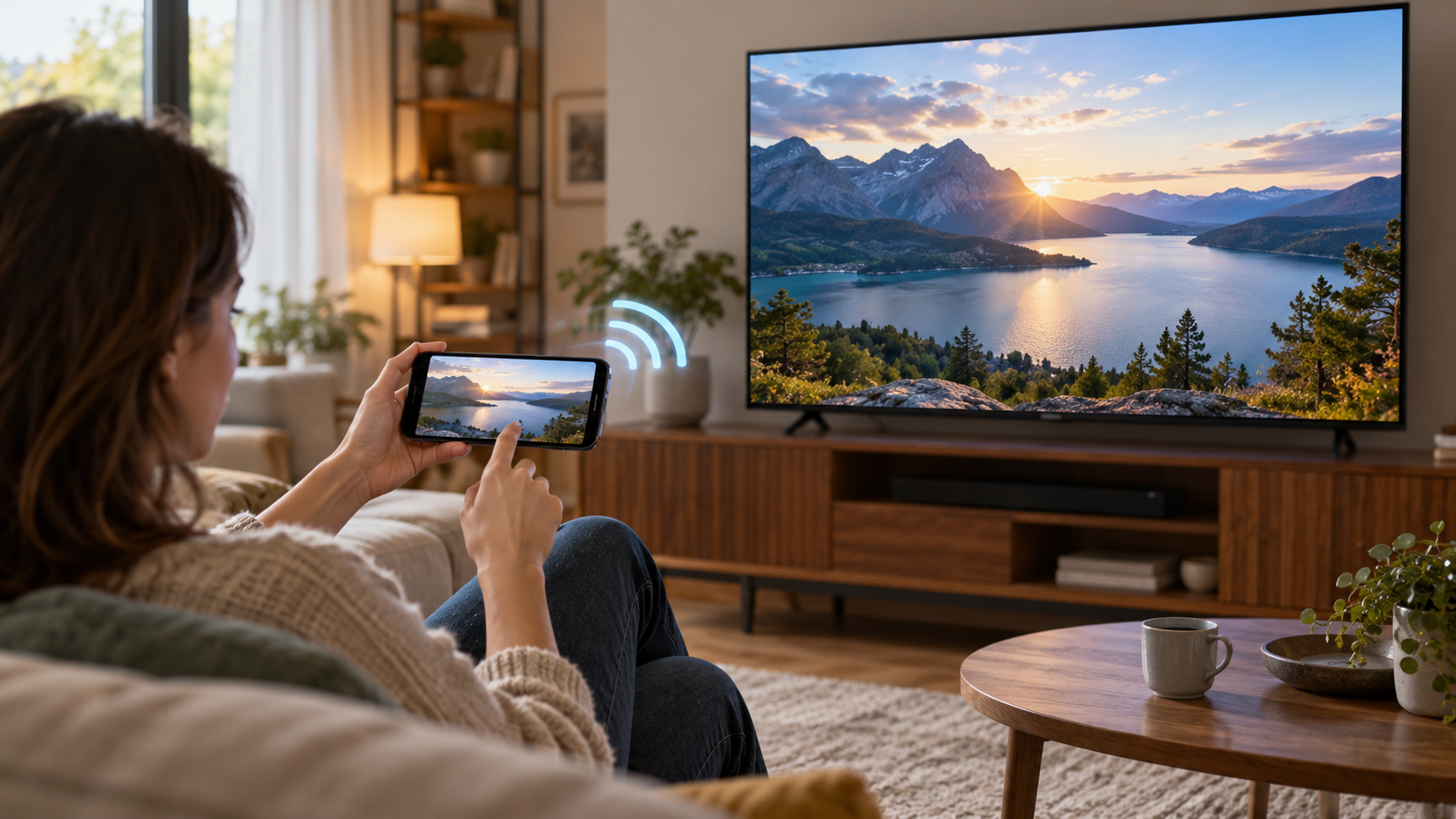
Предаването и огледалното отразяване не са едно и също нещо.
При този тип стрийминг телефонът действа като дистанционно управление, а телевизорът или стрийминг устройството извлича видеото директно. Това се случва, когато докоснете иконата Cast в съвместимо приложение. Възпроизвеждането обикновено изразходва по-малко батерия и продължава дори ако превключвате между приложения, но работи само за услуги, които предлагат тази функция.
При дублиране телевизорът получава копие на това, което е на екрана на телефона. Възможно е да се появят известия, менюта и други приложения, така че е най-добре да активирате режим „Не безпокойте“, преди да споделяте. Някои услуги блокират заснемането поради авторски права; в тези случаи дублирането може да покаже черен екран, дори ако връзката е правилна.
Преди да започнете: проверете мрежата и телевизора.
Свържете телефона и телевизора си към една и съща Wi-Fi мрежа и, в идеалния случай, към едно и също мрежово име или SSID. Мрежите за гости и рутерите с изолация на точки за достъп пречат на устройствата да се намират едно друго. официални указания на Google Препоръчваме да потвърдите това условие, за да получите по-добра производителност на Android.
Свържете телевизора към правилния HDMI вход, ако използвате Chromecast или друг адаптер. За смарт телевизори актуализирайте системата и потвърдете дали функцията е Google Cast, AirPlay или просто собствен протокол. Телевизор, който рекламира “огледално отразяване”, може да изисква приложение на производителя и може да не се показва в Google Home или менюто AirPlay.
Как да дублирате изображение на устройство с Android с помощта на Google Cast
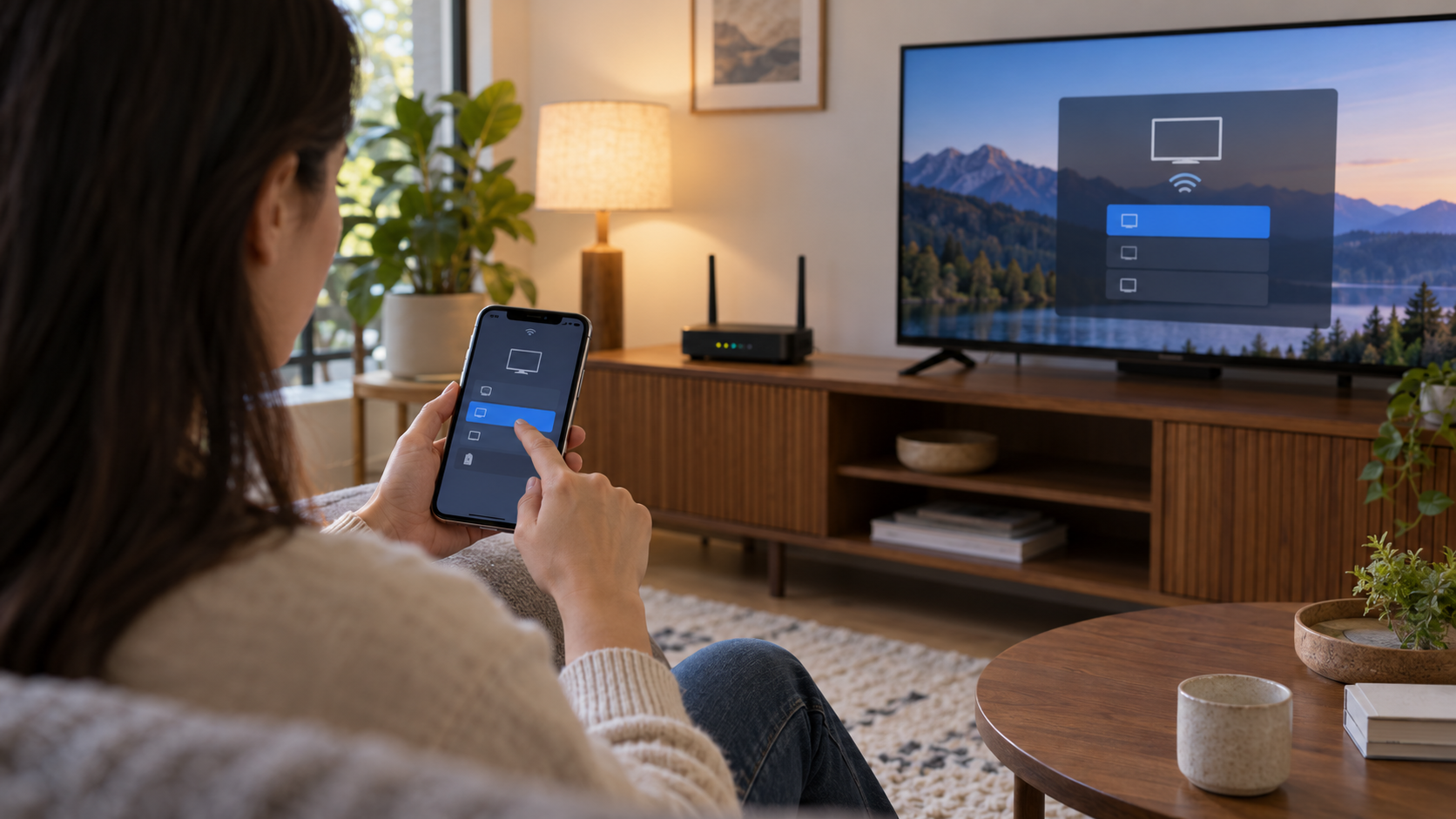
На много устройства с Android отворете Google Home, докоснете екрана на телевизора или устройството Chromecast и изберете Предавайте екрана си. Потвърдете предупредителното съобщение и изберете телевизора. При някои марки мобилни телефони същата функция се появява в панела за бърз достъп с имена като Cast, Smart View или Mirroring; докоснете я и изберете съвместимото устройство.
Google заявява, че управлението на кастинга от Google Home е съвместимо с Android 8 или по-нова версия, но изискванията за приложението и Chromecast може да са по-нови. Вижте [линк/препратка към документацията на Google Home]. официален център на Chromecast Ако менюто не се появи, дръжте телефона си отключен по време на първоначалното свързване и приемете разрешенията за локална мрежа, когато бъдете подканени.
За да предавате поточно видео без да отразявате всичко, отворете съвместимо приложение, докоснете иконата за предаване и изберете телевизора. Използвайте контролите на приложението, за да поставите на пауза и да регулирате силата на звука. Не цялото съдържание е достъпно във всички страни и план с реклами или ограничения за устройства може да попречи на стрийминга, дори когато приложението се отваря нормално.
Как да дублирате iPhone с помощта на AirPlay
На вашия iPhone отворете Центъра за управление, като плъзнете нагоре от горния десен ъгъл. Докоснете Огледало на екрана Изберете Apple TV или смарт телевизор, съвместим с AirPlay. Ако на телевизора се появи код, въведете го на телефона си. Документация на Apple за AirPlay Препоръчва се устройствата да се поддържат в една и съща мрежа и да се използват актуализирани версии на системата.
За да изпратите само едно видео или снимка, докоснете бутона AirPlay в приложението или използвайте менюто за споделяне на снимки. Този метод избягва показването на известия и обикновено е по-стабилен. Ако телевизорът не се показва, активирайте AirPlay в настройките му, рестартирайте рутера си и проверете дали VPN или корпоративна мрежа крие вашия локален адрес.
Кога да използвате кабел или адаптер
Адаптерът USB-C към HDMI или Lightning към HDMI е алтернатива, когато Wi-Fi мрежата е претоварена, телевизорът не е съвместим или се нуждаете от по-малко забавяне при презентация. Използвайте сертифициран адаптер и HDMI кабел, който поддържа желаната резолюция. Някои Android устройства с USB-C не изпращат видео; портът трябва да предлага DisplayPort Alt Mode или еквивалентна функция.
Кабелът не разчита на откриване на устройства в мрежата, но може да изисква допълнително захранване и да ограничава мобилността. За дълги презентации свържете зарядно устройство към адаптера, ако има вход за него. Проверете също за защита на съдържанието: някои приложения за стрийминг показват черен екран при неоторизирани адаптери.
Аудио, резолюция и забавяне
Ако изображението се показва без звук, проверете силата на звука на телевизора, избрания аудио изход и дали телефонът все още е свързан с Bluetooth слушалки. В игрите безжичното огледално възпроизвеждане може да има забавяне; намалете разстоянието до рутера, използвайте 5 GHz честотната лента, когато е налична, и затворете големи изтегляния. Крайното качество зависи и от разделителната способност на телефона, телевизора и честотната лента.
Google Cast изпраща медийно съдържание директно към приемника, когато приложението е съвместимо, докато огледалното възпроизвеждане на екрана кодира екрана в реално време. Следователно, стриймваното видео може да е плавно, а огледалното видео разговор може да има заекване. За срещи предпочитайте функцията за споделяне, предлагана от самото приложение, когато е налична.
Поверителност при споделяне на екрана
Преди да започнете, заглушете известията, затворете банковите приложения, приложенията за съобщения и мениджърите на пароли и деактивирайте визуализациите на заключения екран. Огледалното възпроизвеждане продължава, докато не докоснете „Спиране на стрийминга“, „Прекъсване“ или „Край на сесията“. На хотелски телевизор или в дома на някой друг не приемайте постоянни сдвоявания и след това премахнете устройството от списъка.
Ако в списъка се появи непознат телевизионен канал, не го избирайте, без да потвърдите името и мрежата. В обществени мрежи избягвайте предаването на чувствителни данни. За презентация експортирайте само необходимия файл или използвайте кабел, вместо да споделяте целия екран.
Какво да правите, когато телевизорът не се показва?
Започнете, като изключите и включите отново Wi-Fi на телефона си. Уверете се, че и двете са в една и съща мрежа, рестартирайте Chromecast или телевизора си и актуализирайте Google Home, телевизионната система и приложението за стрийминг. Временно деактивирайте VPN, прокси и изолацията на клиенти на вашия рутер. Ако Google Cast работи за някой друг в същата мрежа, проблемът може да е с локалните разрешения на телефона ви.
На iPhone, „Настройки“, „Общи“, „AirPlay“ и „Непрекъснатост“ показват опции, които може да ограничават автоматичните връзки. На смарт телевизор проверете дали AirPlay или Cast е активиран. Ако само едно приложение не работи, консултирайте се с помощния център на услугата: проблемите с регион, план или права за стрийминг не се разрешават чрез рестартиране на мрежата.
Често задавани въпроси
Трябва ли ми Chromecast, за да стриймвам от Android?
Не е задължително. Някои телевизори вече имат вграден Google Cast и се показват в Google Home. Други използват свои собствени протоколи или изискват кабел. Проверете ръководството на вашия телевизор, за да разберете кой стандарт поддържа.
Мога ли да дублирам изображение от iPhone на който и да е телевизор?
IPhone изисква Apple TV, смарт телевизор, съвместим с AirPlay, или HDMI адаптер. Телевизорите без тези функции могат да приемат сигнала чрез междинно устройство.
Защо се появява черен екран?
Приложението може да блокира заснемането или огледалното възпроизвеждане поради защита на съдържанието. Опитайте да използвате вградения бутон за стрийминг на услугата или официално съвместимо устройство, като спазвате регионалната наличност и вашия абонаментен план.
Използва ли огледалното отражение на екрана много мобилни данни?
В локална Wi-Fi мрежа трафикът обикновено е концентриран между телефона и телевизора, но видеото все пак може да използва интернет. При споделени мобилни данни потреблението може да е високо; следете плана си, преди да възпроизвеждате съдържание с висока резолюция.
Заключение
За да дублирате телефона си на телевизора, първо изберете между предаване на приложение и дублиране на целия екран. Уверете се, че сте в една и съща мрежа, потвърдете съвместимостта и защитете известията, преди да започнете. Google Cast и AirPlay предлагат най-безпроблемното изживяване, когато телевизорът поддържа протокола; HDMI адаптерите разрешават несъвместимостите и намаляват зависимостта от Wi-Fi. Спазването на тези критерии ще ви помогне да избегнете случайни опити и да намерите правилния метод за всяка ситуация.






