Как да блокирате и скриете приложения на Android и iPhone
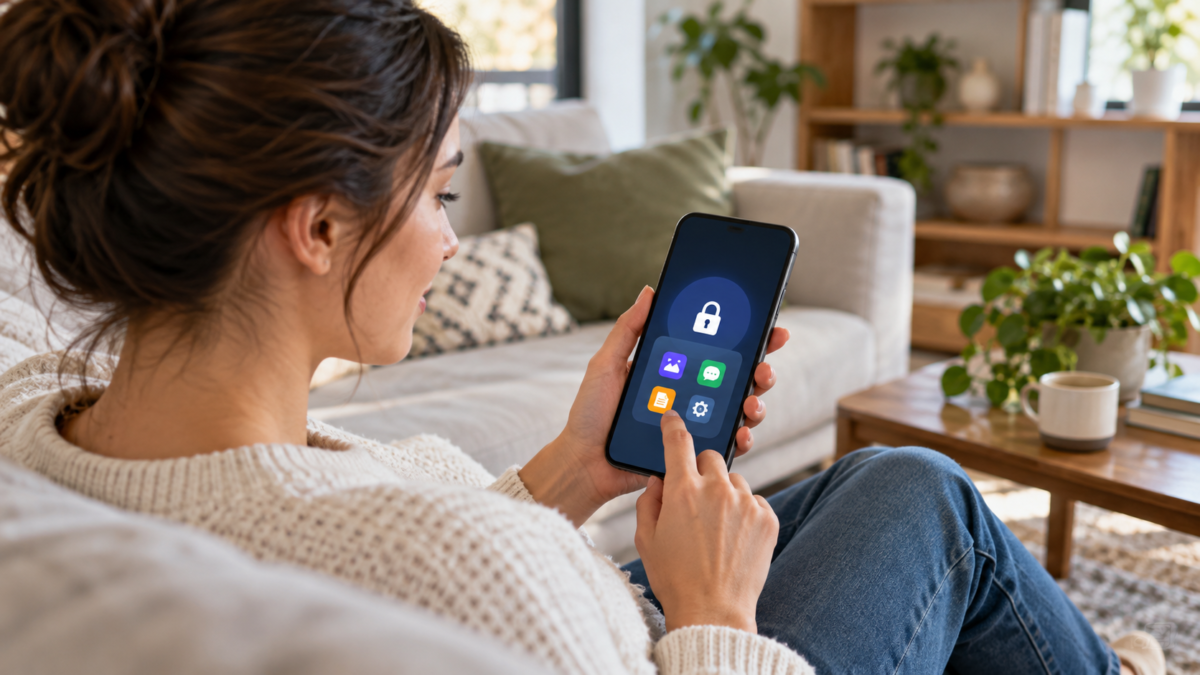
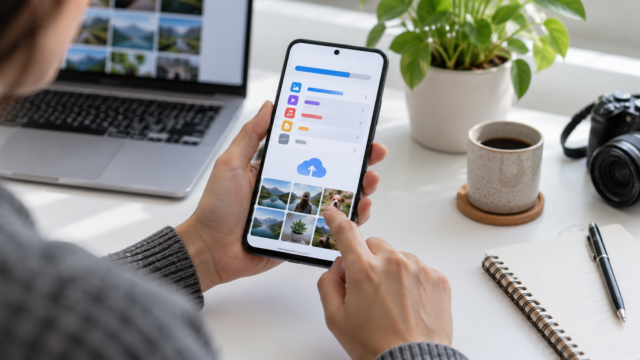
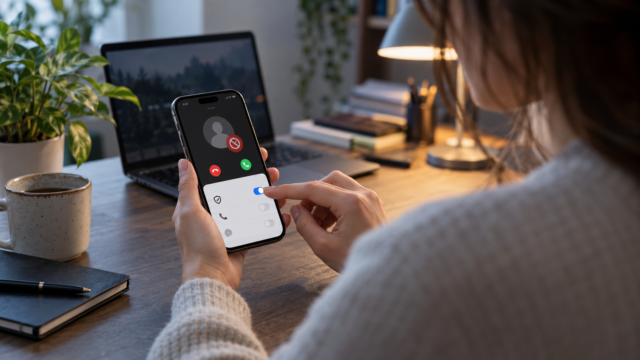
Заключването на приложения помага за отделяне на поверителността от обикновената организация на екрана. Полезно е, когато давате телефона си назаем, споделяте таблет със семейството си или искате да предотвратите разкриването на разговор от известие. Android и iPhone предлагат различни функции: някои блокират достъпа с биометрични данни, други скриват иконата, а някои производители създават своя собствена защитена зона. В това ръководство ще изберете подходящия метод, ще конфигурирате защитата и ще разберете какво все още може да се показва извън приложението.
Какво означава да блокираш или скриеш приложение?
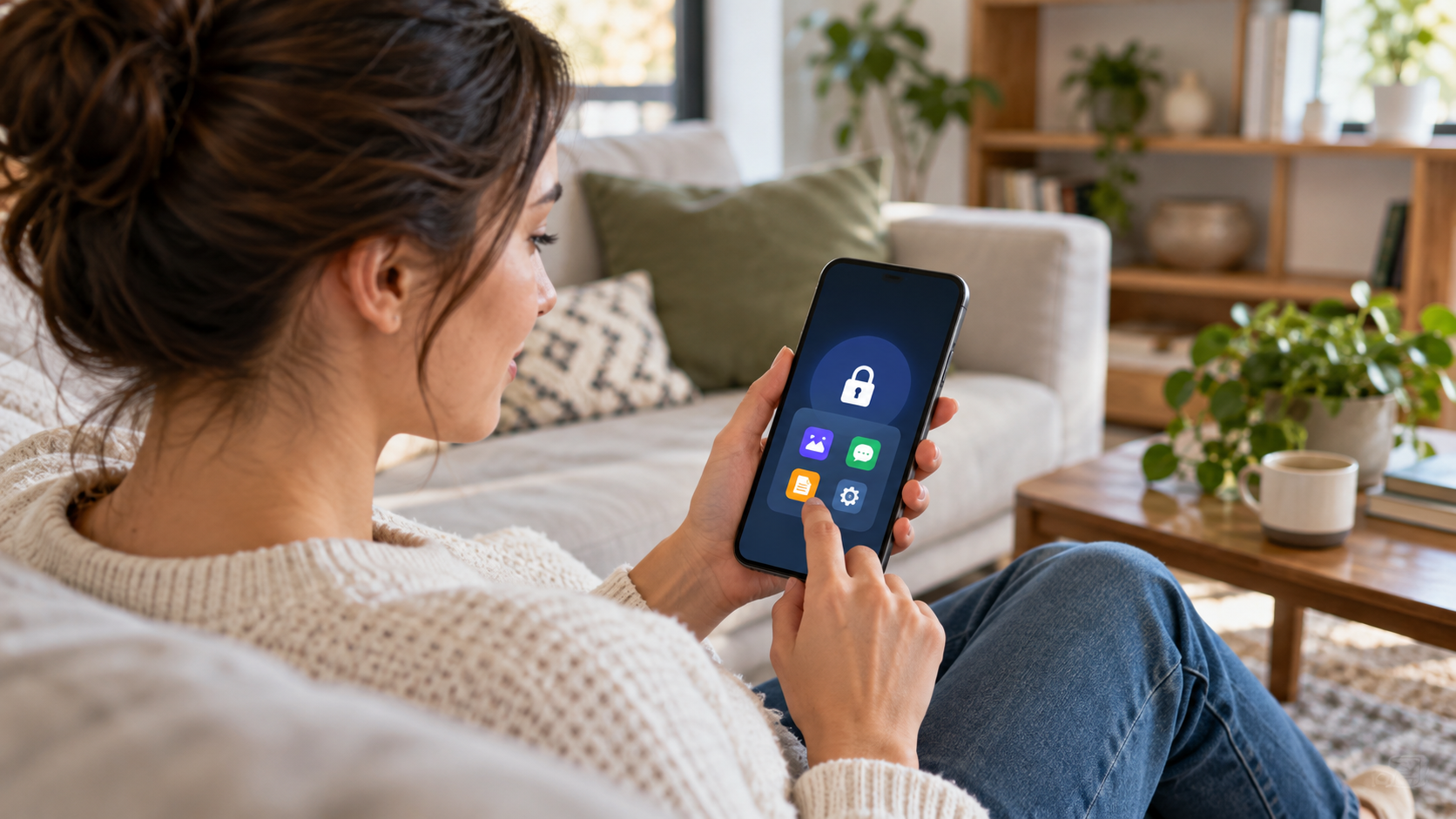
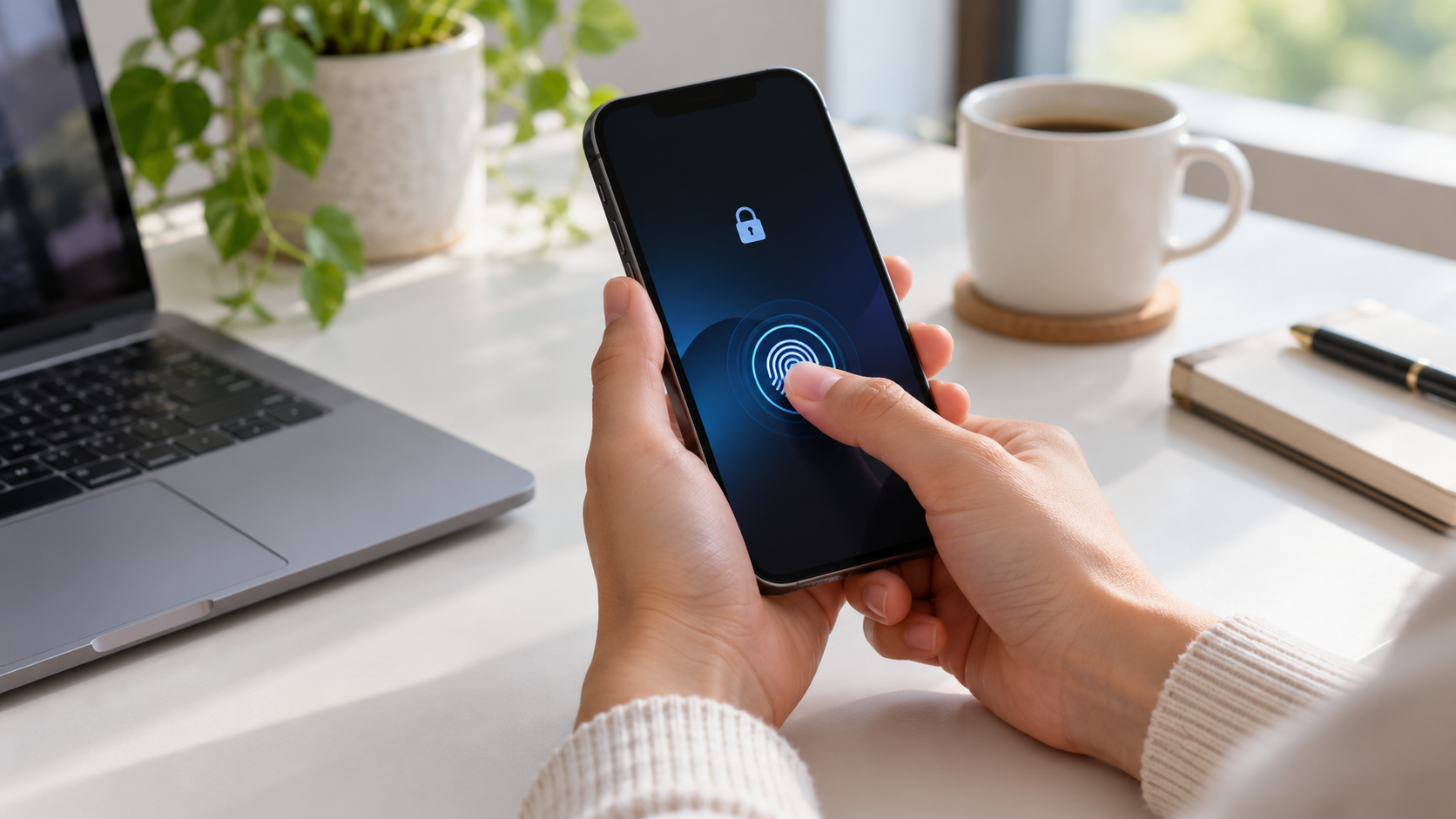
Блокирането означава изискване на Face ID, Touch ID, пръстов отпечатък, разпознаване на лице или парола преди отваряне на приложение. Иконата остава видима, но съдържанието е защитено. Скриването е различно: приложението вече не се показва на началния екран, в обикновените резултати от търсенето или в нормална папка. В много системи то остава инсталирано и може да се показва в настройките, списъка за пазаруване, контрола на паметта или известията. Следователно, скриването намалява случайното излагане, докато блокирането защитава достъпа.
Преди да започнете, актуализирайте системата си и задайте силен код за достъп. Биометричните данни са удобни, но кодът за достъп остава ключът към възстановяването. Избягвайте да използвате същия код за достъп като банковата си сметка на споделено устройство и проверете кои известия се виждат на заключения екран.
Как да блокирате и скриете приложения на Android
На телефони с по-нови версии на Android, потърсете функцията. Лично пространство В Настройки > Сигурност и поверителност или в Сигурност. Името и пътят може да варират в зависимост от производителя. Докоснете, за да създадете пространството, изберете свой собствен ключ или използвайте ключалката на устройството и инсталирайте приложенията, които искате да отделите в него. Пространството функционира като изолиран профил: инсталираните там приложения имат данни и акаунти, независими от приложенията в основния профил.
Когато „Лично пространство“ е заключено, приложенията ви няма да се показват в обичайното чекмедже с приложения, предложенията или някои екрани за споделяне. Можете да го настроите да се заключва автоматично при рестартиране или след период на неактивност. Официалното ръководство... Google обяснява как функционира частното пространство и нейните ограничения. Функцията зависи от версията на Android и може да не съществува на корпоративни устройства, по-стари модели или силно модифицирани интерфейси.
За да използвате пространството за съхранение, без да създавате хаос, инсталирайте второ копие само когато е необходимо. Месинджър в пространството за съхранение не споделя автоматично контакти, снимки или известия с основния акаунт. Ако премахнете пространството за съхранение, данните, съхранени в него, може да бъдат изтрити за постоянно; експортирайте или архивирайте данните си, преди да нулирате функцията.
Алтернативи в Samsung и други марки мобилни телефони
Samsung предлага, Защитена папка, Това създава защитена област за приложения и файлове. Отворете „Настройки“ > „Сигурност и поверителност“ > „Още настройки за сигурност“ > „Защитена папка“, настройте удостоверяване и добавете приложенията. На устройствата на други производители потърсете имена като „Трезор“, „Лични приложения“ или „Заключване на приложение“. Тези функции може да защитават само избрани приложения и не е задължително да скриват приложението навсякъде.
Когато устройството няма вградено заключване на екрана, блокиращ софтуер от трета страна може да поиска достъп или достъп до известия. Оценете политиката за поверителност, репутацията на разработчика и броя на предоставените разрешения. Приложение, което изисква пълен достъп до съдържанието на екрана, може да създаде по-голям риск от първоначалния проблем.
Как да блокирате и скриете приложения на iPhone
На iPhone с iOS 18 или по-нова версия, задръжте пръста си върху иконата на приложението и изберете Изискване на Face ID, Сензорно идентификатор (Touch ID) или код. След това системата ще изисква удостоверяване всеки път, когато приложението се отвори. За да скриете приложението, изберете Скриване и изискване на Face ID. Ще бъде преместено в папката „Скрито“ в библиотеката с приложения. Официалната процедура е описана в... Ръководството за лична сигурност на Apple.
Не всички приложения могат да бъдат скрити. Системните приложения, като например „Настройки“, „Часовник“ или „Намери ми“, може да останат видими. Папката „Скрито“ изисква удостоверяване и не се намира на началния екран, но името на приложението може да се показва в историята на покупките, времето за използване, настройките за съхранение и системните предложения. Функцията също така не създава отделен акаунт за приложението.
За да предотвратите разкриването на съдържанието на съобщенията, отворете Настройки > Известия, изберете приложението и задайте „Показване на визуализации“ на „Никога“ или „При отключване“. Можете също да изключите известията на заключения екран. Това е необходимо дори когато приложението е заключено, защото визуализацията може да разкрие подателя, темата или кода за удостоверяване.
Какво да правите, когато блокирането не работи
Първо, проверете версията на системата и дали е активирано биометричното удостоверяване. Рестартирайте телефона си и опитайте да отворите приложението чрез пряк път за търсене, получена връзка или менюто с настройки; тези опции помагат да се определи дали заключването е общо или само визуално. В Android проверете дали сте в основния си профил или в „Лично пространство“. В Samsung потърсете приложението в защитената папка, тъй като двете инсталации може да имат различни настройки.
Ако намерението е да се предотвратят промени, комбинирайте заключването с контроли за време пред екрана. На iPhone, Screen Time може да ограничи инсталациите и покупките; на Android, Family Link помага с контролирани акаунти. Тези контроли не заместват заключването за поверителност, но предотвратяват деинсталирането, промяната на разрешенията или инсталирането на различна версия от някой друг.
Често задавани въпроси
Ако приложението е блокирано, ще спре ли да получава съобщения?
Обикновено не. Синхронизирането може да продължи във фонов режим, но системата може да скрие съдържанието на известията. Ако искате да спрете дейността напълно, поставете приложението на пауза, деактивирайте фоновите данни или излезте от профила си.
Мога ли да скрия приложение без парола?
Няма истинска защита без удостоверяване. Дискретно наименувана папка само организира екрана; всеки може да отвори приложението. Използвайте код или биометрично удостоверяване и дръжте устройството заключено.
Защитава ли „Частно пространство“ снимки от основната галерия?
Само файловете, импортирани в него, ще бъдат достъпни. Снимките, които остават в основната галерия, ще продължат да бъдат достъпни. Преместете или копирайте файла в защитения профил и потвърдете в кой акаунт е активно архивирането.
Какво се случва, ако забравя паролата си?
Зависи от функцията. Някои позволяват възстановяване, използвайки акаунта на устройството; други изискват изтриване на защитената област. Консултирайте се с инструкциите на производителя, преди да запазите важни данни там.
Струва си също да прегледате какво се показва в уиджетите, преките пътища и историята на споделянията. Блокирано приложение може все още да бъде предложено от клавиатурата или лентата за търсене, а експортиран файл може да отиде в публичната папка на телефона. Деактивирайте поверителните предложения, проверете разрешенията за снимки, микрофон и местоположение и премахнете преките пътища от заключения екран. На служебно устройство също така проверете дали фирмената политика позволява използването на личен профил; администраторите могат да деактивират или изтрият това пространство дистанционно. Тествайте с друг човек само след като скриете визуализациите и блокирате инсталирането на нови приложения.
Преглеждайте тези опции всеки път, когато сменяте устройства, актуализирате системата или добавяте нов акаунт към телефона си.
Заключение
Изберете опцията за заключване, когато целта е да защитите достъпа, и използвайте опцията за скриване, за да намалите показването на иконите. В Android, „Частно пространство“ и „Защитена папка“ предлагат разделяне на данните, но варират в зависимост от модела. В iPhone, заключването с Face ID и „Скрита папка“ са интегрирани в системата, но не скриват всички доказателства в настройките. Комбинирайте удостоверяване, дискретни известия и редовни актуализации за постоянна защита, без да разчитате на непознати приложения.