
Как да записвате екрана на телефона си на Android и iPhone
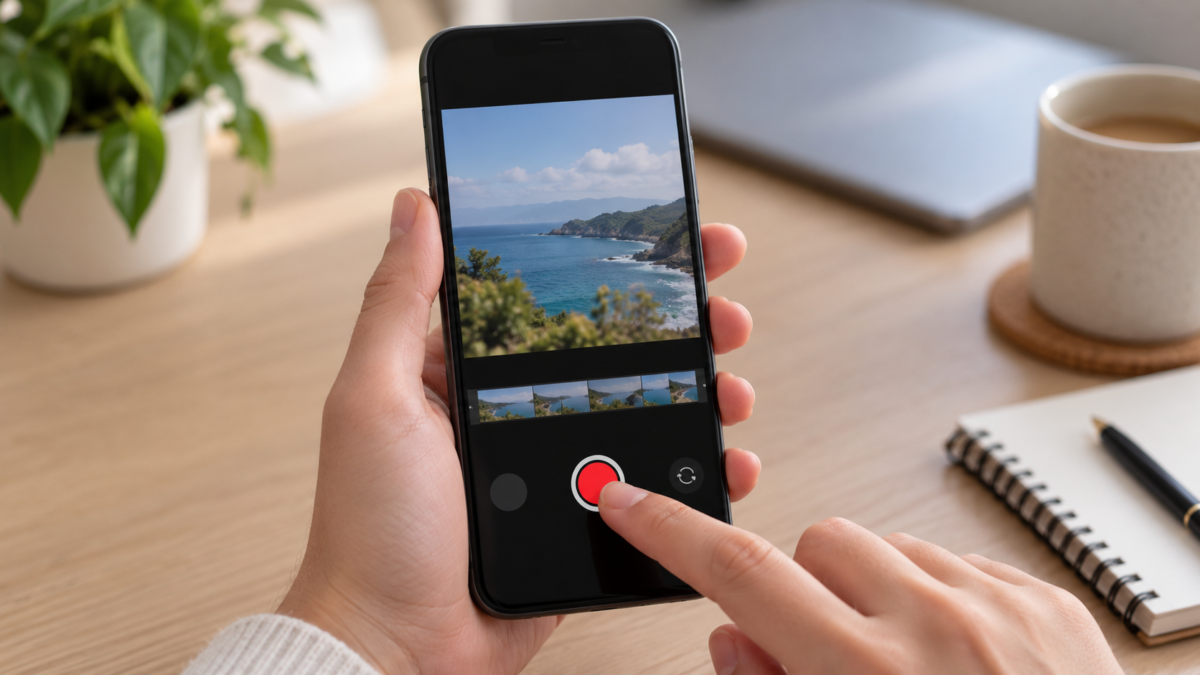
Записването на екрана на телефона ви е полезно за показване на грешка, преподаване на процедура, записване на урок или обяснение къде да докоснете в приложение. Видеото може също да разкрие известия, пароли, разговори и данни на други хора. Android и iPhone имат вградени рекордери с контроли за аудио и мелодии. Преди да започнете, изчистете екрана, изберете какво да заснемете и се споразумейте за сигурен начин за споделянето му.

Подгответе екрана преди запис.
Затворете приложения с лични съобщения, деактивирайте предварителните прегледи на известия и премахнете джаджи, които показват адреси, календари или кодове. Активирайте режим „Фокус“ или „Не безпокойте“, за да избегнете банери по време на запис. Ако е необходимо да покажете данни за вход, използвайте демо акаунт и никога не въвеждайте истинска парола във видеото.
Решете дали ви е необходим звук. За урок микрофонът може да обясни всяка стъпка; за визуална грешка е достатъчен системният звук. Уведомете хората наблизо дали микрофонът ще бъде активен. Записването на екрана не трябва да се извършва тайно в личен разговор или обаждане без съгласие.
Запис на екрана ви на Android
В Android плъзнете два пъти надолу отгоре, за да отворите Бързи настройки. Докоснете „Запис на екрана“. Ако бутонът не се появи, докоснете „Редактиране“ и плъзнете функцията към панела. Преди обратното броене изберете дали искате да записвате аудио и да показвате докосванията на екрана. Докоснете „Старт“.
По време на запис, известие показва, че записващото устройство е активно. За да го спрете, плъзнете надолу от горната част и докоснете известието за Screen Recorder. Пътят и имената може да варират в зависимост от производителя. официално ръководство за Android В него се обяснява, че определени стъпки зависят от версията; на телефоните Pixel някои функции изискват Android 11 или по-нова версия.
Файлът обикновено се показва в Google Photos или в галерията ви, под „Филми“ или „Записи на екрана“. Отворете видеото, отрежете началната и крайната секунда и прегледайте всеки кадър, преди да го качите. Ако видеото е голямо, експортирайте по-малко копие, след като запазите оригинала.
Запис на екрана на iPhone
На вашия iPhone отворете „Настройки“, „Контролен център“ и добавете „Запис на екрана“, ако бутонът не е наличен. Отворете „Контролен център“ и докоснете иконата за запис. След трисекундното обратно броене продължете да сърфирате както обикновено. За да включите гласа си, натиснете и задръжте бутона, активирайте микрофона и докоснете „Стартиране на запис“.
За да спрете, докоснете индикатора в горната част на екрана и потвърдете или отворете Центъра за управление и докоснете бутона отново. Видеото се запазва в приложението Снимки. Документация на Apple Не забравяйте, че записът може да заснема звук и че някои приложения блокират съдържание поради авторски права или съображения за сигурност.
Ако се появи червеният индикатор или „Динамичен остров“, пропуснете този елемент извън важната област или го изрежете по-късно. Преди да споделите, отворете „Снимки“, докоснете „Редактиране“ и проверете дали началото съдържа известия. Използвайте функцията за изрязване, а не редакция, която автоматично се качва повторно в неизвестна услуга.
Аудио, микрофон и авторски права
Системният звук може да бъде заглушен от музикални приложения, обаждания, стрийминг услуги и услуги за защита на съдържание. Това е очаквано и не означава, че рекордерът е повреден. За да демонстрирате процедура, озвучете с помощта на микрофона или добавете глас по-късно в надежден аудио редактор.
Не публикувайте лекция, филм, видео от среща или разговор без разрешение. Дори ако записващото устройство позволява заснемане, условията на приложението може да забраняват разпространението. Във видеоконференция информирайте участниците, използвайте функцията за запис на услугата, когато е уместно, и запазете файла в акаунт с контролиран достъп.
Поправяне на грешки и намаляване на размера
Ако бутонът не се появи, актуализирайте системата и потърсете в Бързи настройки или Центъра за управление. Рестартирайте телефона си и освободете място за съхранение. Записите с висока резолюция заемат повече място; за прост урок може да са достатъчни по-ниска резолюция и честота на кадрите.
Ако видеото замръзва, затворете игрите и приложенията, които изискват много ресурси, и деактивирайте ненужните ефекти. Направете 20-секунден тест и го възпроизведете, преди да запишете цял урок. На по-стари устройства звукът може да се забави. Изрежете сегмента или го направете отново с по-малко отворени приложения.
Редактирайте и споделяйте сигурно.
Използвайте вградената галерия, за да изрежете началото и края. Ако трябва да размажете число, име или лице, изберете редактор, който обработва на устройството или който обяснява къде да изпратите файла. Не бъркайте изрязването със скриването: изрязаната част може все още да може да се възстанови в оригиналния файл. Изтрийте суровата версия, когато вече не е необходима, но запазете лично копие, ако има документална стойност.
За да изпратите, предпочитайте линк с краен срок или частен канал. Бързото споделяне, AirDrop или споделянето чрез самата услуга може да намали стъпките, но проверете два пъти получателя, преди да докоснете „изпращане“. Избягвайте да публикувате записи за поддръжка с кодове за удостоверяване, имейл адреси или банкови известия. Вижте нашето ръководство за... сигурно споделяне да се прилага същата грижа и към други данни.
Достъпност и професионална употреба
Показвайте докосванията на екрана, когато видеото преподава последователност, но ги деактивирайте, когато целта е да се представи изчистен дизайн. Увеличете размера на текста и използвайте системно увеличение, за да може човекът да следи. В запис за поддръжка посочете версията на системата, модела на телефона и точния момент на грешката, без да разкривате лична информация.
В една компания, дефинирайте папка с период на съхранение и посочете кой може да гледа видеоклиповете. Премахнете записи на тестове на устройства, използвани от клиенти. За уроци включете писмено описание и субтитри, когато е необходимо; видеото без звук все още може да се разбере.
Как да разкажете урок ясно.
Планирайте последователността преди запис: посочете целта, правете по едно докосване наведнъж и изчакайте екранът да се зареди. Не ускорявайте речта си, за да се вмести в кратко видео. Ако човекът трябва да повтори процедурата, използвайте естествени паузи и посочете точното име на менютата. Видим курсор или докосвания на екрана помагат на тези, които следят на по-малък телефон.
Записвайте в пейзажна ориентация само когато съдържанието изисква място; за социални медии и съобщения портретната ориентация обикновено е по-лесна за гледане. Поддържайте комфортна яркост и премахнете фоновата музика. Ако възникне грешка, спрете, отбележете си стъпката и повторете сегмента. Тази организация намалява агресивните съкращения и прави видеото по-надеждно.
След изпращане, проверете връзката в частен прозорец или с тестов получател. Уверете се, че звукът е чут, че файлът се отваря на Android и iPhone и че разрешението не е направено публично. Едва след това изтрийте временното копие от устройството.
Често задавани въпроси
Записващото устройство записва ли известия?
Да, ако се появят по време на запис. Включете „Фокус“ или „Не ме безпокойте“ и скрийте визуализациите на заключения екран, преди да започнете.
Мога ли да запиша разговор?
Устройството за запис на екрана може да блокира или да не записва звука от разговора. Освен това, местните закони и разпоредби може да изискват съгласие. Проверете официалната функция на телефона и информирайте участниците.
Защо аудиото не беше запазено?
Микрофонът може да е изключен, зает от друго приложение или блокиран поради авторски права. Опитайте кратък тест и помислете за озвучаване по-късно.
Как да намаля размера на видеоклип?
Изрежете ненужните части, намалете резолюцията в надежден редактор и изпратете личен линк. Запазете оригинала, докато не потвърдите, че копието е правилно.
Заключение
Един добър запис започва преди натискане на бутона: изчистете екрана, изберете звука, посочете кой ще бъде записан и тествайте за няколко секунди. Използвайте вградения рекордер, прегледайте файла и го споделете чрез контролиран канал. По този начин видеото решава проблем или учи на нещо, без да превръща случайните данни в трайна експозиция.







