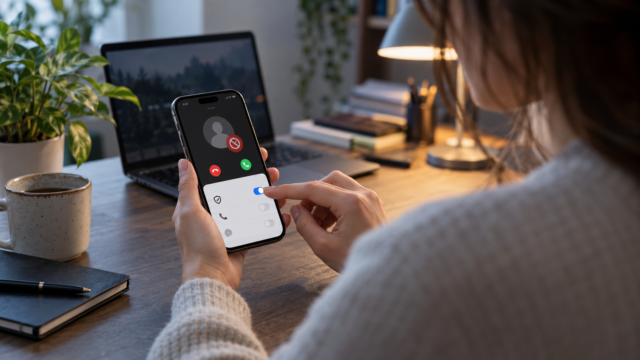
كلمات المرور على هاتفك المحمول: كيفية إنشاء واستخدام تسجيل الدخول بدون كلمة مرور
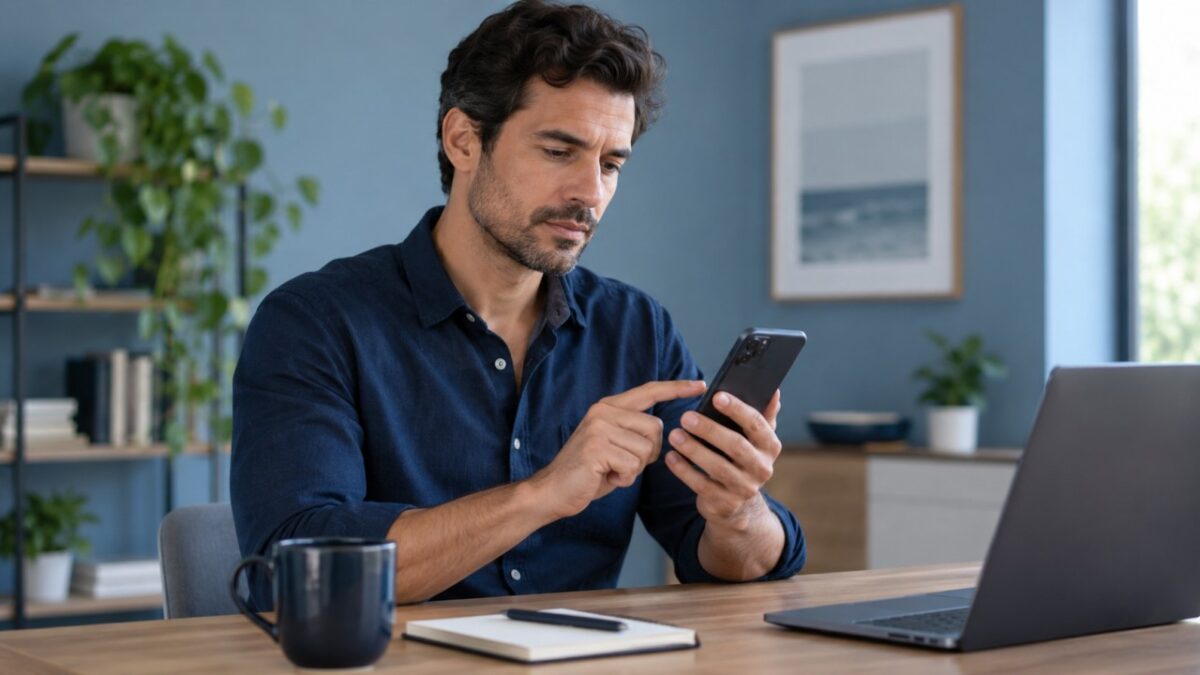
إذا كنت لا تزال تعتمد على كلمة مرور مختلفة لكل خدمة، فربما تكون قد لاحظت المشكلة بالفعل: مجرد تسريب أو إعادة استخدام مجموعة واحدة من كلمات المرور يمكن أن يعرض حسابات متعددة للخطر. كلمات المرور على الهاتف المحمول إنها توفر طريقة أخرى للوصول إلى مواقع الويب والتطبيقات باستخدام طريقة فتح الجهاز الخاصة، مثل بصمة الإصبع أو التعرف على الوجه أو رمز PIN أو النمط.
لا تعمل هذه الميزة ككلمة مرور تحتاج إلى كتابتها وتكرارها. يقوم الهاتف بإنشاء بيانات اعتماد فريدة لكل حساب، ولا تخزن الخدمة سوى الجزء العام اللازم لتأكيد تسجيل الدخول. يبقى الأمان قائماً على قفل الجهاز واستعادة الحساب.
ما هي مفاتيح المرور ولماذا لا تحل محل الرعاية الكاملة؟
مفتاح المرور هو بيانات اعتماد تشفيرية تُنشأ لموقع ويب أو تطبيق متوافق. يُحفظ المفتاح الخاص على الجهاز أو في مدير كلمات المرور؛ ولا يُرسل كنص إلى الخدمة أثناء الوصول. هذا يقلل من فعالية الصفحات المزيفة التي تحاول سرقة كلمات المرور، ولكنه لا يُغني عن ضرورة التحقق من عنوان الموقع الإلكتروني وحماية هاتفك المحمول.
الدعم الرسمي لـ أندرويد ودليل تفاحة يوضحون أن هذه الميزة تعتمد على توافق التطبيق أو الموقع الإلكتروني. إذا لم يظهر الخيار، فقد يعني ذلك ببساطة أن الخدمة لا توفر مفاتيح المرور بعد.
قبل إنشاء مفتاح المرور، تحقق من ثلاث نقاط.
- هل تقدم الخدمة هذه الميزة؟ ابحث عن "مفتاح المرور" أو "مفتاح الوصول" أو خيار مماثل في إعدادات حسابك.
- هل يحتوي الجهاز على قفل للشاشة؟ البيانات البيومترية أو الرقم السري أو النمط هي ما يسمح باستخدام بيانات الاعتماد.
- هل تعلم أين سيتم حفظه؟ يمكن لأجهزة Android استخدام مدير كلمات مرور Google أو مدير كلمات مرور متوافق آخر؛ أما على أجهزة iPhone، فيتم تخزين كلمات المرور في تطبيق كلمات المرور و iCloud Keychain عند تمكين متطلبات النظام.
يمنعك هذا الفحص من إنشاء رمز مرور دون معرفة كيفية العثور عليه لاحقًا. كما يساعدك على التخطيط للوصول في حال قمت بتغيير الأجهزة أو احتجت إلى تسجيل الدخول إلى جهاز كمبيوتر ليس ملكك.
كيفية إنشاء رمز مرور على نظام أندرويد
- انتقل إلى الموقع الإلكتروني أو التطبيق وقم بتسجيل الدخول باستخدام طريقتك الحالية.
- افتح إعدادات حسابك وابحث عن خيار إنشاء مفتاح مرور.
- تحقق من الحساب والخدمة التي تظهر في التأكيد.
- استخدم خاصية فتح الشاشة لإكمال العملية.
تُشير جوجل إلى إمكانية مزامنة مفتاح المرور مع مدير كلمات المرور الذي تختاره. قد تختلف أسماء القوائم باختلاف الإصدار والشركة المصنعة. للتحقق من مدير كلمات المرور النشط، ابحث عن "مدير مفتاح المرور". كلمات المرور، مفاتيح المرور، والحسابات في إعدادات نظام أندرويد، تحقق من الخيار المحدد.
كيفية إنشاء واستخدام رمز مرور على جهاز iPhone
على جهاز iPhone الخاص بك، انتقل إلى الموقع الإلكتروني أو التطبيق المتوافق، وسجّل الدخول، ثم وافق على خيار حفظ رمز المرور عند ظهوره. سيطلب منك iPhone استخدام Face ID أو Touch ID أو رمز مرور جهازك للتأكيد. تشير Apple إلى أنه يجب تفعيل iCloud Keychain والمصادقة الثنائية لحساب Apple الخاص بك لاستخدام هذه الميزة كما هو موضح في الدليل.
بعد ذلك، يمكن العثور على رمز المرور في التطبيق. كلمات المرور. من الممكن الاحتفاظ بنفس كلمة المرور ومفتاح المرور لنفس الخدمة أثناء عملية الانتقال، مما يسهل اختبار الطريقة الجديدة دون فقدان خيار الاسترداد.
كيفية الوصول إلى هاتف محمول أو جهاز كمبيوتر آخر
تتضمن مدير كلمات المرور ميزة مزامنة كلمات المرور، لكن المسار الدقيق يعتمد على النظام والحساب. على جهاز كمبيوتر عام أو جهاز كمبيوتر شخص آخر، ابحث عن خيار مشابه لـ... استخدام رمز مرور من جهاز آخر. قد تعرض الخدمة رمز الاستجابة السريعة (QR) ليتم مسحه ضوئياً بواسطة الهاتف المحمول الذي يحتوي على بيانات الاعتماد.
تحقق دائمًا من النطاق المعروض على الشاشة قبل الموافقة. لا تُعطِ هاتفك غير المقفل لأي شخص آخر، ولا تمسح رمزًا مُستلمًا عبر رسالة نصية دون معرفة الموقع الإلكتروني الذي أرسل الطلب. رمز الاستجابة السريعة (QR Code) هو وسيلة اتصال بين الأجهزة، وليس دعوة لمشاركة كلمة مرورك.
ما يجب فعله عند استبدال جهاز أو فقدانه أو مشاركته.
عند تغيير الهاتف، تأكد أولاً من ظهور كلمات المرور في مدير الأجهزة الجديد قبل حذف القديمة. احتفظ بطريقة أخرى لاستعادة حسابك، مثل عنوان بريد إلكتروني مُحدّث، أو رموز استرداد، أو الطريقة الإضافية التي توفرها الخدمة.
إذا تمكن شخص ما من الوصول إلى جهازك غير المقفل، فراجع كلمات المرور والجلسات النشطة في إعدادات كل حساب. على أجهزة iPhone، يوضح دليل Apple كيفية العثور على كلمة المرور في تطبيق كلمات المرور، وتعديلها، أو حذفها. أما على أجهزة Android، فيوفر مدير الحساب ومدير كلمات المرور مسارات مماثلة؛ وتختلف الشاشة باختلاف الشركة المصنعة.
مفتاح المرور ليس هو نفسه الرمز الذي يتم استلامه عبر الرسائل النصية القصيرة.
لا تزال العديد من المواقع الإلكترونية تستخدم الرمز المُرسل عبر الرسائل النصية القصيرة كخطوة إضافية أو لاستعادة الحساب. ويمكن الجمع بين مفاتيح المرور والمصادقة الثنائية. يكمن جوهر الأمر في أن مفتاح المرور لا يعتمد على نسخ تسلسل مُستلم في الرسالة، كما أنه يُقاوم بشكل أفضل الصفحات التي تُحاول تقليد الخدمة.
هذا لا يُجيز تعطيل جميع إجراءات حماية الحساب. استخدم قفل شاشة قوي، وحافظ على تحديث نظامك، وراجع الأجهزة المتصلة، واحتفظ برموز الاسترداد في مكان آمن. إذا كان الحساب مهمًا، فاحرص على وجود طريقة ثانية للوصول إليه قبل إزالة كلمة المرور.
تحقق سريع قبل التخلي عن كلمة المرور.
- أنشئ رمز مرور لخدمة تستخدمها بشكل متكرر.
- قم بتسجيل الخروج من حسابك ثم قم بتسجيل الدخول مرة أخرى باستخدام طريقة فتح قفل جهازك.
- تأكد من ظهور مفتاح المرور في المدير الصحيح.
- حاول استعادة حسابك دون حذف كلمة المرور القديمة.
- عندها فقط قرر ما إذا كنت تريد إزالة الطرق التي لم تعد تستخدمها.
تستند المعلومات إلى وثائق رسمية من جوجل وآبل تم الاطلاع عليها في 18 سبتمبر 2026. قد تختلف القوائم والأسماء والتوافق حسب إصدار النظام والشركة المصنعة والخدمة.
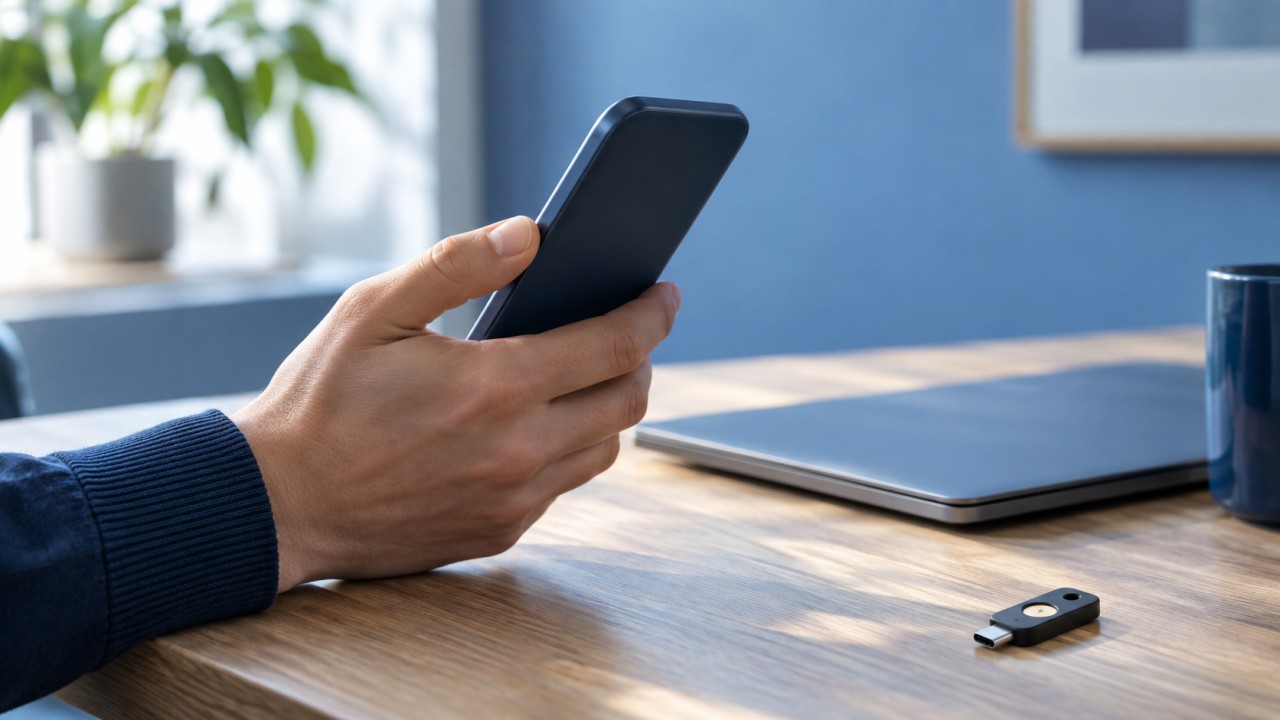
الخلاصة: ابدأ بحساب تعرفه.
تُصبح كلمات المرور أكثر فائدة عندما تُعالج مشكلة مُحددة: مثل تقليل الحاجة إلى كلمات مرور مُتكررة، أو تسهيل تسجيل الدخول عبر الهاتف، أو الحد من التعرض للمواقع الإلكترونية المُزيفة. اختر خدمة مُتوافقة، وتأكد من مكان تخزين بيانات الاعتماد، واختبر عملية الاسترداد قبل إزالة كلمة مرورك. بهذه الطريقة، يتم التغيير تدريجيًا، وتحتفظ بخيار بديل في حال تغيير جهازك أو الخدمة.