
كيفية تحرير مساحة على هاتفك دون حذف الصور المهمة.
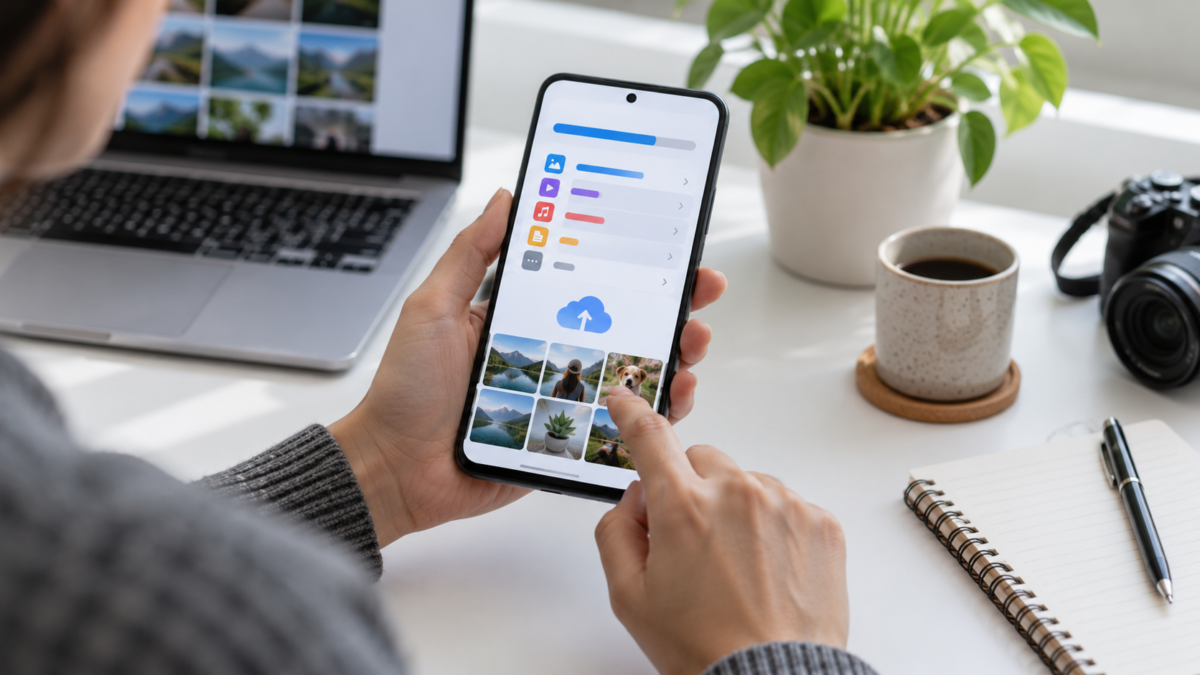
عندما يُنبّهك هاتفك إلى أن مساحة التخزين على وشك الامتلاء، فغالبًا ما يكون السبب مزيجًا من الصور والفيديوهات والتنزيلات والملفات المؤقتة. قد يؤدي حذف الملفات عشوائيًا إلى محو ذكريات مهمة أو التسبب في عدم استقرار التطبيقات. الحل الأمثل هو تحديد الملفات التي تشغل مساحة، وإنشاء نسخة احتياطية منها، ثم حذف الفئات التي يمكن استعادتها.
يقدم هذا الدليل طريقة آمنة لتحرير مساحة على أجهزة أندرويد وآيفون. ستتعرف على مكان العثور على الملفات الأكبر حجمًا، وكيفية مراجعة الوسائط المكررة، ومتى يُنصح باستخدام التخزين السحابي، وماذا يحدث عند مسح ذاكرة التخزين المؤقت، وكيفية وضع روتين لتجنب الوصول إلى الحد الأقصى للمساحة أسبوعيًا. تختلف أسماء القوائم، لكن المبادئ العامة قابلة للتطبيق في مختلف البلدان والعلامات التجارية وشركات الاتصالات.
ابدأ بتشخيص وحدة التخزين.
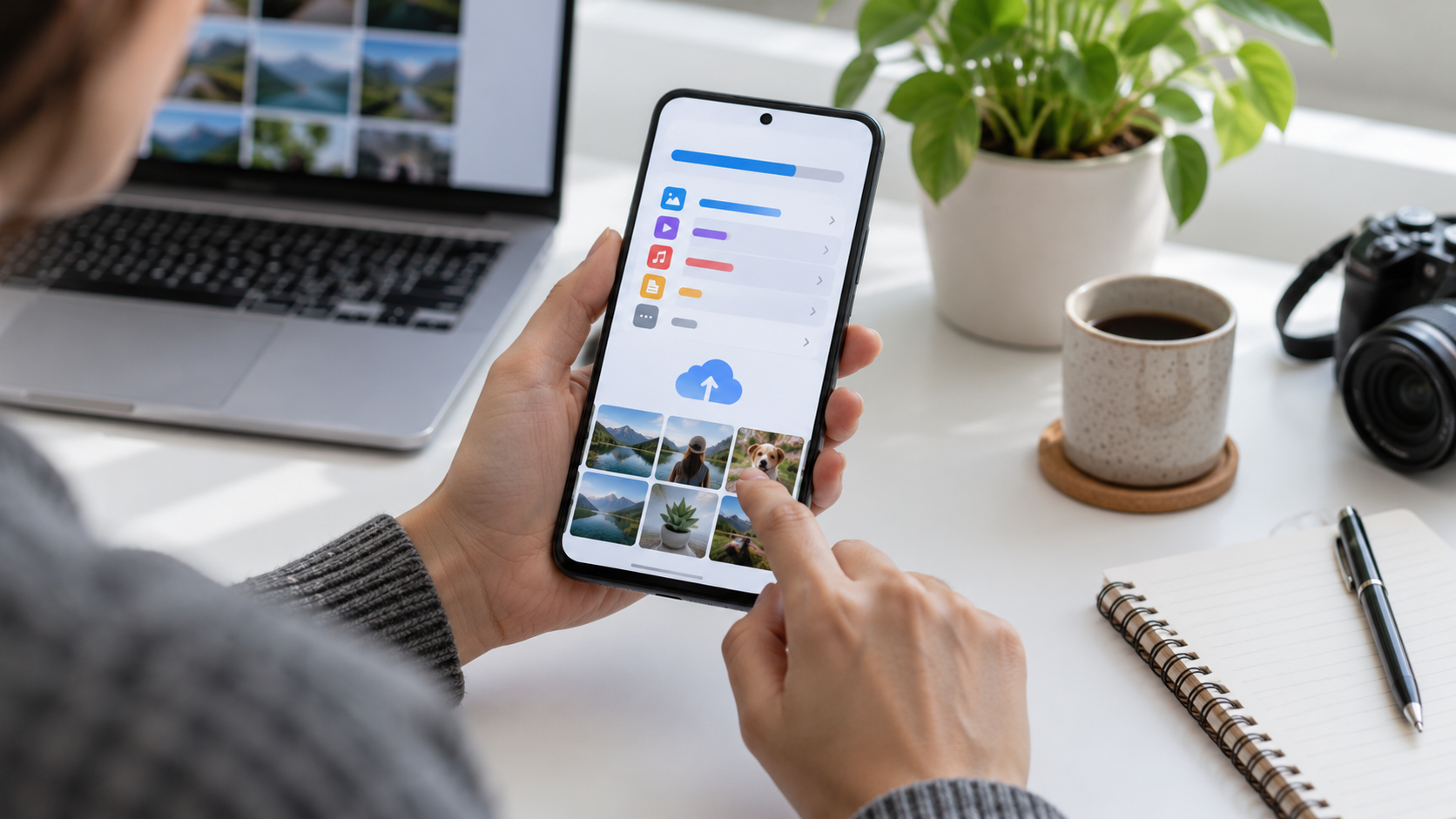
قبل حذف أي عناصر، افتح لوحة تخزين النظام. في نظام أندرويد، ابحث عن... الإعدادات > التخزين; على جهاز iPhone، استخدم الإعدادات > عام > مساحة تخزين iPhone. تعرض الشاشة قائمة بالتطبيقات والصور والفيديوهات والتنزيلات وبيانات النظام. انتظر بضع ثوانٍ حتى يحسب الهاتف الأحجام. قد لا يمكن مسح الأرقام الكبيرة في خانة "أخرى" أو "النظام" يدويًا.
لاحظ الفئات التي ازداد حجمها منذ آخر عملية تنظيف. قد يخزن تطبيق مراسلة مقاطع فيديو مستلمة لسنوات، بينما تقوم خدمة بثّ بتنزيل الحلقات لمشاهدتها دون اتصال بالإنترنت. دوّن أكبر ثلاث مجموعات، واعمل عليها بهذا الترتيب. غالبًا ما يكون تحرير بضعة غيغابايتات من مقاطع الفيديو الكبيرة أكثر فعالية من حذف عشرات التطبيقات الصغيرة التي لا تزال تستخدمها.
قم بعمل نسخة احتياطية قبل حذف الصور.
تُعدّ الصور والفيديوهات من أصعب الملفات التي يُمكن استبدالها. فعّل خاصية النسخ الاحتياطي في صور جوجل، أو صور آي كلاود، أو أي خدمة أخرى موثوقة، وانتظر حتى تكتمل العملية. افتح مكتبة الصور عبر متصفحك أو جهاز آخر للتأكد من وجود الملفات الحديثة. إذا كان اتصالك بالإنترنت محدودًا، فقم بالنسخ الاحتياطي عبر شبكة Wi-Fi مع الحرص على شحن هاتفك.
بعد تأكيد النسخة، استخدم خاصية تجميد المساحة في الخدمة. يوفر تطبيق صور جوجل خيارًا لحذف العناصر المخزنة مسبقًا في السحابة من هاتفك؛ أما في أجهزة آيفون، فيحتفظ خيار "تحسين مساحة تخزين آيفون" بنسخ أصغر حجمًا على الجهاز بينما تبقى النسخ الأصلية في iCloud. اقرأ رسالة التأكيد: حذف النسخة المحلية لا يعني حذف الملف من السحابة، ولكن قد تتم مزامنة عمليات الحذف في سلة المحذوفات.
ابحث عن مقاطع الفيديو الكبيرة والمكررة.
افتح مدير الملفات ورتب الملفات حسب الحجم. ابحث عن تسجيلات الشاشة، والفيديوهات المرسلة عدة مرات، والملفات التي استلمتها المجموعات. قبل الحذف، شغّل الملفات المتشابهة. قد تجد نسخة بجودة أعلى أو تحتوي على جزء تحتاجه. في تطبيقات المراسلة، انتقل إلى... الإعدادات > التخزين والبيانات واستخدم مدير الوسائط لحذف النسخ عبر المحادثة.
تجنّب التطبيقات التي تعد بالعثور على الصور المكررة دون توضيح آلية المقارنة. فبعضها يحذف الصور المتشابهة، وليس فقط النسخ المتطابقة. يُفضّل استخدام أداة النظام الأصلية أو مراجعة النتائج يدويًا. إذا كان هناك مجلد تصدير، فانقل الملفات إلى جهاز كمبيوتر أو قرص تخزين خارجي قبل إفراغ سلة المحذوفات.
مسح التنزيلات والوسائط غير المتصلة بالإنترنت.
يحتوي مجلد التنزيلات على ملفات PDF، وبرامج التثبيت، والصور، والمرفقات التي فتحتها مرة واحدة فقط. رتّب الملفات حسب التاريخ، واحذف ما تتعرف عليه فقط. كما تخزن تطبيقات الموسيقى والفيديو والبودكاست محتوىً للاستخدام دون اتصال بالإنترنت. افتح كل تطبيق، وابحث عن قسم التنزيلات لحذف الحلقات التي شاهدتها سابقًا، أو قوائم التشغيل القديمة، أو الملفات ذات الجودة العالية.
تستحق الخرائط غير المتصلة بالإنترنت اهتمامًا خاصًا: فقد تشغل مئات الميغابايتات، وقد تحتاج إلى إعادة تحميلها عند السفر. إذا كنت تستخدم الهاتف في منطقة بدون تغطية شبكة، فاحتفظ بالخريطة المخصصة للرحلة واحذف الخرائط الأخرى. وينطبق الأمر نفسه على لغات لوحة المفاتيح، وحزم الصوت، وفلاتر الكاميرا غير المستخدمة.
مسح ذاكرة التخزين المؤقت يختلف عن حذف البيانات.
تخزن ذاكرة التخزين المؤقت الصور المصغرة والملفات المؤقتة لتسريع التطبيق. على نظام أندرويد، يمكنك فتح الإعدادات > التطبيقات > التخزين والتخزين المؤقت ولمس مسح ذاكرة التخزين المؤقت. عادةً ما يكون هذا الإجراء قابلاً للتراجع: إذ يعيد التطبيق إنشاء الملفات عند الضرورة. أما خيارا "مسح التخزين" أو "حذف البيانات" فهما مختلفان، وقد يؤديان إلى إنهاء جلستك، وإزالة الإعدادات، وحذف المحتوى غير المتزامن.
لا يوجد زر عام لمسح ذاكرة التخزين المؤقت في أجهزة iPhone. يمكنك استخدام خيار التطبيق نفسه، أو حذف التطبيق وإعادة تثبيته، أو تفعيل ميزة إلغاء تحميل التطبيقات غير المستخدمة. سجّل الدخول وتأكد من النسخ الاحتياطي قبل إعادة تثبيت تطبيقات المراسلة والنشر. لا تمسح بيانات تطبيق المصادقة قبل التحقق من كيفية استعادة الحسابات.
مراجعة التطبيقات غير المستخدمة
تعرض لوحة التخزين التطبيقات التي تشغل أكبر مساحة تخزين وتاريخ آخر استخدام لها. يمكنك إلغاء تثبيت الألعاب والمحررات التي لا تستخدمها، مع الاحتفاظ بالتطبيقات الضرورية للسفر أو الخدمات المصرفية أو المصادقة. في نظام أندرويد، قد يقوم متجر جوجل بلاي بأرشفة التطبيقات قليلة الاستخدام مع الحفاظ على البيانات الشخصية؛ أما في نظام آيفون، فتؤدي خاصية "إلغاء تثبيت التطبيقات غير المستخدمة" إلى إزالة البرنامج مع الاحتفاظ بالملفات لإعادة تثبيتها لاحقًا.
بعد حذف الملف، أعد تشغيل هاتفك وتحقق من مساحة التخزين مرة أخرى. إذا لم تتغير السعة، فأفرغ سلة المهملات من الصور والملفات. تحتفظ بعض الأنظمة بالعناصر المحذوفة لمدة 30 يومًا أو أكثر قبل حذفها نهائيًا. سلة المهملات هي فرصة ثانية، ولكنها تستمر في شغل مساحة حتى يتم إفراغها.
استخدم وحدات التخزين الخارجية بحذر.
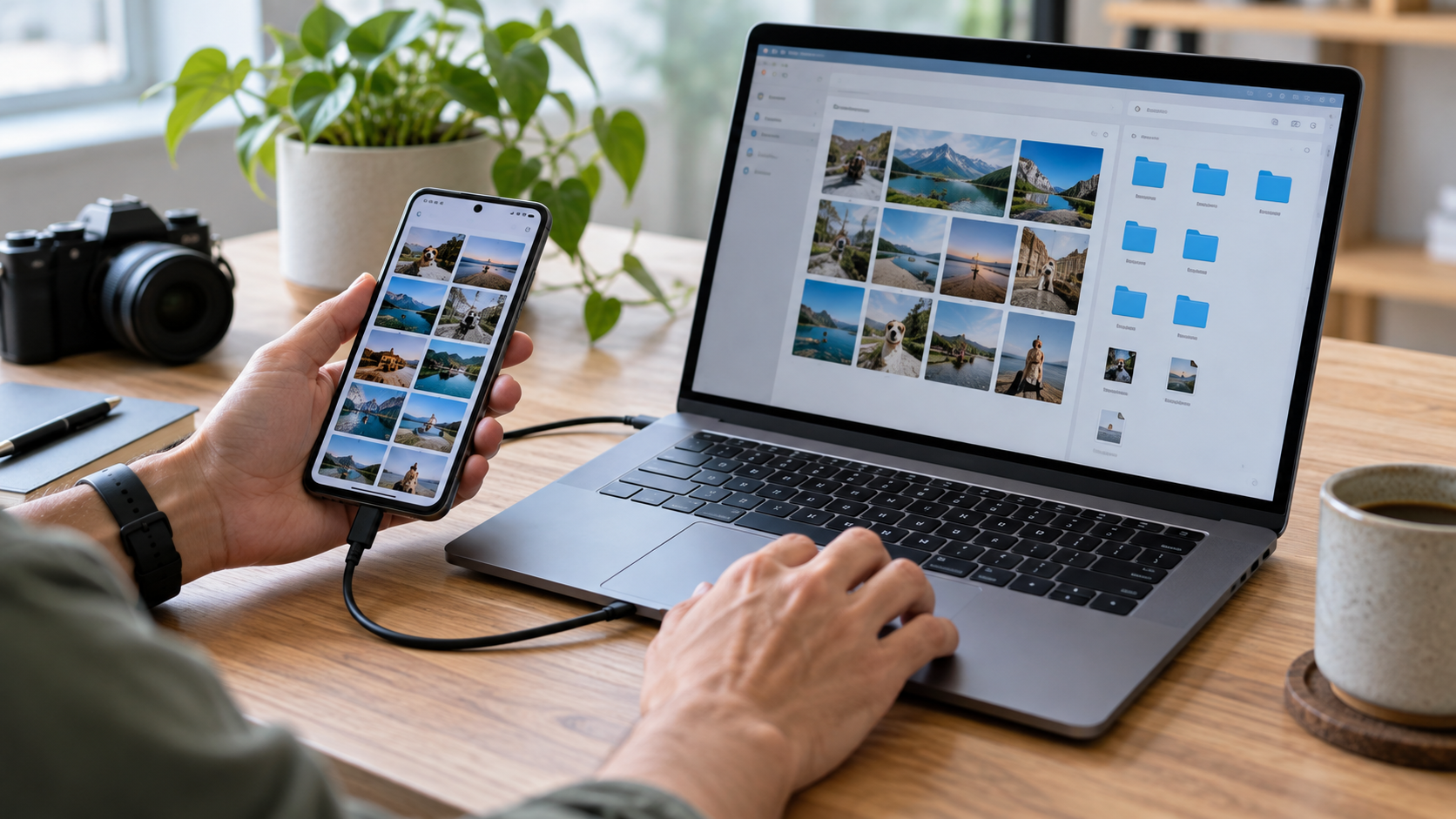
يمكنك توفير مساحة على هاتفك باستخدام جهاز كمبيوتر أو ذاكرة فلاش USB-C أو بطاقة microSD. انسخ مجلدًا واحدًا في كل مرة، وافتح بعض الملفات في الوجهة، وقارن عدد العناصر قبل حذف المصدر. استخدم خيار إخراج الجهاز لتجنب تلف البيانات. في البطاقات القديمة، قد تحدث أخطاء دون سابق إنذار؛ لذا احتفظ بنسخة احتياطية للصور التي لا يمكن استبدالها.
تُعدّ خدمات التخزين السحابي ملائمةً للوصول إلى الملفات في بلدانٍ متعددة، لكنها تعتمد على الإنترنت وقد تُفرض رسومٌ عند نفاد باقة البيانات. لذا، يُرجى قراءة تفاصيل الخطة وسياسة الحذف وخيارات التصدير قبل نقل مكتبتك. أما بالنسبة لمستندات العمل، فتأكد من توافق حسابك الشخصي مع قواعد الشركة.
أنشئ روتينًا وقائيًا.
يُساعد التنظيف الأسبوعي السريع على تجنب حالات الطوارئ. راجع الملفات المُنزّلة، والفيديوهات المُستلمة، والملفات المحذوفة. كل شهر، تحقق من لوحة التخزين واحذف الخرائط وقوائم التشغيل غير المُستخدمة. فعّل النسخ الاحتياطي التلقائي، وارفع الصور عبر شبكة Wi-Fi فقط إذا كانت باقة بيانات هاتفك محدودة.
فعّل تنبيهات التخزين عندما يُتيح النظام هذا الخيار. اترك مساحة كافية للتحديثات ولعمل الكاميرا: قد لا يتمكن الهاتف الممتلئ من حفظ الصور أو تثبيت التحديثات الأمنية. إذا ظلت السعة غير كافية حتى بعد التنظيف، ففكّر في الترقية إلى طراز ذي سعة أكبر بدلاً من اللجوء إلى عمليات حذف محفوفة بالمخاطر.
الأسئلة الشائعة
هل سيؤدي مسح ذاكرة التخزين المؤقت إلى حذف صوري؟
لا يؤدي مسح ذاكرة التخزين المؤقت للتطبيق إلى حذف الصور الشخصية. قد يؤدي حذف البيانات أو إلغاء تثبيت التطبيق إلى حذف المحتوى المحلي الذي لم تتم مزامنته. تأكد من وجود نسخة احتياطية قبل استخدام الخيارات المتقدمة.
هل يمكنني حذف مجلد Android أو iPhone؟
لا. قد تحتوي هذه المجلدات على مكونات ضرورية للنظام والتطبيقات. استخدم لوحة التخزين ومدير الملفات لإزالة العناصر المحددة.
لماذا لم تعد المساحة بعد حذف مقاطع الفيديو؟
تحقق من مجلدات المهملات في تطبيق الصور، ومدير الملفات، وتطبيق الرسائل. قد تبقى بعض العناصر لأسابيع. قد تحتاج أيضًا إلى إعادة تشغيل هاتفك لتحديث الحساب.
هل تُعد بطاقة microSD حلاً نهائياً؟
يُوسّع هذا الخيار سعة التخزين على الأجهزة المتوافقة، ولكنه قد يكون غير موثوق به وأبطأ من الذاكرة الداخلية. استخدمه لنسخ الملفات احتياطيًا واحتفظ بنسخة في مكان آخر.
خاتمة
يُعدّ تحرير مساحة التخزين بشكل آمن عملية تشخيصية، ونسخ احتياطي، وحذف انتقائي. ابدأ بالملفات الكبيرة، وتأكد من سلامة النسخ الاحتياطية، وامسح ذاكرة التخزين المؤقت والتنزيلات، ثم احذف التطبيقات. باتباع هذه الخطوات البسيطة وتوفير مساحة كافية للتحديثات، سيظل هاتفك سريعًا دون أن تُعرّض صورك ومستنداتك للخطر.
مصادر رسمية: صور جوجل وتوفير مساحة تخزين e إدارة مساحة تخزين الآيفون.






