
كيفية استخدام عدسة جوجل للبحث عن الأشياء التي تظهر في الكاميرا وتحديدها.

يحوّل تطبيق Google Lens كاميرا هاتفك وصورك إلى بوابة للبحث. فبدلاً من وصف الشيء، يمكنك توجيه الكاميرا نحوه؛ وبدلاً من كتابة فقرة، يمكنك تحديد النص ونسخه. تستطيع هذه الميزة تحديد النباتات والمنتجات، وترجمة اللافتات، والعثور على صور مشابهة، وتنظيم المعلومات، لكن النتائج تعتمد على جودة الصورة، وسرعة الاتصال بالإنترنت، وتوفر التطبيق في منطقتك.
يوضح لك هذا الدليل كيفية استخدام عدسة جوجل على أجهزة أندرويد وآيفون، عبر تطبيق جوجل، وصور جوجل، ومتصفحك. كما يشرح كيفية تحديد جزء فقط من الصورة، ومراجعة الإجابات قبل الوثوق بها، وتقليل تعرض الصور الحساسة. قد تختلف القوائم بين الشركات المصنعة والإصدارات، لذا ابحث عن أيقونة الكاميرا أو العدسة حتى لو كان اسم الشاشة مختلفًا.
أين تجد العدسات
على نظام أندرويد، افتح تطبيق جوجل أو الكاميرا على جهاز متوافق وابحث عن أيقونة العدسة. في صور جوجل، افتح صورة وانقر على زر العدسة لتحليل المحتوى المصور مسبقًا. في العديد من الهواتف، تظهر هذه الميزة أيضًا في قائمة المشاركة أو في بحث الصور. على نظام آيفون، ثبّت تطبيق جوجل أو حدّثه، وامنح إذن الوصول إلى الكاميرا، ثم انقر على أيقونة العدسة في شريط البحث.
الصفحة الرسمية عدسة جوجل: ابحث عما تراه يعرض الاستخدامات العامة. دعم بحث جوجل كما يشرح هذا القسم كيفية البحث باستخدام الصور على نظام أندرويد. تتوفر بعض الميزات أولاً في لغات أو بلدان أو طرازات معينة؛ إذا لم يظهر خيار ما، فقم بتحديث التطبيق وتحقق من إعدادات منطقتك.
ابحث عن شيء أو مكان
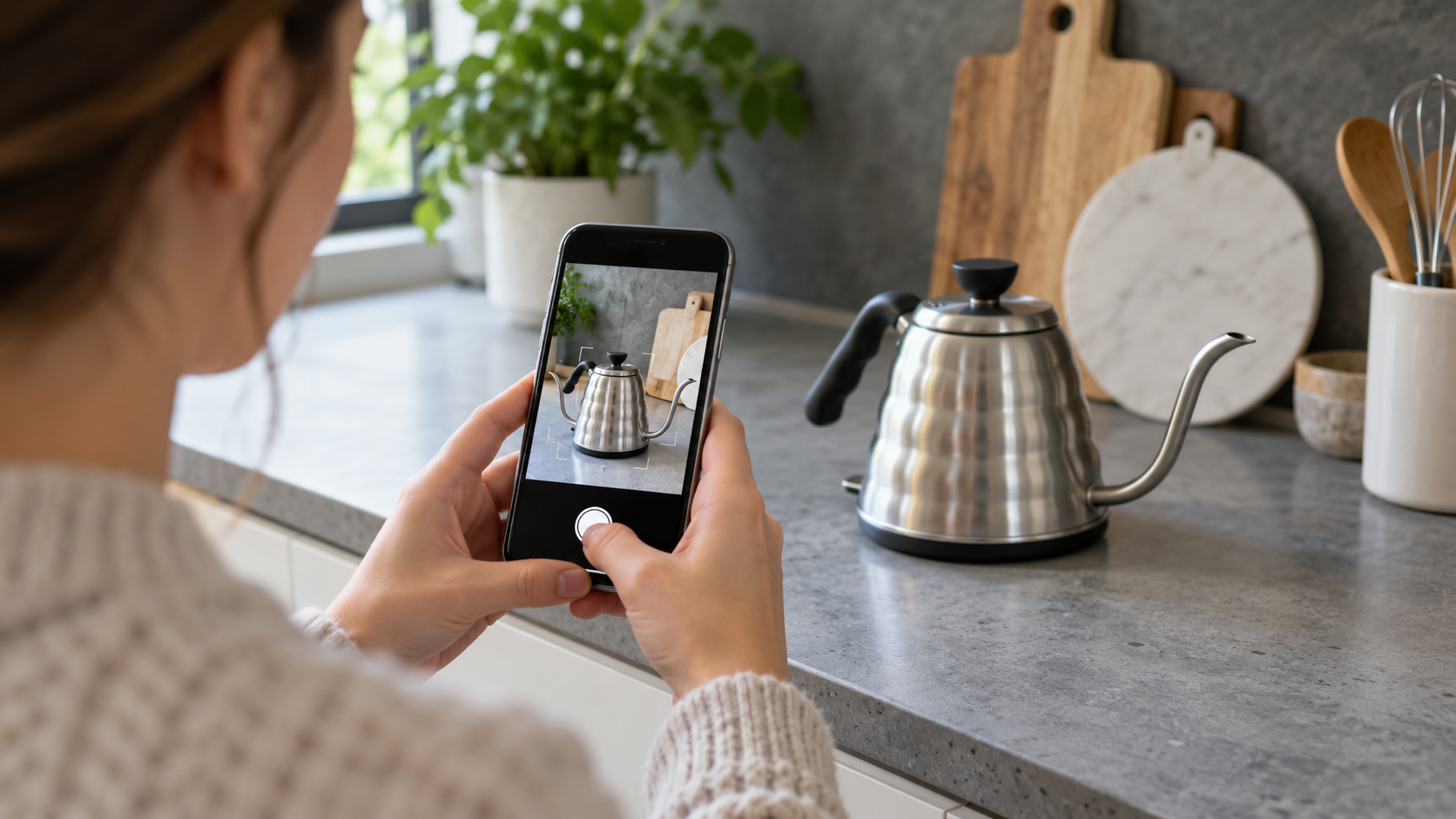
افتح تطبيق Lens، ووجّه الكاميرا، ثم اضغط على زر التصوير. احرص على إضاءة الهدف جيدًا، وحاول ملء جزء مناسب من الإطار. عند وجود أكثر من عنصر، اضغط على الدائرة أو العلامة التي تظهر فوق العنصر الذي تريد فحصه. يجمع تطبيق Lens بين الخصائص المرئية ونتائج بحث جوجل؛ لذا، قد يعرض صفحات متاجر، أو صورًا مشابهة، أو تقييمات، أو تفسيرات مختلفة.
استخدم النتيجة كنقطة انطلاق، وليس كتأكيد تلقائي. قد توحي صورة النبتة بأنواع مشابهة، لكنها لا تغني عن التقييم المتخصص عند وجود خطر على الأطفال أو الحيوانات. بالنسبة للمنتجات، قارن الطراز والحجم والمواصفات مع المصدر الرسمي. لا يضمن التعرّف البصري أصالة المنتج أو توافقه أو سعره في بلدك.
ترجمة النصوص باستخدام الكاميرا.
اختر الوضع يترجم أو استخدم خيار الترجمة الذي يظهر أعلى النص. وجّه المؤشر إلى لافتة أو غلاف أو قائمة طعام، ثم اختر اللغة المطلوبة. بالنسبة للنصوص الصغيرة، قم بتكبير الصورة بهاتفك دون قصّ الأسطر. في صورة محفوظة، افتح تطبيق Lens في صور Google، ثم حدّد الجزء المطلوب فقط.
تُعدّ الترجمات الآلية مفيدةً للسفر والمهام السريعة، لكنها قد تُخطئ في ترجمة الأسماء الصحيحة واللغة العامية والإشعارات القانونية. لذا، تأكد من الأرقام والتواريخ والتعليمات المهمة في المصدر الأصلي. إذا لم تتعرف الكاميرا على خط اليد، حسّن الإضاءة، واحرص على أن يكون الهاتف موازيًا للسطح، والتقط صورةً خاليةً من الوهج.
انسخ النصوص والأرقام والعناوين
في وضع النص، قم بتأطير المستند وانقر على حدد الكل أو اسحب المقابض لتحديد فقرة. يمكنك نسخها إلى الملاحظات، أو البحث عنها، أو إرسالها إلى جهاز الكمبيوتر، أو تحويل عنوان إلى مسار. غالبًا ما يتعرف Lens على الأرقام التسلسلية وأرقام الهواتف والرموز، ولكن تحقق جيدًا من كل حرف قبل لصقه في النموذج.
بالنسبة للقوائم والإيصالات، صوّر قسمًا واحدًا في كل مرة. فالظلال والخطوط المزخرفة والورق المجعد تزيد من احتمالية حدوث أخطاء. عند نسخ البيانات الشخصية، الصقها في تطبيق محلي أولًا وراجعها قبل تحميلها إلى السحابة أو مشاركتها مع أي شخص آخر.
ابحث عن صورة محفوظة أو شيء ما على الشاشة.
افتح تطبيق صور جوجل، واختر الصورة، ثم انقر على "العدسة". يمكنك قصّ جزء من الصورة ذهنيًا، أو تحديد نص، أو البحث عن صور مطابقة. في متصفح كروم على سطح المكتب، تتيح لك ميزة البحث في "العدسة" تحديد منطقة من الصفحة، ولكن توفر الزر يعتمد على الإصدار والحساب. على الهاتف، يمكن فتح لقطة الشاشة في "العدسة" عندما يتعذر على التطبيق تحليل الصورة الأصلية مباشرةً.
عند البحث عن صورة موجودة على الإنترنت، تحقق مما إذا كانت النتائج تشير إلى المصدر الأصلي أم إلى نسخ فقط. يمكن للأداة المساعدة في العثور على نسخ أكبر حجماً وسياقها، لكنها لا تثبت هوية المؤلف أو تاريخ النشر. للتحقق من صورة انتشرت على نطاق واسع، قارن بين عدة مصادر وابحث عن معلومات حول وقت ومكان نشرها.
استخدم تطبيق Lens للتسوق والمقارنة.
صوّر المنتج أو استخدم صورة من معرض الصور لديك للعثور على منتجات مشابهة. قد تتضمن النتائج الأسعار والمتاجر والتقييمات، ولكن تختلف الكتالوجات باختلاف البلدان وقد تجمع بين نماذج متطابقة تقريبًا. تحقق من العلامة التجارية والسعة والجهد والحجم والضمان وسياسة الإرجاع على صفحة المتجر قبل الشراء.
في مجال الملابس والديكور المنزلي، قد يقترح لك تطبيق Lens أنماطًا مشابهة بدلًا من المنتج نفسه. استخدم الفلاتر والكلمات المفتاحية الإضافية لتضييق نطاق بحثك. إذا بدا السعر منخفضًا جدًا، فاعتبره بمثابة تحذير للتحقق من البائع، والموقع الإلكتروني، وطريقة الدفع؛ فالتطبيق لا يضمن مصداقية العرض.

الخصوصية والأذونات
يحتاج تطبيق Lens إلى الكاميرا لتحليل المشهد المباشر، وقد يستخدم اتصالاً بالإنترنت لإنتاج النتائج. تجنب توجيهه نحو المستندات الطبية، أو شاشات البنوك، أو المحادثات الخاصة، أو وجوه الأشخاص دون إذن. على أجهزة iPhone وAndroid، راجع الإعدادات لمعرفة التطبيقات التي لديها صلاحية الوصول إلى الكاميرا والميكروفون والموقع والصور.
عند استخدام صورة محفوظة، اختر الملف بعناية واحذف أي نسخ لا ترغب في الاحتفاظ بها. قد يظهر سجل البحث في حسابك بناءً على إعداداتك. لتقليل أثرك على استخدام جوجل، راجع إعدادات نشاطك، واستخدم حسابًا مناسبًا للسياق، وتجنب تحميل صور من مصادر خارجية دون داعٍ.
التوافق واللغة والقيود الإقليمية
يتوفر تطبيق Lens في عدة دول، لكن ميزات مثل الترجمة الفورية والتسوق وتحديد المنتجات والاستجابات التلقائية قد تختلف باختلاف اللغة والعمر والحساب والتشريعات. قد لا يوفر الجهاز الأساسي تحليلاً مباشراً أو قد يعمل فقط مع صور جوجل. على الشبكات البطيئة، قد تكون النتائج بطيئة أو غير مكتملة.
إذا سافرت، فقد تتغير اللغة المُكتشفة، وقد تعكس النتائج المحلية بلد الاتصال. للحصول على ترجمة أكثر دقة، حدد اللغة يدويًا عند توفر هذا الخيار. عند البحث عن الأسعار، يُفضل استخدام نطاق المنطقة التي تنوي الشراء منها.
كيفية تحسين النتائج
التقط صورًا بإضاءة متساوية، ونظّف العدسة، واحرص على إبقاء العنصر بأكمله داخل الإطار. تجنّب التكبير الرقمي المفرط، والانعكاسات، والخلفيات المزدحمة. بالنسبة للنصوص، أمسك هاتفك موازيًا للورقة وانقر على المنطقة المطلوبة بدقة. لتحديد عنصر صغير، اقترب منه بدلًا من التكبير، مع الحفاظ على التركيز وعدم تغطية العنصر بيدك.
إذا كانت النتيجة غير صحيحة، فأعد صياغة البحث بكلمة وصفية أو حدد جزءًا فقط من الصورة. جرّب صورة أخرى وقارن النتيجة بمصدر موثوق. أعد تشغيل التطبيق، وحدّث جوجل، وتحقق من الأذونات إذا كان الرمز مفقودًا أو لم تفتح الكاميرا.
الأسئلة الشائعة
هل تعمل عدسة جوجل بدون إنترنت؟
قد تبدأ بعض وظائف القراءة الأساسية على الجهاز، لكن التعرف على النصوص وترجمتها ونتائج البحث تعتمد عادةً على الاتصال بالإنترنت. وقد يؤدي استخدام بيانات الهاتف المحمول إلى استهلاك باقة البيانات المتاحة.
هل يمكنني استخدام تطبيق Lens على جهاز iPhone الخاص بي؟
نعم. الطريقة الأكثر شيوعًا هي من خلال تطبيق جوجل أو صور جوجل. ثبّت أحدث إصدار، وامنح التطبيق إذن الوصول إلى الكاميرا أو الصور، وابحث عن أيقونة العدسة.
هل يقوم تطبيق Lens بحفظ كل ما أقوم بتصويره؟
يعتمد الإجراء على الوظيفة والحساب وإعدادات النشاط. تجنب إرسال الصور الحساسة، وراجع سجلّك وأذوناتك وضوابط الخصوصية قبل استخدام هذه الميزة في المستندات.
لماذا يرى أن هناك خطأ ما؟
قد تُعقّد الصورة غير الواضحة والإضاءة الضعيفة والزاوية غير المعتادة والأجسام المتشابهة عملية التحليل. التقط صورة أخرى، وحدد تفصيلاً معيناً، وتأكد من المعلومات من مصدر رسمي.
خاتمة
تُصبح عدسة جوجل أكثر فائدة عند استخدامها كأداة استكشاف: حيث تعثر الكاميرا على الأدلة، وتقوم أنت بفحص السياق. استخدمها للترجمة والنسخ والبحث والمقارنة، مع تعديل الإطار والأذونات في كل حالة. من خلال مراجعة النتائج والأسعار والترجمات قبل اتخاذ القرارات، تستفيد من مزايا هذه الخاصية العملية دون التضحية بالدقة والخصوصية.





