如何安全地释放手机空间:看看哪些方法真正有效

你的手机是否经常弹出“存储空间已满”的警告,导致你无法下载文件,或者越来越难找到空间来存放新的照片和视频?在安装各种清理应用或随意删除文件之前,最好先弄清楚究竟是什么占用了你设备的存储空间。.
大多数情况下,罪魁祸首是视频、照片、通过即时通讯应用接收的文件、被遗忘的下载以及你几乎不再使用的应用。.
在本指南中,您将学习如何识别这些文件、哪些文件值得删除,以及哪些工具可以更轻松地在 Android 和 iPhone 上进行清理。.
重要的: 释放存储空间并不会实际增加手机的容量。128GB 的设备仍然有 128GB 的容量。其目的是通过删除或移动设备上不需要的内容来回收一些空间。.
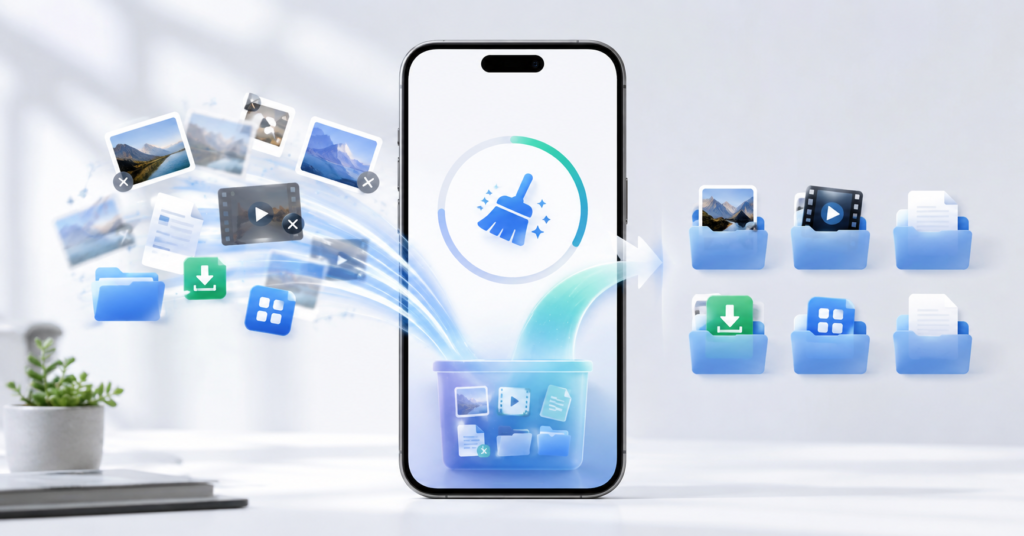
删除任何文件之前,请先找出占用空间的文件。
最好的入手点是检查哪些类别占用了最多的存储空间。这样可以避免浪费时间删除小文件,因为有些视频或应用程序本身可能就占用了好几个GB的空间。.
在安卓系统上
在许多安卓设备上,打开 设置 > 存储. 菜单名称可能因制造商和系统版本而略有不同。.
您将看到应用程序、照片、视频、文档和其他文件所占用空间的大致细分情况。.
特别注意哪个类别的文件大小明显大于其他类别。例如,如果视频文件占了 30 GB,那么先删除视频文件可能比尝试删除几十个小文件更有效率。.
在 iPhone 上
使用权 设置 > 通用 > iPhone 存储空间.
除了显示可用空间外,iPhone 还会显示应用程序列表以及每个应用程序占用的存储空间。根据设备的不同,系统可能还会提供释放空间的建议。.
继续操作前请先进行此项检查。只需几秒钟,您就能更清楚地了解真正需要整理的是什么。.
1. 先处理视频和较大的文件。
如果需要快速释放空间,请先查找最大的文件。.
一段高分辨率视频可能占用数百兆字节甚至数GB的空间。这意味着删除两三个不必要的视频比删除数百张小图片释放的空间更多。.
特别评论:
- 你不打算保留的旧视频;;
- 屏幕录制;;
- 通过即时通讯应用发送或接收的视频;;
- 下载电影和剧集以便离线观看;;
- 下载文件夹中存储的大文件;;
- 多次出现的照片或视频。.
如果内容很重要,请在从手机中删除之前,先在电脑或云存储服务上备份一份。.
2. 检查下载文件夹。
下载文件夹是最容易被遗忘的区域之一。.
PDF、图像、文档、视频、压缩文件和安装程序即使在使用后仍会长时间存储在手机上。.
打开设备上的文件应用,找到该文件夹。 下载. 如果可以选择按文件大小排序,可以更轻松地识别占用空间最大的文件。.
不要自动删除所有文件。删除重要文件前,请打开或检查文件名。.
3. 查看通过 WhatsApp 收到的照片、视频和文件。
随着时间的推移,WhatsApp 群组和对话会积累大量的媒体内容。.
在最新版本的应用程序中,查找以下区域: 设置 > 存储和数据 > 管理存储. 根据安装版本的不同,名称可能会略有差异。.
在那里,您可以找到占用空间最多的对话和内容。.
无需删除对话记录。首先检查一下大型视频、重复文件、表情包、旧文档以及转发的不再有用的内容。.
如果您参与多个群组,仅此一步即可释放大量存储空间。.
4. 卸载不使用的应用程序。
人们常常会安装一个应用程序来解决特定需求,然后就把它从手机里彻底遗忘。.
游戏、视频编辑器、社交媒体应用和其他程序在使用过程中会积累数据,因此实际占用的空间可能比安装时显示的大小要大得多。.
遇到大型应用程序时,请考虑以下三件事:上次使用是什么时候?其中是否存储了任何重要信息?将来重新安装是否容易?.
如果您不再使用该应用程序,卸载它可能比查找要删除的小文件更有效的解决方案。.
5. 使用 Google 文件查找 Android 上可以删除的内容。
如果您使用安卓系统并希望查找不必要的文件, Google 文件 这是最简单的入门选择之一。.
该应用程序可以显示可用空间,并提供查找临时文件、重复内容、屏幕截图、建议删除的文件和不常用应用程序等项目的建议。.
打开“文件”后,查找与以下选项相关的选项: 腾出空间 或者 清洁. 建议会按类别分开显示,方便您在删除内容之前进行查看。.
这项检查很重要:即使应用程序建议进行清理,您也应该在确认之前检查已选择的内容。.
我会把它推荐给哪些人: Android 用户想要一个简单的工具来查看和整理文件,而无需手动搜索多个文件夹。.
6. 如果问题出在照片和视频上,请检查 Google Photos。
拥有成千上万张照片和视频的用户可能会发现,他们存储空间的很大一部分都被图库占用了。.
O Google Photos 您可以将此内容备份到您的 Google 帐户,并且有一个工具可以通过删除已备份项目的本地副本来释放设备上的空间。.
使用此功能前,请确认备份已完成,并且您的重要照片和视频现在已正常显示在您的帐户中。.
之后,在谷歌相册中搜索该功能。 释放设备上的空间。. 该应用程序会告诉你可以恢复多少空间。.
请勿将设备存储空间与 Google 帐户存储空间混淆。云备份也会使用您帐户中的存储空间。.
我会把它推荐给哪些人: 主要收集照片和视频,并且已经在使用或打算使用云备份的用户。.
在 Google Play 上查看 Google Photos
7. CCleaner 可以作为 Android 上的替代方案。
安卓系统还有另一款可用的工具…… CCleaner.
它可以帮助分析存储空间,找到可以删除的特定文件,并识别不常用的应用程序。.
我会把 CCleaner 看作是一个辅助选项,而不是必需品。在安装任何清理应用之前,最好先使用 Android 自带的清理工具或 Google 文件。.
如果您决定使用此功能,请务必在确认清洁之前检查发现的物品。.
我会把它推荐给哪些人: 已经检查过系统选项并希望使用其他工具来分析存储空间的 Android 用户。.
如何在不安装清理应用的情况下释放 iPhone 空间。
在 iPhone 上,首先使用系统自带的工具。.
使用权 设置 > 通用 > iPhone 存储空间.
你会看到空间使用情况以及哪些应用占用空间最大。.
点击应用后,iPhone 可能会显示不同的选项。在某些情况下,您可以卸载应用,同时保留文档和数据以便将来重新安装。您也可以彻底删除应用及其数据。.
还可以查看照片和视频、浏览器下载内容、存储在“文件”应用中的文件、消息附件以及下载以供离线使用的内容。.
如果您使用 iCloud 照片,还可以选择优化设备存储空间,将较小的版本保留在本地,而原始文件则保留在 iCloud 中。.
清理存储空间真的能让手机运行更快吗?
在某些情况下可能会有所帮助,但并不能保证一定有效。.
存储和内存是不同的概念。.
存储空间用于保存照片、视频、应用程序和其他文件。RAM 则在系统和应用程序运行时使用。.
因此,删除 20 GB 的照片并不会自动将一部运行缓慢的手机变成一部功能更强大的设备,也不会增加手机的物理内存容量。.
然而,存储空间完全被占满会阻碍诸如安装更新、下载新文件、录制视频以及执行某些系统操作等任务。因此,释放空间仍然至关重要。.
是否可以通过应用程序将存储空间从 128 GB 增加到 256 GB?
不。.
清理应用程序无法使手机的物理内部存储容量翻倍或三倍。.
当一个应用程序声称可以“增加内存”时,通常是指删除不必要的文件以增加存储空间。 可用空间, 而不是增加设备的实际容量。.
要警惕那些承诺使用软件将 128 GB 手机变成 256 GB 或 512 GB 设备的应用程序、网站或广告。.
清理空间时不应该做的事情。
粗心大意的清洁工作可能会造成比解决的问题更多的问题。.
- 请勿删除未知文件夹: 有些文件可能属于系统或您使用的应用程序。.
- 在检查备份之前,请勿删除重要照片。 确认它们确实存储在其他地方。.
- 避免同时安装多个清洁应用程序: 通常情况下没有必要这样做。.
- 避免下载来自未知来源的APK文件: 尽量选择官方商店和知名开发商。.
- 不要相信无限内存的承诺: 应用程序并不会物理增加存储容量。.
现在需要腾出空间?请按此顺序开始。
如果你的手机几乎满了,想要快速释放空间,以下这个简单的步骤对大多数人都有效:
- 打开存储设置,找出哪个类别占用的空间最多。.
- 查找不再需要的大型视频和录音文件。.
- 查看您的 WhatsApp 文件和其他即时通讯应用中的文件。.
- 清空下载文件夹。.
- 卸载不使用的大型应用程序。.
- 在从手机中删除副本之前,请务必备份重要的照片和视频。.
- 在安卓系统上,如果需要查找重复或不必要的文件,可以使用谷歌文件。.
按照这个顺序操作通常比安装多个应用程序并自动接受它们建议删除的所有内容更有效率。.
如何防止储物空间再次被填满
腾出空间后,养成一些简单的习惯可以防止问题很快再次出现。.
定期查看批量收到的视频,避免将文件遗忘在“下载”文件夹中,并卸载不再使用的应用程序。.
对于经常拍照和录像的人来说,养成备份习惯很有帮助。但别忘了定期检查备份是否正常。.
此外,每隔几个月检查一下储物空间也很有必要。定期进行少量清洁比等到电器完全装满要简单得多。.
释放手机空间的最佳方法是什么?
没有哪一款应用能够成为适合所有人的最佳解决方案。.
如果你使用 安卓, 从 设置 > 存储. 然后, Google 文件 它是一款用于识别不必要的文件、重复文件和其他可能占用空间的内容的好工具。.
如果问题主要是 照片和视频, 查看备份和工具 Google Photos.
如果你使用 iPhone, 从 设置 > 通用 > iPhone 存储空间 并遵循系统本身提供的建议。.
最重要的是不要寻求灵丹妙药。首先,弄清楚空间的使用情况,仔细检查电器里哪些东西你真的不再需要了,然后再进行清洁。.
这样一来,您可以更安全地恢复存储空间,最重要的是,无需冒着删除重要文件的风险去获得额外的几个 GB 空间。.