
Google 日历:如何跨时区安排约会
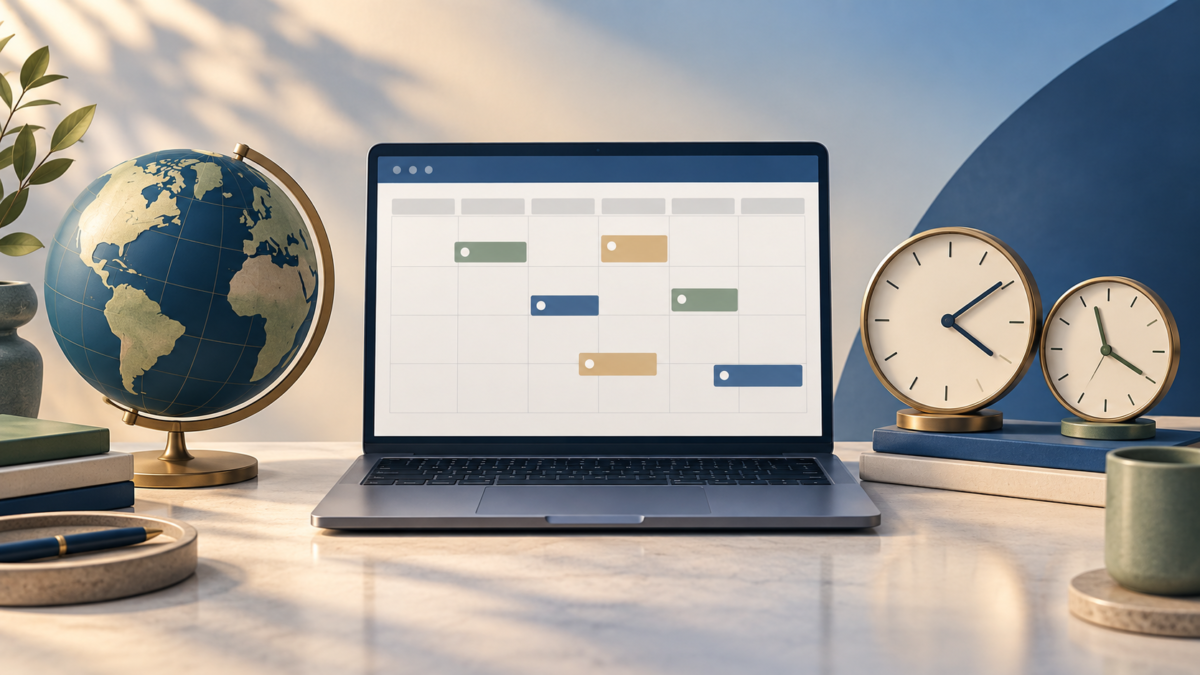
当参会者身处不同城市时,对某些人来说准时开始的会议,对另一些人来说可能就错过了。Google 日历允许您为活动关联时区,显示另一个时区作为参考,并回顾行程中的各项安排。.
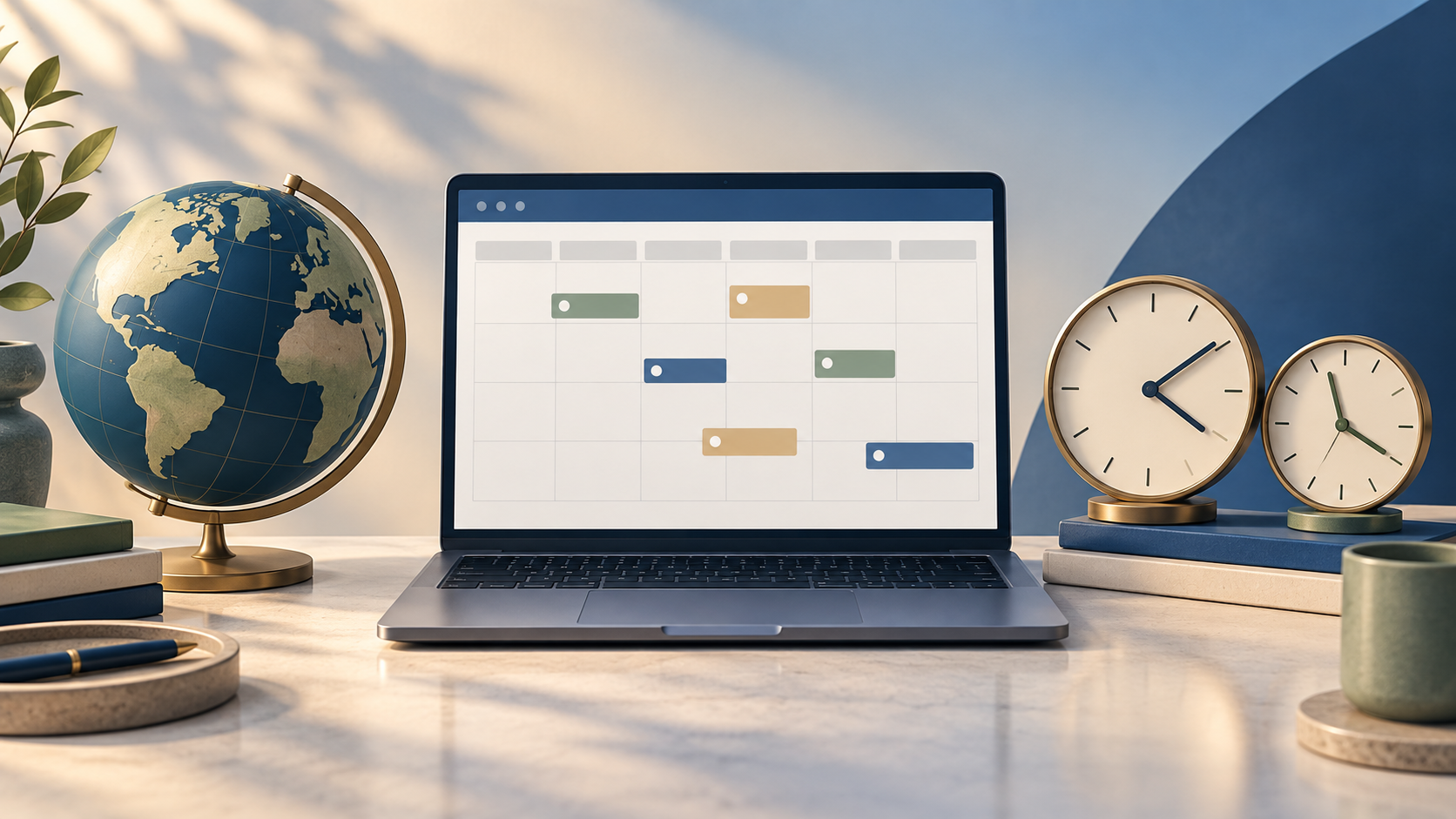
确定预约时区。
在您的电脑上,创建并打开该事件。 更多选项. 在时间字段旁边,选择时区,然后选择代表预约的城市或地区。如果活动是与来自不同国家/地区的参与者进行的通话,请在描述中写明地点和预计时间,以免造成混淆。.
邀请函会自动转换为每位参与者的时区。因此,在库亚巴创建的会议,对于里斯本或纽约的参与者来说,显示的时间会有所不同,无需您手动计算。.
使用第二个时区作为参考。
在 Google 日历网页设置中,启用辅助时区并为其命名。新增的列可帮助您在安排通话前比较其他城市的办公时间。在移动设备上,该应用会使用设备的时区来显示事件。.
旅行途中需要更换哪些物品
在安卓、iPhone 和 iPad 上,请检查日历的常规设置,并启用“使用设备时区”选项。启用此选项后,事件将根据您手机上的网络和位置设置自动更新。如果您希望保留本地时间,可以禁用此选项并选择固定时区,但出行前请务必检查邀请函。.
夏令时和周期性事件
夏令时规则因地区而异,并且可能全年变化。对于定期会议,请使用 Agenda 认可的城市或地区,而不是数字偏移量(例如 UTC-3)。当某个国家/地区的规则发生变化时,请查看即将举行的会议。.
兼容性和成本
浏览器和适用于安卓、iPhone 和 iPad 的 Google 日历应用均提供基本的时区功能。创建活动和邀请无需额外订阅,但工作或学校帐户可能有其自身的政策。.
为了更好地安排您的一周,另请参阅 手机上用于组织任务的应用程序 e 用于安排短期学习和锻炼的工具.

结论
在活动现场选择时区,并在出行前查看议程,可以避免大多数日程冲突。如果会议是定期举行的,快速查看一下即将到来的日期也能避免夏令时变更带来的影响。.






