
如何使用手机的单手模式,让屏幕操作更便捷。

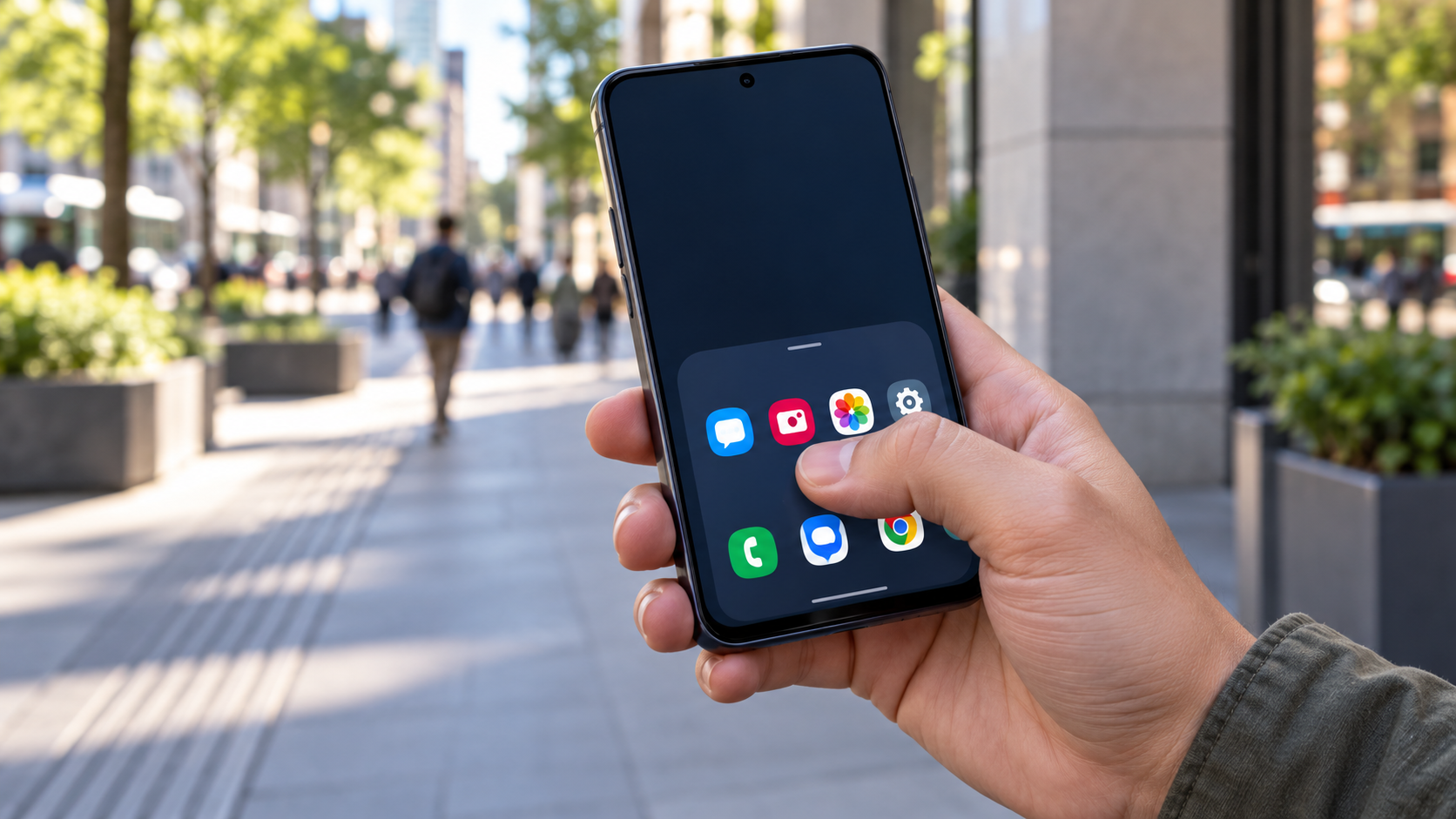
现代手机屏幕尺寸较大,因为可以显示更多信息、视频和控制按钮,但大屏幕也使得单手操作难以触及屏幕边缘。单手模式通过缩小或重新定位屏幕可用区域,使拇指能够轻松触及原本较远的按钮。这是一种提升易用性和舒适度的调整,并非对设备物理尺寸的永久性改变。.
Android 和 iPhone 提供了不同的解决方案。一些 Android 设备会缩小整个界面,而像三星这样的厂商可能会将屏幕移到角落。在 iPhone 上,“便捷访问”功能会暂时降低屏幕上半部分。在本指南中,您将了解如何启用这些功能、调整键盘、将模式与文本大小匹配,以及选择最适合您日常使用的设置。.

什么时候缩小屏幕尺寸才值得考虑?
这项功能可以帮助那些边走边用手机、拎着包或用另一只手支撑手机的人。它也适用于手指活动范围有限、关节不适或难以触及小目标的人。但它并不能取代视觉辅助功能:如果文字太小,增大字体并放大可能比缩小屏幕尺寸更有效。.
这其中必然存在权衡。较小的区域显示的内容较少,可能需要更多滚动操作。一些游戏、视频播放器和银行应用程序会忽略此模式或恢复全屏显示。因此,建议将其设置为快捷方式,而不是始终保持界面缩小状态,并保留点击即可返回全屏的功能。.
在安卓设备上启用单手模式
在类似谷歌标准的安卓设备上,打开 设置 并搜索 单手模式. 在最近的版本中,路径通常位于 系统, 手势 e 单手模式. 启用该选项并选择手势或快捷按钮。Android 辅助功能帮助提示,某些步骤需要 Android 12 或更高版本,并建议在菜单更改时直接搜索功能名称。.
激活后,从屏幕底部边缘向下滑动至导航栏。在三键设备上,导航栏上可能有一个特定的按钮。点击缩小区域外即可返回正常模式。如果手势操作无效,请检查系统导航设置:过厚的保护壳和屏幕保护膜可能会影响边缘触控,手势灵敏度可能需要调整。.
在三星手机上,请转到 设置, 点击 高级功能, 打开 单手模式 您可以选择手势或按键操作。系统允许您根据惯用手将窗口向左或向右移动。小米、摩托罗拉、OPPO 和其他品牌可能使用不同的名称,例如“紧凑屏幕”或“单手模式”。在设置搜索中输入“单手模式”即可找到适用于您机型的选项。.
让键盘舒适。
即使屏幕尺寸缩小,键盘仍然可以占据整个宽度。在 Gboard 中,点击顶部栏中的四方图标或箭头,选择三点菜单,然后选择…… 一只手. 键盘会移到一侧,您可以使用侧边按钮切换其位置。要撤销此操作,请点击键盘旁边的展开图标。.
在其他厂商的键盘上,请在键盘设置菜单中查找快捷键。键盘尺寸缩小过多会增加输入错误;选择一个合适的宽度,既能保持字母间距紧密,又不会遮挡输入建议区域。对于长篇文本,语音输入可以节省精力,同时还能让您在缩小键盘尺寸的情况下进行校对。.
在 iPhone 上使用 Reachability
在你的 iPhone 上,打开 调整, 进入 无障碍, 点击 触碰 并激活 可达性. 苹果建议,在配备面容 ID 的机型上,从屏幕底部边缘向下滑动即可。在带有主屏幕按钮的 iPhone 上,轻轻双击该按钮。屏幕上半部分会向下翻转,方便拇指操作;轻点上半部分即可返回全屏模式。.
此手势在 iPhone 竖屏模式下效果最佳。如果没有任何反应,请从屏幕底部边缘开始短距离滑动,检查“便捷访问”功能是否已启用,并暂时禁用“旁白”功能进行测试。此功能不会改变键盘布局或缩小所有元素,因此请根据需要将其与文本大小、屏幕缩放或辅助触控功能结合使用。.
调整文本、缩放和控件。
单手模式解决了测量范围问题,但无法解决阅读问题。在安卓系统上,请使用 设置 > 显示 > 字体和显示大小 要增大字体和图标大小,请在 iPhone 上前往 设置 > 显示和亮度 > 文本大小 或使用 辅助功能 > 屏幕和文本大小. 仅允许放大文本,但要确保按钮和行不会出现不便的换行。.
如果控制按钮仍然太远,可以添加快捷方式到控制中心或快速设置。Android 系统允许您在兼容设备上启用此面板中的单手模式。iPhone 提供辅助触控功能,可以打开一个包含“主屏幕”、“控制中心”和“屏幕截图”等操作的浮动菜单。这些快捷方式减少了您伸手到屏幕顶部的次数。.
单手使用时的隐私和安全
屏幕移位可能会增加设备掉落的风险,尤其是在行走时使用手机。建议启用短时自动锁定功能,使用防滑手机壳,并避免在移动中输入密码。此模式不会更改权限或保护应用程序,只会改变界面位置。对于银行应用和密码管理器,最好在确认交易前将手机支起来并返回全屏模式。.
还要检查该手势是否与应用程序内部的手势冲突。有些阅读器、地图和游戏会使用底部边缘来切换屏幕。如果您经常不小心激活该模式,请将其替换为辅助功能按钮或快捷方式。最佳设置是:需要时出现,妨碍使用时自动隐藏。.
解决最常见的问题
如果该模式未出现在 Android 设备上,请确认您的系统版本,在“设置”中搜索该名称,并检查制造商是否已移除此功能。系统更新可能会更改此设置。在公司或学校管理的设备上,安全策略可能会阻止手势操作。在 iPhone 上,请确认“便捷访问”功能已开启,并且您是从屏幕底部边缘开始移动的。.
如果最小化窗口卡住,请点击顶部,将设备旋转到横屏模式,然后再旋转回竖屏模式。重启手机通常可以解决手势卡住的问题。如果问题是在安装手机壳后出现的,请取下手机壳几分钟。避免安装那些声称可以“缩小屏幕”的应用程序:很多这类应用只是在界面上绘制一层图层,而且可能会请求过多的权限。.
常见问题解答
单手模式在所有应用中都适用吗?
不。系统会改变整体界面,但某些应用、游戏和受保护的屏幕会忽略缩小的区域。遇到这种情况,请使用应用自身的缩放功能或系统的辅助功能。.
缩小屏幕尺寸能节省电量吗?
对电池续航时间的影响几乎可以忽略不计。该模式会改变元素排列方式,但不会显著降低亮度、处理器使用率或连接稳定性。为了节省电量,请使用自动亮度调节、限制同步功能并控制位置。.
我可以选择佩戴屏幕的哪一面吗?
是的,很多安卓设备都支持这个功能。该模式允许你左右移动窗口。在 iPhone 上,“便捷访问”功能会将窗口顶部中央区域下移;具体选择哪一侧取决于你的手的位置和手机型号。.
单手操作就能实现变焦吗?
不。单手模式会缩小或移动操作区域,方便操作。缩放功能会放大元素,使其更易于阅读。两者可以同时使用,但过度使用会导致内容需要更多滚动。.
结论
单手模式是一项小小的调整,却能让大屏幕操作更加便捷。您可以通过官方 Android 菜单或 iPhone 上的“便捷访问”应用激活它,创建快捷方式,并在适当的时候将其与紧凑键盘、大字体和辅助触控功能结合使用。不妨在坐着、走路和手持物品时进行测试,找到最安全的手势。这样,您无需依赖第三方应用或授予不必要的权限,即可获得舒适的操作体验。.
官方消息来源: Android 单手模式下的辅助功能帮助 e 苹果公司无障碍访问指南.






