
如何使用手机扫描文档并将其保存为PDF格式。

当您需要发送合同、收据、表格或购买凭证,但手边又没有扫描仪时,用手机扫描文档非常方便。虽然相机只能拍照,但扫描功能可以校正透视、裁剪边缘,并将多页文档合并成一个更易于保存和分享的 PDF 文件。Android 和 iPhone 都自带扫描功能,或者集成了其他常用服务的扫描功能。.
扫描结果取决于光线、纸张和应用程序。本指南将指导您如何准备工作空间、在各种平台上进行扫描、检查页面、命名文件,以及如何在不泄露过多数据的情况下共享文件。没有任何应用程序能将模糊不清的图像转换成完美的文档;校对仍然是您的责任。.
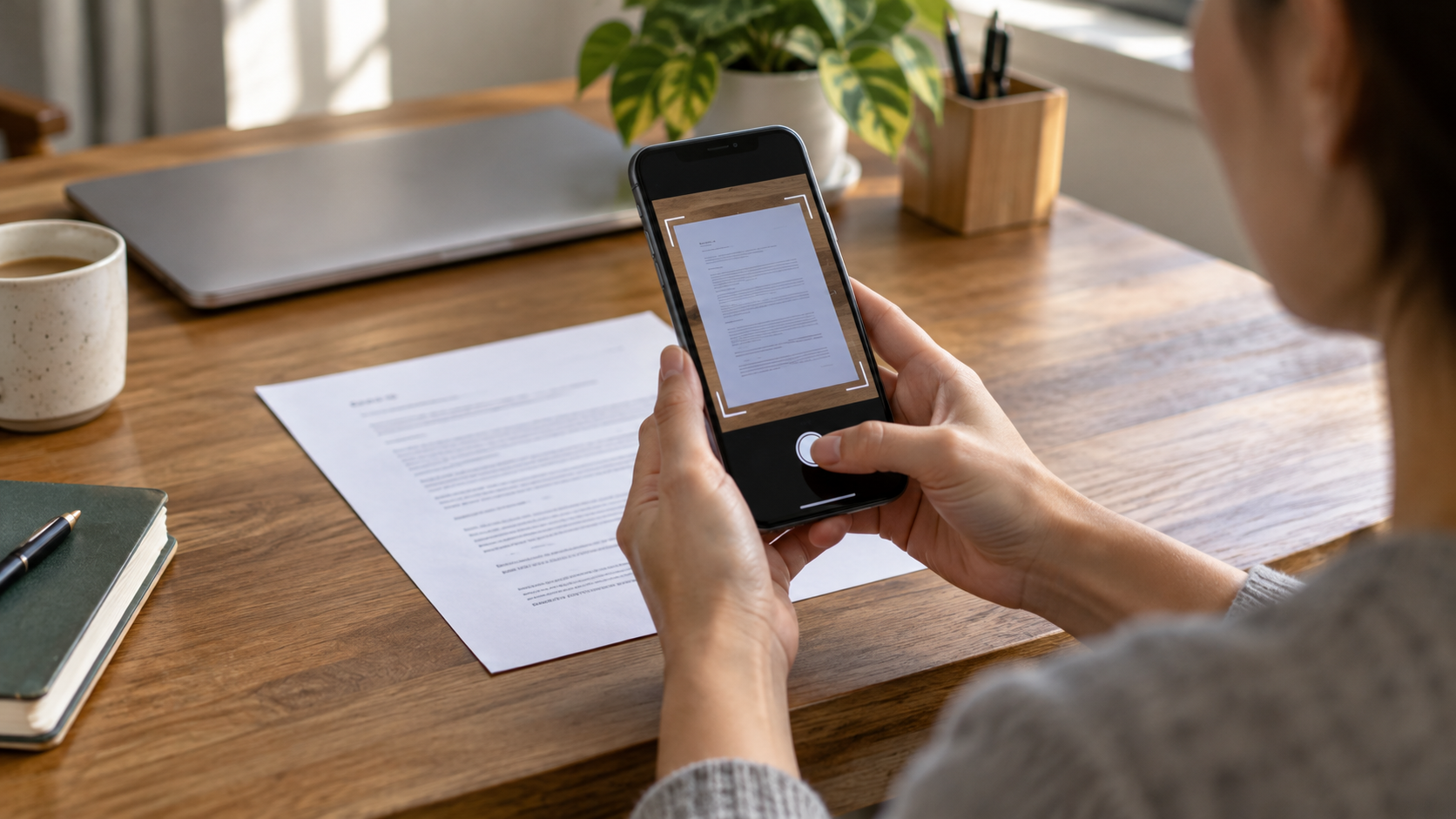
准备文件。
将纸张平铺在桌面上,取下回形针,抚平折痕。选择漫射光;侧窗或两个柔和的光源可以减少阴影。避免灯光眩光,如果闪光灯会产生白色色偏,请勿使用。清洁镜头,在纸张周围留出空间,并将手机与纸张保持平行。.
请在截取文件前按正确顺序分开页面。对于包含个人数据的文件,请关闭计算机上的其他窗口,并避免通过公开群组发送 PDF 文件。如果机构要求签名、特定颜色或分辨率,请在选择筛选条件前确认具体要求。.
在 Android 设备上使用 Google 云端硬盘进行扫描
进行首次捕获。
在您的安卓设备上打开 Google 云端硬盘,然后点击相机图标或扫描选项。将摄像头对准页面,直到应用高亮显示页面边缘。手机稳定后即可进行自动扫描,或者使用手动扫描按钮。云端硬盘允许您调整裁剪、旋转、应用色彩校正以及向同一文档添加页面。.
保存前请仔细检查每个缩略图。如果边缘被裁切,请点击页面并调整边角。如果文字颜色过深,请尝试使用文档滤镜;但强效滤镜可能会擦除图章或签名。 Google 云端硬盘帮助中心解释了如何扫描并保存为 PDF 或 JPG 格式。.
给它命名并选择格式。
使用便于查找的文件名称,例如“receipt-of-electricity-october-2026.pdf”,切勿在标题中包含CPF号码、信用卡号码或其他敏感信息。将其保存在私人云端硬盘文件夹中,并在需要打印或查看多页时选择PDF格式。JPG格式适用于单张图片,但无法保持多页文档的格式结构。.
使用云端硬盘同步需要帐户和网络连接。您可以先截取文档,稍后再完成上传,只要文件保留在您的设备上即可。请确认 PDF 文件出现在正确的文件夹中,并且访问权限没有被不必要地设置为“拥有链接的任何人”。.
在 iPhone 上扫描
使用备忘录应用
打开备忘录,新建备忘录或选择现有备忘录,然后点击附件按钮。选择 扫描文件. iPhone 可以自动检测边缘并进行拍摄;要控制拍摄时机,请切换到手动拍摄模式,然后使用音量键或快门键。之后,调整边角,轻点“保留扫描”,然后继续浏览后续页面。.
完成后,点击“完成”。文档将以 PDF 格式保存在笔记中。 苹果官方发布的iPhone扫描指南 它还演示了如何签名以及如何使用“文件”应用。点击 PDF 文件即可重命名、共享或将副本保存到“文件”应用。.
需要创建文件夹时,请使用“文件”应用。
在“文件”应用中,点击“更多”,然后选择 扫描文件. 从 iCloud 云盘或本地存储中选择文件夹,并在最后确认。如果 PDF 文件应该已经位于工作文件夹中,而无需通过备忘录,则此选项非常有用。如果文件包含个人信息,请检查谁有权访问该文件夹,并在发送后禁用所有公开链接。.
OCR识别、可搜索文本和签名
有些应用程序可以识别图像中的文字,并允许您搜索单词。结果取决于语言、照片质量和字体类型。数字、表格、印章和手写文字可能会被错误识别。在使用识别出的文字进行注册或签订合同之前,请务必仔细核对名称、日期和数值。.
在 iPhone 上,“备忘录”应用可以扫描文本并在语言支持的情况下插入可编辑内容。要签署文档,请使用标记工具或机构要求的流程。屏幕上绘制的签名在某些国家/地区不具有同等的法律效力;请确认是否需要数字证书或特定平台。.
提交前如何校对
全屏打开 PDF 文件并浏览所有页面。检查是否有边框、签名或页脚被裁剪,方向是否正确,以及在 100% 缩放级别下文本是否清晰可读。核实订单、数量和文件大小。如果门户网站拒绝 PDF 文件,请检查是否存在文件大小限制或格式要求。.
删除空白页,但保留原件,直到确认收件人已收到文件。要减小文件大小,请使用服务自带的压缩功能,并检查印章是否仍然清晰可辨。如果PDF文件包含个人、医疗或财务文件,请勿将其发送到未知的在线压缩网站。.
以更低的风险分享。
选择带有过期日期、密码或仅限特定人员访问的链接。在电子邮件中,请确认收件人地址,并考虑通过其他渠道发送密码。在即时通讯应用中,避免使用群组,并在点击“发送”前检查缩略图。过期后,请在云端硬盘中撤销访问权限或从 iCloud 中删除链接。.
如果文档只是一张参考照片,您可能无需创建 PDF 文件。对于定期收据,请按年份和月份整理文件夹。我们的指南 整理手机上下载的文件 这样有助于方便地获取副本。.
常见问题
如果检测不到边缘,请增加纸张和桌面之间的对比度,移开物体,并将手机保持水平放置。如果图像模糊,请使用手动拍摄模式并支撑手肘。如果 PDF 文件无法同步,请检查存储空间、网络连接以及帐户是否正确。更新后的应用程序菜单名称可能与旧版教程中的不同。.
常见问题解答
数字化和拍照是一样的吗?
不完全是这样。数字化旨在校正透视、裁剪边缘和合并页面,而相机只是拍摄一张照片。一张好的照片或许足以用作参考,但对于文档而言,PDF 通常更胜一筹。.
PDF文件会自动变为可搜索状态吗?
并非总是如此。有些服务支持OCR功能,但具体效果取决于应用程序、语言和图像质量。复制号码或姓名前,请务必先检查识别出的文本。.
没有网络连接,我可以扫描文件吗?
您可以使用各种应用程序在本地进行拍摄。上传、同步和共享需要之后建立连接,在此之前,文件必须安全存储。.
如何发送大型文件?
请使用私密链接而非附件方式上传文件,或使用可靠的工具压缩文件大小。请确认门户网站的文件大小限制,切勿过度压缩导致文件丢失。.
结论

只要有稳定的表面、均匀的光线和仔细的检查,你的手机就能在许多日常任务中取代扫描仪。在安卓设备上使用 Google 云端硬盘,在 iPhone 上使用备忘录和文件应用,如果文档有多页,请选择 PDF 格式,并保护共享链接。捕获只是第一步:检查结果和控制访问权限才是让文档真正发挥作用的关键。.






