iPhone 照片中的文字:如何复制、翻译和使用实时文字。.

照片不仅仅承载着回忆,它还可以包含地址、电话号码、购物清单,甚至是一整页需要转换成文字的内容。在 iPhone 上,“实况文字”功能可以直接识别相机和照片中的这些元素,让你无需重新输入即可复制、翻译、搜索和分享。.
结果取决于 iPhone 型号、操作系统版本、语言和图像质量。因此,本指南将解释如何安全使用 Live Text,按钮不出现时该如何处理,以及处理复杂文档时有哪些替代方案。目的是帮助您在各种情况下选择合适的方法。.
什么是实时文本?
Live Text 是苹果公司为其图像中的文本识别和视觉数据识别功能所起的名称。该功能可以识别照片、屏幕截图和相机视图中的文字。识别到内容后,系统允许您像选择文本一样选择段落。.
在许多情况下,处理过程会在设备本身完成,但可用性会因硬件和语言而异。请勿将此功能与“备忘录”应用中的文档扫描功能混淆:“实时文本”功能处理现有图像,而扫描功能则尝试创建更清晰、更整齐的图像。.
如何在 iPhone 上从照片中复制文字
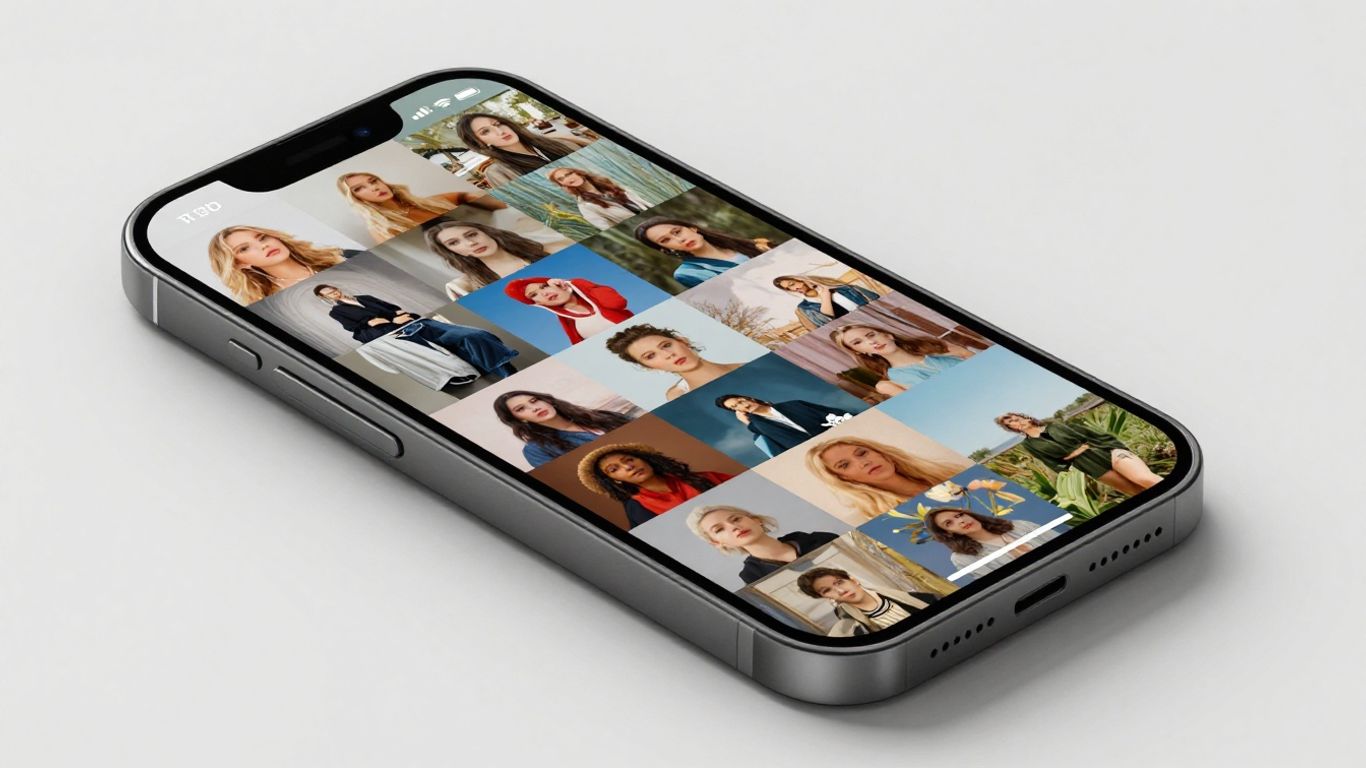
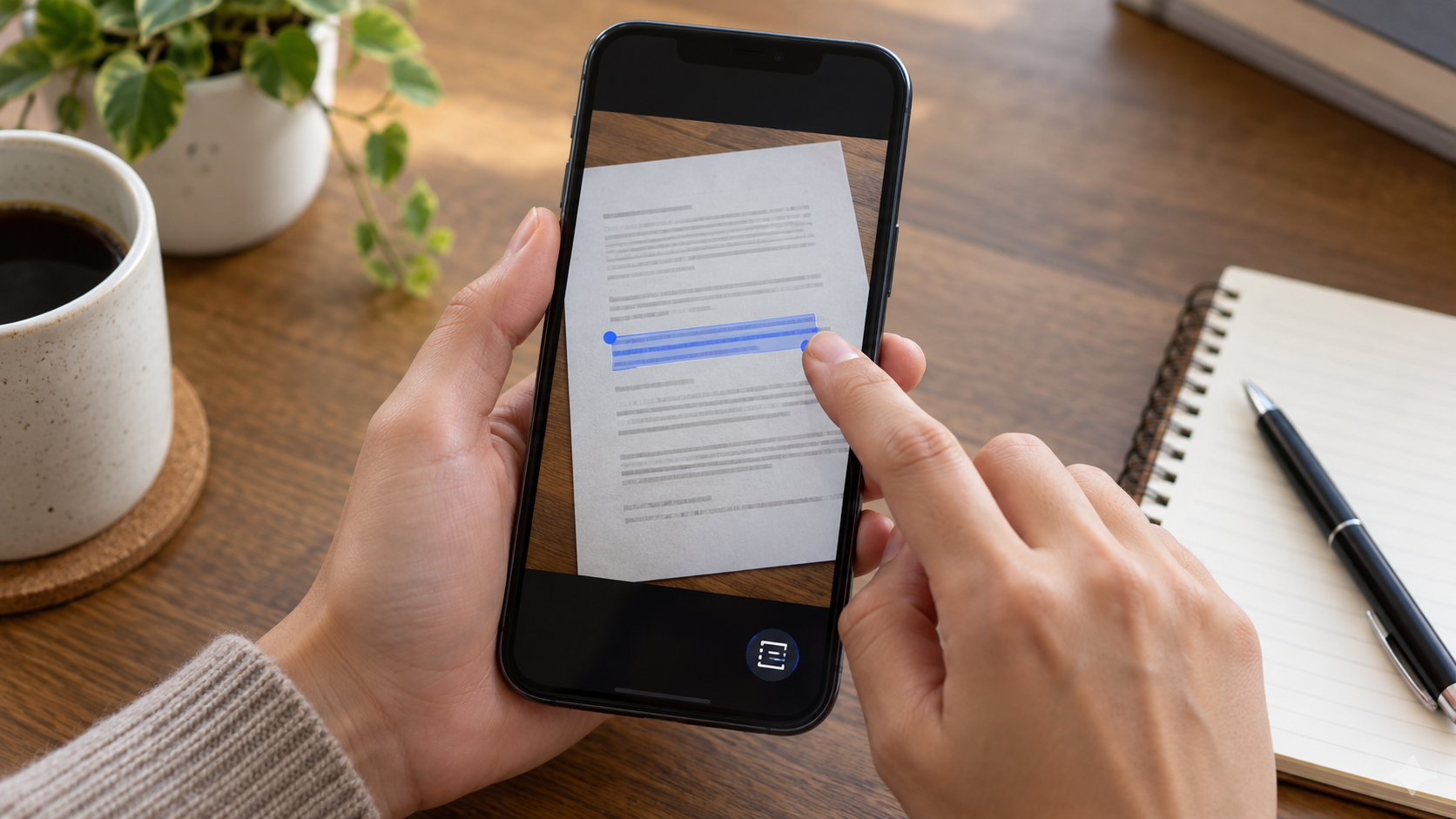
打开“照片”应用,选择一张包含清晰文字的图片。iPhone 检测到内容后,屏幕底部会出现文字图标,点击即可。您也可以直接点击并按住照片中的文字。拖动蓝色滑块即可放大或缩小图片。.
在上下文菜单中,点击“复制”。文本将复制到剪贴板,您可以将其粘贴到“信息”、“备忘录”、“邮件”、“Pages”或浏览器中。在重要文档中使用之前,请先阅读复制的文本:相似的数字、重音符号、换行符和特殊符号可能与原文识别不同。.
当文本位于多列时,请一次选择较小的区域。如果页面包含重叠的表格、侧边栏或标题,实时文本功能可能会打乱行顺序。对于较长的列表,分块复制段落可以更轻松地进行审阅并保持顺序。.
通过摄像头使用实时文字功能
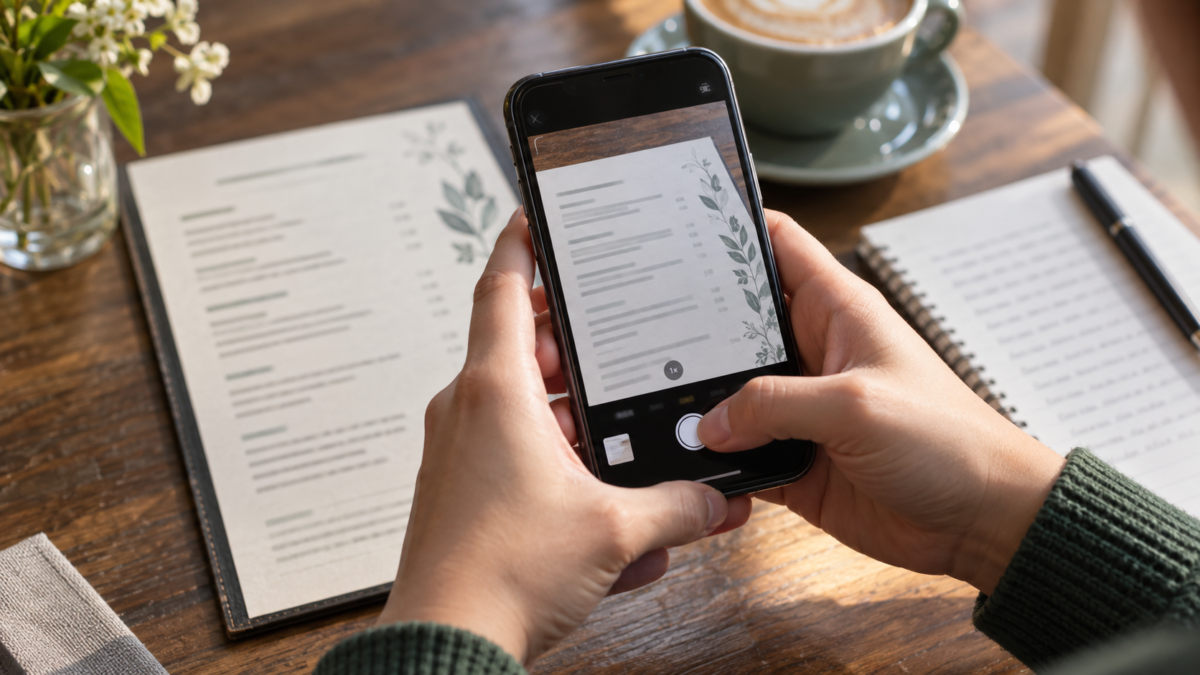
打开相机应用,对准海报、屏幕或纸张。保持设备稳定,等待文字检测图标出现。点击该图标锁定选区,然后根据显示的选项选择“复制”、“全选”、“翻译”或“搜索”。.
当您不想保存照片时,摄像头就派上用场了。它还能帮助您快速完成一些操作,例如从标签上抄写号码或查看车牌上的地址。请避免在公共场所将其对准包含个人信息的文档;因为其他人可以看到设备的屏幕。.
如果检测画面闪烁,请将 iPhone 靠近或远离屏幕,直到字母变大。均匀的光线比强光闪光灯反射到纸张上的效果更好。稍微倾斜手机以减少反光,但要确保页面始终在取景框内。.
将数据翻译、研究并转化为行动。
实时文本功能可以识别特定类型的数据并提供快捷操作。例如,地址可以打开地图,号码可以拨打电话,日期可以添加到日历,网站可以打开 Safari 浏览器。点击识别出的文本,确认上下文合理后再选择操作。.
要进行翻译,请选择文本并轻点“翻译”。支持的语言数量和离线模式取决于您的 iOS 设备和已安装的设置。自动翻译有助于理解标志或菜单,但不能替代对合同、医疗说明或法律文本的专业人员审核。.
搜索已识别的词语可以显示互联网搜索结果或定义。此功能在研究或比较产品时可以节省时间,但并不能保证搜索结果的可靠性。请将词语识别作为研究的桥梁,并在做出决定前核实信息来源。.
如何在屏幕截图和PDF中使用文本
屏幕截图也可以选中文字。在“照片”应用中打开图片,然后重复点击图标或按住文字的操作即可。这对于复制消息、错误代码或页面的一部分非常有用,无需重新截图。.
对于通过邮件或文件接收的 PDF 文件,请尝试打开文档并使用其自带的选中功能。如果文本是扫描图像,请截取页面屏幕截图并使用“实时文本”功能。转换可能会丢失书签和分栏;如果格式至关重要,请查找文档的电子版。.
对于多页文档,另一种方法是在“备忘录”应用中打开文件,然后使用相机扫描文档。扫描仪可以校正边缘和透视,而“实时文本”功能则允许您与特定文字进行交互。通常,结合这两种方法比之后再去校正歪斜的照片要快得多。.
当该功能未显示时
首先检查您的 iPhone 和 iOS 系统是否兼容。苹果公司将“实况文字”功能限制在具备相应处理能力的机型上,不同版本支持的机型列表可能有所不同。在“设置”中,找到“语言与地区”下的“实况文字”选项,并确认其已启用。.
文本语言也很重要。某些语言的支持范围比其他语言更广,如果同一张图片中混合使用了字母或装饰字体,则检测可能会失败。暂时更改首选语言并不能保证一定有效,但有助于识别特定文档。.
当有稳定版 iOS 系统可用时,请更新系统并重启设备。如果图标仍然消失,请尝试重启设备。同时,请检查辅助功能缩放设置:过高的缩放级别可能会遮挡照片控制按钮。如果照片模糊,请在光线充足的情况下重新拍摄一张照片,然后再判断该功能是否存在故障。.
如何在复印前提高准确度
将文件平放在桌面上,从正面拍摄。使用原始分辨率,避免使用会增加噪点的滤镜。如果是屏幕拍摄,请降低亮度并关闭可能遮挡部分文本的通知。密码或订单号中哪怕漏掉一个字母都可能导致整个结果无效。.
请特别注意数字零、字母 O、数字 1 和字母 I、连字符、句点和重音符号。电子邮件地址和网址需要逐个字符检查。对于卡号、文档和其他敏感信息,最好手动输入或与其他来源核对,而不要仅仅依赖识别。.
复制后,将文本粘贴到临时笔记中,并与照片进行比对。这一步骤可以帮助您纠正连线、间距错误以及符号解读错误等问题。只有确认无误后,才能发送或存档内容。.
常见问题解答
Live Text 功能在所有 iPhone 上都能用吗?
不。此功能取决于设备型号和已安装的系统。请查阅苹果的兼容性列表并确保您的 iOS 系统保持最新。如果设备不提供此功能,您可以使用 OCR 应用作为替代方案,但请务必在发送文档前仔细阅读其隐私政策。.
我可以抄写手写文本吗?
识别功能对印刷文本或屏幕显示的文本最为可靠。手写文本、倾斜角度过大的字母以及被擦除的笔记可能会导致识别结果不完整。对于手写笔记,请在光线充足的情况下拍照,并将识别功能仅用作草稿。.
复制的文本是否保存在云端?
复制操作会将内容保存到您设备的剪贴板。如果启用了传输功能,则可以与其他 Apple 设备同步,但不会自动发布。请避免长时间保留敏感信息,并在完成后覆盖剪贴板内容。.
为什么照片中的文字按钮会消失?
iPhone 可能识别的字母不足、语言不兼容,或者图像太小模糊。请尝试全屏打开照片、放大、改善光线或重新拍摄。此外,也建议检查“语言与地区”设置中的“实况文字”是否已开启。.
苹果公司会在官方页面上持续更新相关要求和说明。 iPhone 和 iPad 上的实时文字. 想了解如何在手机上处理其他实用任务,您还可以参考我们关于……的文章。 分享照片前请移除照片中的位置标签。.
结论
如果照片清晰且语言兼容,从 iPhone 照片中复制文字可以节省时间。使用相机或“照片”应用的“实况文字”功能,预览每个输出,如果页面包含多列,则选择文档扫描。技术有助于将图像转换为可编辑的信息,但人工审核仍然至关重要,以避免重要数据出错。.