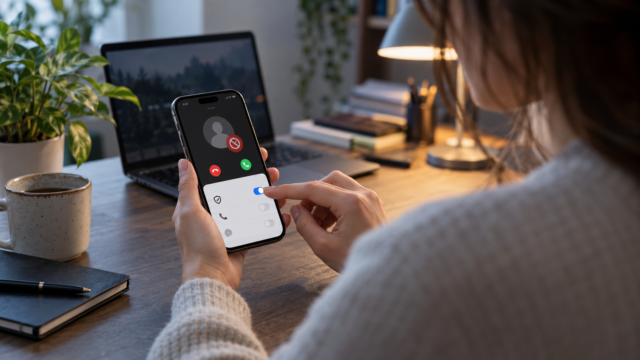
如何在安卓和iPhone上恢复通知历史记录

通知可能会在你不小心点击时消失,也可能一次清除多个通知,或者一天收到几十条提醒。Android 和 iPhone 都提供了减少此类干扰的工具,但它们并不相同。在 Android 设备上,某些设备会保留已关闭通知的历史记录。而在 iPhone 上,你可以查看通知中心,对提醒进行分组,并设置定时接收通知摘要。.
本指南旨在恢复仍然可用的功能,调整导致过度中断的应用程序,并防止重要警报被隐藏。菜单和名称会因系统版本、制造商和配置语言而异。.
Android 系统上的历史记录功能是如何运作的?
提前激活。
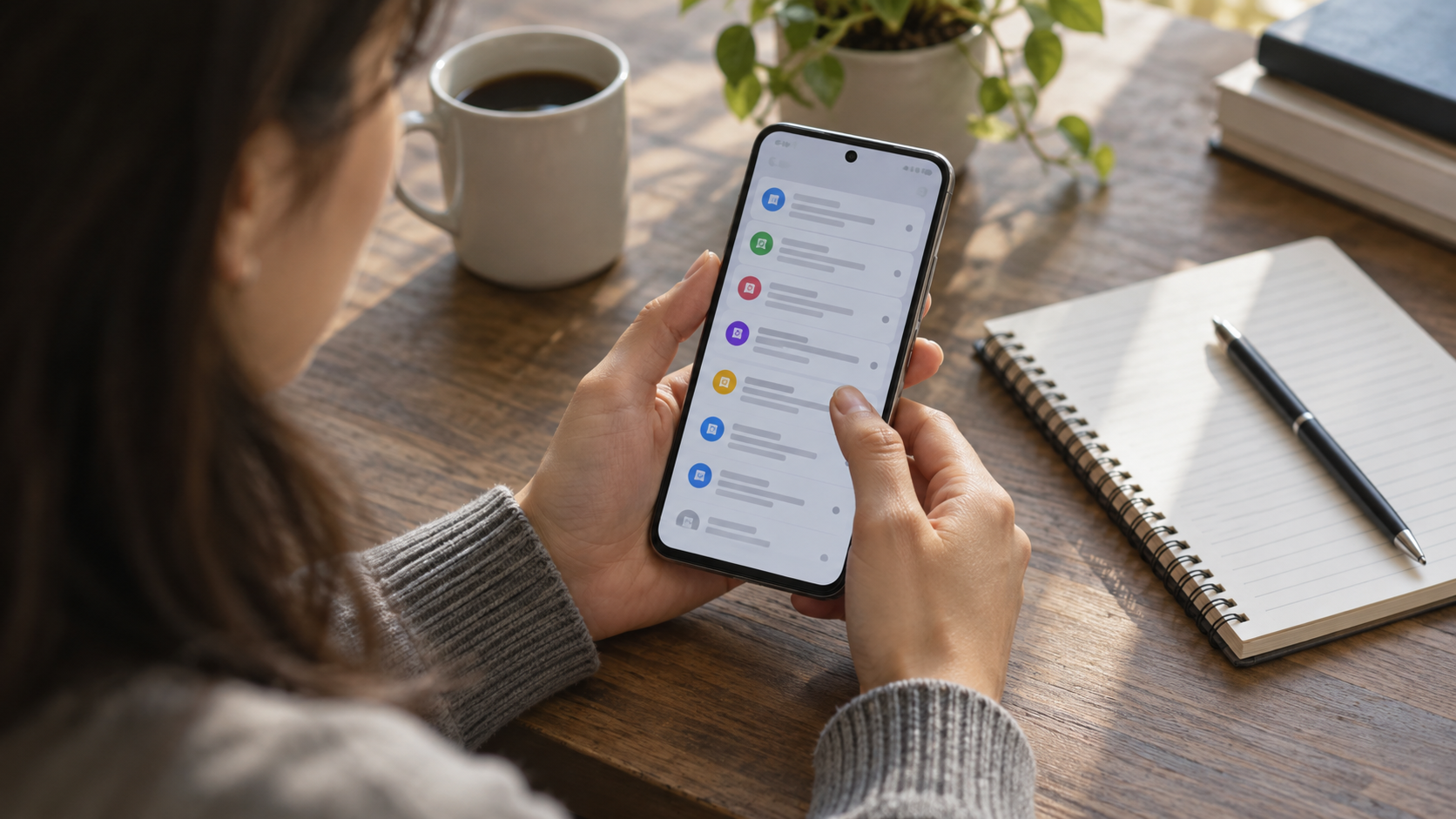
打开设置并搜索 通知历史记录. 在许多设备上,路径为“通知”>“通知历史记录”。启用此开关并确认说明。系统将开始记录未来的通知;但不会检索启用前已忽略的通知。某些制造商或版本不提供此功能,且保存的项目数量可能有限制。.
在历史记录屏幕上,您可以查看当天最近已关闭的通知和提醒。点击某个项目即可查看发送该通知的应用。日志可能仅显示标题或预览,尤其是在应用隐藏敏感内容的情况下。从应用中删除的消息不会像之前那样重新出现。.
查看每个应用程序可以发送的内容。
在“设置”>“通知”中,打开 应用通知 选择一款应用。您可以禁用推广类别、降低优先级或仅允许接收私信。部分应用会将提醒分为不同的频道,例如评论、优惠、广播和安全频道。关闭安全频道可能会隐藏重要信息;更改频道名称前请仔细阅读频道名称。.
O Android官方通知指南。 请注意,不同设备的历史记录和选项可能有所不同。如果找不到某个按钮,请使用“设置”搜索并查阅制造商的文档。在企业手机上,管理员可以阻止更改。.
如何在 iPhone 上查找通知
使用通知中心
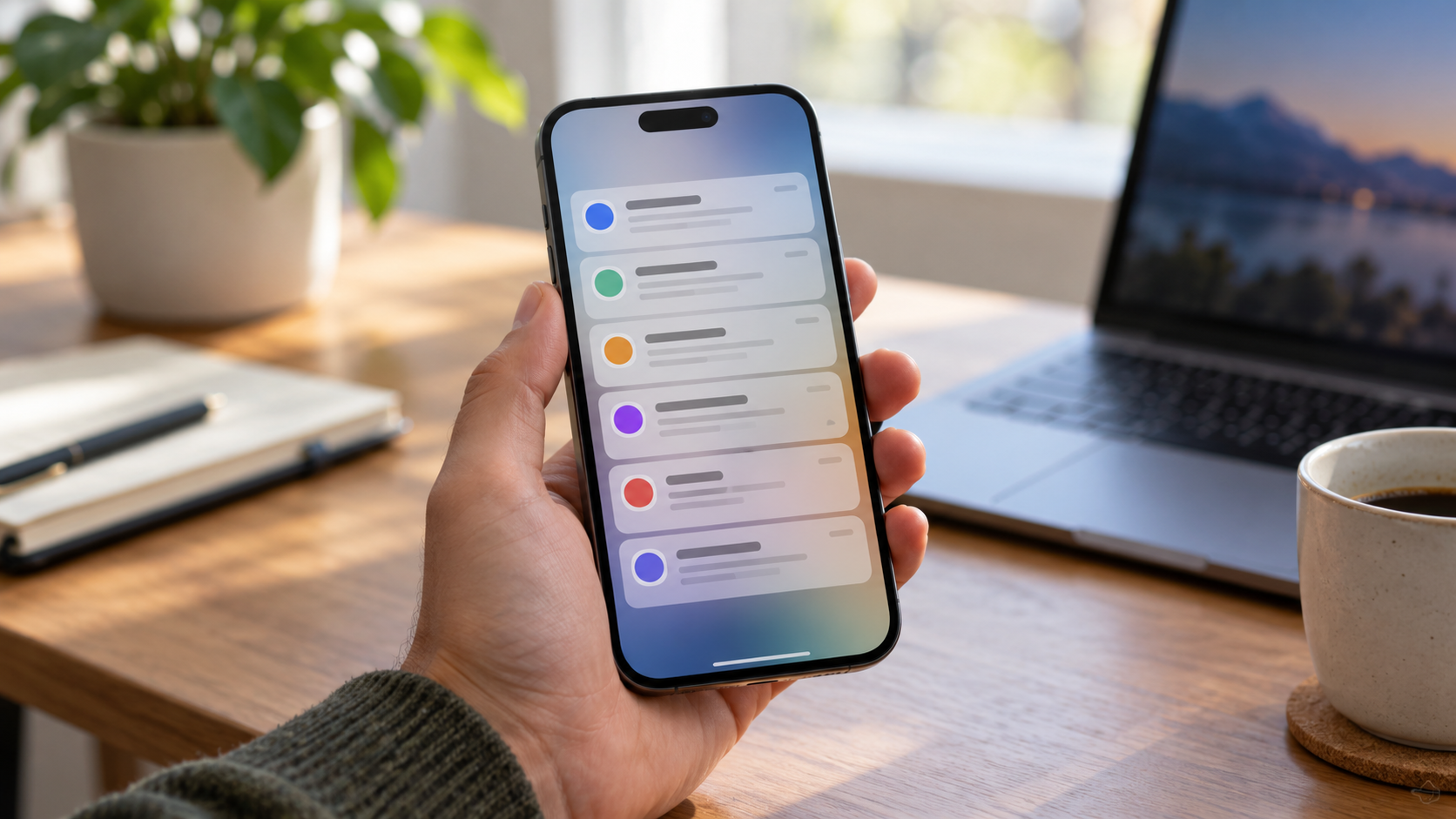
在锁定屏幕上,从屏幕中间向上滑动即可查看较早的通知。在其他屏幕上,从左上角向下滑动即可查看较早的通知。iPhone 会按应用对通知进行分组;轻点分组即可展开。向左滑动通知即可查看“查看”、“静音”或“清除”等选项。.
如果您已经点击过某个通知,应用可能已将该任务标记为已读。在这种情况下,请查看应用内的收件箱、活动或请求历史记录。通知中心并非无限期保存所有收到的通知。清除通知、重启应用或更改设置后,通知中心的内容可能会消失。.
安排概要
打开“设置”>“通知”> 日程概要. 启用此功能,设置一个或多个日程安排,并选择可在摘要中显示的应用程序。紧急消息、来电和标记为敏感的提醒可能仍会立即显示,具体取决于应用程序和 iOS 版本。 苹果公司的文档解释了摘要通知和优先级通知。.
在兼容的 iPhone 上,Apple Intelligence 可以汇总较长或分组的通知,并优先处理部分通知。此功能取决于机型、操作系统版本、语言和地区;摘要可能省略部分细节,请打开摘要以确认重要信息。请勿将自动生成的摘要视为收据、验证码或紧急警报的替代品。.
减少干扰,同时不丢失信息。
首先,选择那些最常点亮屏幕、震动或显示横幅的应用。保留来电、双重验证、银行应用以及来自亲密联系人的信息。对于新闻、促销和社交媒体消息,选择静音推送、关闭声音或按时间分组。重点关注 iPhone 和 Android 的“勿扰模式”,它们允许您解除对特定联系人和应用的屏蔽。.
查看锁屏界面。显示预览虽然有用,但会将代码和信息暴露给附近的任何人。在 iPhone 上,请使用“通知”>“显示预览”;在 Android 设备上,请查看锁屏上的通知。在公共场所,仅在解锁后显示预览。如需更多隐私控制选项,请参阅我们的[隐私政策/工具名称]指南。 手机的权限和安全.
当警报未显示时
检查应用是否允许通知,设备是否处于静音模式或专注模式,以及省电模式是否限制了后台活动。网络连接不稳定可能会导致消息延迟;在企业网络中,过滤器和 VPN 也可能造成干扰。请直接打开应用确认信息是否已送达。.
如果问题是在更新后出现的,请重启手机,更新应用,并检查自动设置的日期和时间。避免安装需要完全访问您消息的“通知检索器”。它们可能会记录私人内容,并且无法检索系统从未存储过的通知。.
整理重要提醒。
如需预订、咨询或账单,请使用日历或电子邮件。通知是快速提醒,可以清除。服务允许时,请注册第二个渠道,保存恢复代码,并将文档副本保存在通知中心之外。更改电话号码时,请查看权限和摘要。.
在家和工作场所使用不同的过滤器。
工作模式可能需要在工作时间接收即时通知,并在夜间保持静音。在安卓设备上,探索“勿扰模式”和对话类别;在 iPhone 上,创建专注模式,并设置时间、地点或应用。切勿在未检查允许的联系人列表的情况下复制设置:过于宽泛的过滤器会让噪音再次传入,而过于严格的过滤器则可能拦截重要的来电。.
每周查看您的通知历史记录。如果同一个应用反复出现且没有提供任何有价值的信息,请禁用相应的类别或取消订阅。如果忽略了重要的通知,请将其转换为任务、事件或提醒。这个简单的习惯可以避免您的历史记录变成一堆被忽略的通知。.
常见问题解答
Android 会保存旧的通知吗?
只有在您激活历史记录后且系统仍保留记录的情况下收到的邮件才会被记录。记录的时间范围和详细程度因设备而异。.
iPhone 上是否有完整的历史记录?
通知中心会显示仍然有效的提醒,但并非无限期存档。要查看详细信息,请查看源应用、电子邮件或日历。.
iPhone 的摘要信息是否隐藏着什么重要信息?
您可以精简消息并更改顺序。您可以将重要应用从摘要中排除,或者打开通知阅读完整内容后再采取行动。.
为什么历史记录中没有显示消息?
该应用可能使用了内部同步,通知可能在录制前已被删除,或者系统可能不提供历史记录功能。请在应用内和权限设置中确认这一点。.
与他人共用设备时,请启用屏幕保护功能,并避免在未解锁的情况下打开控制中心。这可以降低密码、地址和对话内容泄露的风险。.
结论
提前启用安卓系统的消息历史记录,使用 iPhone 的通知中心查看仍然有效的提醒,并仅对可以稍后查看的消息设置摘要。减少促销信息,保留安全警告,并在原始应用中确认信息。通过这些调整,您的手机将减少对您干扰,并持续向您展示真正值得关注的内容。.