
如何在安卓设备上使用分屏功能,以及如何在iPhone上使用画中画功能
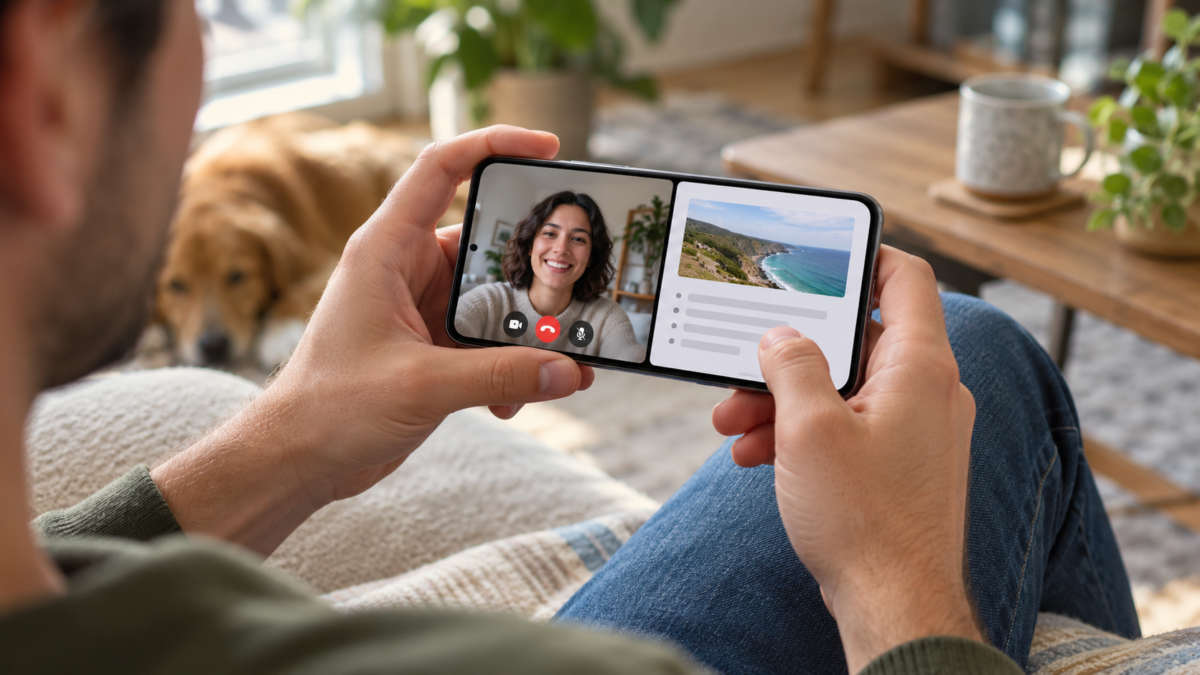
手机上的多任务处理不再是大型设备的专属功能。在安卓系统中,分屏模式可以将两个应用并排显示;在iPhone上,画中画(PiP)模式则允许你在浏览其他应用的同时,将视频或通话显示在浮动窗口中。这两种功能解决的问题类似,但规则有所不同。本指南将介绍每种模式的适用场景、激活方法、使用限制,以及如何根据学习、工作或浏览内容等需求选择最佳方案。.
开始之前,请更新您的系统和所有相关应用程序。菜单会因设备品牌、Android 或 iOS 版本以及配置语言而异。关闭占用大量内存的应用程序也是个好主意。多任务处理取决于应用程序的支持情况,因此缺少某些选项可能是开发者的限制,而非手机缺陷。.
分屏模式和浮动窗口模式有什么区别?
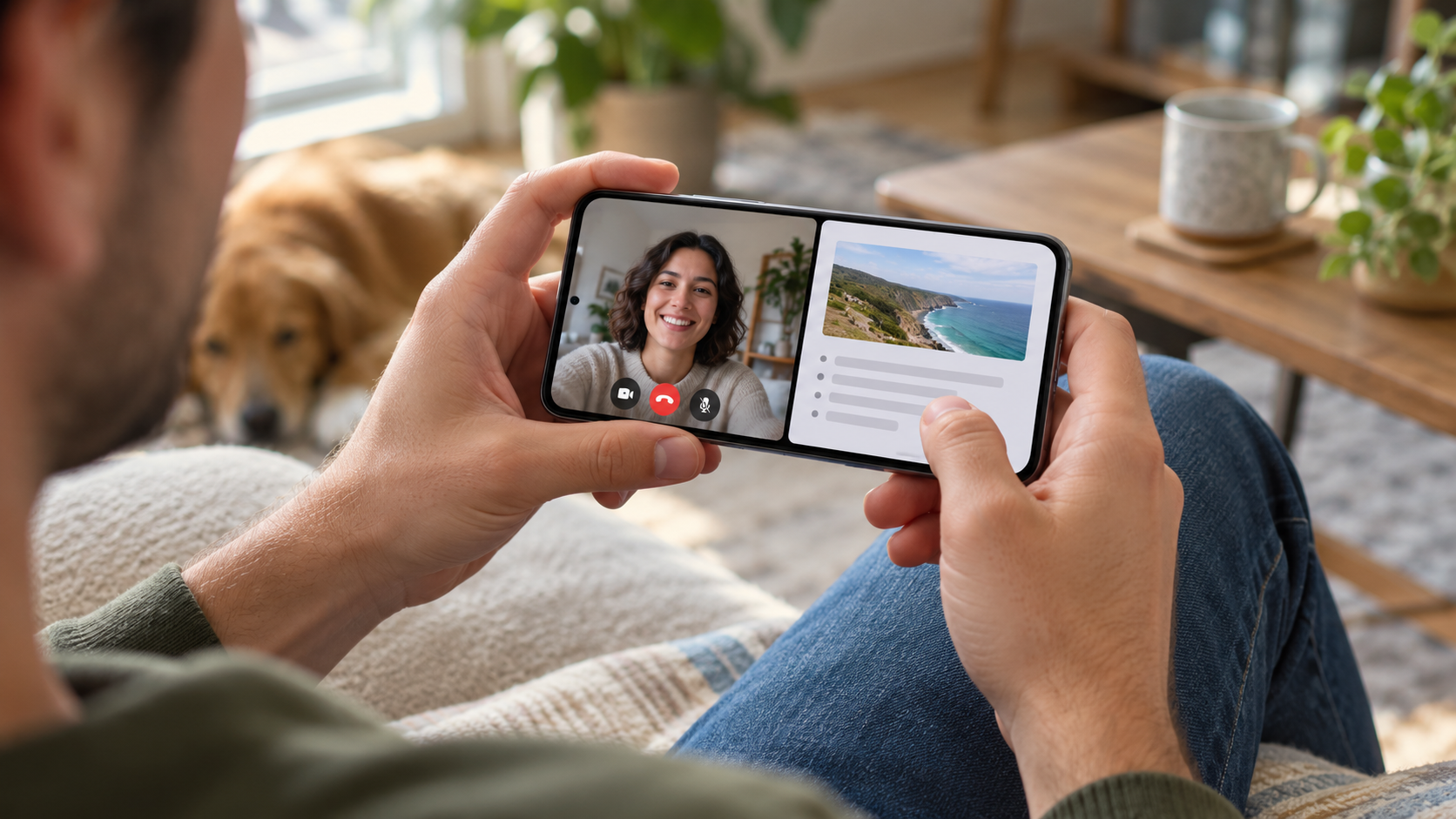
分屏设计为每个应用程序分配固定区域。当您需要在打字的同时查找信息、比较页面或双手不便时观看教程时,分屏功能非常实用。在 Android 系统中,每个应用程序都会占据屏幕的一部分,您可以拖动分隔线来为其中一个应用程序分配更多空间。但在窄屏幕上,尤其是在没有自适应布局的应用程序中,分屏显示可能会显得拥挤。.
画中画功能会将视频或通话缩小成一个位于当前应用程序上方的小窗口。您可以移动窗口、使用兼容的手势调整窗口大小、暂停或关闭窗口。画中画功能非常适合课堂、地图、视频会议和视频播放,但并非所有应用程序都能免费使用此功能。服务需要支持此模式,并且在某些情况下,可能需要订阅或仅在特定国家/地区允许使用此功能。.
如何在安卓设备上启用分屏功能
打开第一个应用,进入最近使用的应用列表。使用手势操作,从屏幕底部向上滑动并按住片刻;在有三个按钮的设备上,点击概览按钮。点击卡片顶部的应用图标并选中它。 分屏, 在分屏模式下打开 或者类似的选项。然后从列表中选择第二个应用。官方 Android 操作步骤请参见…… 像素支持, 但是,制造商可以更改名称。.
要调整间距,请拖动中间的分隔线。在许多机型上,双击此分隔线可以交换应用的位置。要退出,请将分隔线拖动到屏幕边缘或返回主屏幕。如果未显示此选项,可能是应用阻止了多个窗口同时打开,设备可能处于省电模式,或者界面可能使用了不同的路径。开发者文档解释说,应用需要正确声明和处理多窗口模式。.
Android 上的实用组合
顶部的 PDF 阅读器和底部的笔记编辑器对上课和开会很有帮助。浏览器和计算器方便您无需切换屏幕即可比较价格。信息和日历应用可以让您复制日程并快速创建约会。如果某个组合看起来不太可行,请先使用两个系统应用进行测试,例如 Chrome 和 Gmail;这有助于区分 Android 系统的通用限制和特定应用的限制。.
在可折叠手机和平板电脑上,体验通常更好,因为每个窗口都拥有更多像素。即便如此,屏幕方向、虚拟键盘和侧边框仍然会减少可用空间。仅当自动旋转妨碍使用时才应将其关闭,并将设备放在稳定的表面上,以避免意外触碰。.
如何在 iPhone 上使用画中画功能
在 iPhone 上,打开兼容的视频或通话应用,然后从屏幕底部向上滑动,或者在仍然配备主屏幕按钮的机型上按下主屏幕按钮。如果应用支持画中画 (PiP) 功能,内容会自动缩小。您可以将窗口拖动到任意角落;捏合手势可以调整窗口大小;轻点一下即可显示暂停、返回原应用或关闭窗口的控件。.
启用权限 设置 > 常规 > 画中画, 如果此选项可用,某些服务会在应用内控制此功能。Safari 可以在兼容的网站上启动画中画 (PiP) 功能,而其他播放器则依赖于它们自己的实现。如果视频恢复全屏显示,请检查应用是否为最新版本、帐户是否允许使用此功能以及内容是否没有地区限制。.
画中画 (PiP) 功能会在您打开“信息”、“备忘录”、“地图”或其他应用时继续播放音频。通话期间,请确认对方仍能听到您的声音,并注意当应用在后台运行时,摄像头可能会暂停。为避免消耗过多电量和流量,请使用 Wi-Fi 连接,降低屏幕亮度,并在通话结束后关闭窗口。.

为什么没有出现该选项?
常见原因有四点:应用程序不支持多任务处理、服务策略限制了该功能、系统版本过旧,或者该模式已在设置中禁用。此外,还存在安全隐患:银行应用程序、游戏以及包含受保护内容的工具可能会阻止捕获或叠加。不建议为了强制使用某项功能而安装修改版本,因为这可能会泄露您的数据。.
在安卓系统上,请到应用商店检查更新并进行验证。 设置 > 系统 > 开发者选项 只有在您清楚自己要更改的内容时才执行此操作。在 iPhone 上,请重启设备、更新 iOS 系统,并确认应用的权限。如果该功能之前运行正常,但在更新后停止工作,请在重置手机之前查看开发者的支持页面。.
如何选择最佳模式
当两个应用需要持续交互时,例如复制数据和填写表单,请使用分屏模式。当只需要在执行其他操作时保持一个内容可见或可听时,请选择画中画 (PiP) 模式。在小屏幕上,画中画模式占用空间更小;在平板电脑上,分屏模式可以实现更精确的操作。对于长时间使用的任务,蓝牙键盘或外接显示器可能比任何手机模式都更舒适。.
常见问题解答
我可以在所有安卓设备上使用分屏功能吗?
不。此功能取决于系统、制造商的界面以及各个应用程序的支持情况。如果菜单没有出现,请尝试其他组合键并查阅产品手册。.
iPhone画中画功能适用于所有视频吗?
不。应用、内容类型、帐户和地区可能会限制此功能。请检查服务设置并保持应用更新。.
分屏模式更耗电吗?
一般来说是的,因为两个进程会同时运行,屏幕更多区域会保持亮着。不需要时,请降低亮度并关闭该模式。.
如果画中画窗口消失了怎么办?
点击原应用图标,确认画中画权限,更新应用,然后重启设备。受保护的内容可能会阻止窗口打开。.
结论
Android 的分屏功能和 iPhone 的画中画功能虽然功能不同,但目的相同:减少应用间的切换。了解你的设备的具体操作方法,遵循应用提供的支持,并根据任务选择合适的模式。这样,你就能节省时间,而无需将小屏幕变成一系列难以管理的窗口。.
如果你一天中会在学习、交流和娱乐之间切换,那么在正式启用该功能之前,请先试用几分钟。检查一下按钮是否仍然可用,键盘是否会遮挡屏幕,以及阅读是否仍然舒适。一些小的调整,例如增大主窗口大小或改变窗口方向,通常比一直打开两个应用程序更有帮助。.






