
Како креирати понављајуће догађаје и делити календаре на мобилном телефону.

Календар на вашем телефону може много више од пуког бележења рођендана. Он помаже у одвајању личних и пословних састанака, понављању задатака, позивању других људи и примању подсетника у право време. Изазов је дељење само онога што је неопходно: породични календар може дозвољавати уређивање, док пословни календар може приказивати само доступност. У овом водичу ћете видети како да креирате понављајуће догађаје и дељене календаре на Андроиду и иПхонеу, како да изаберете дозволе и како да избегнете сукобе временских зона.
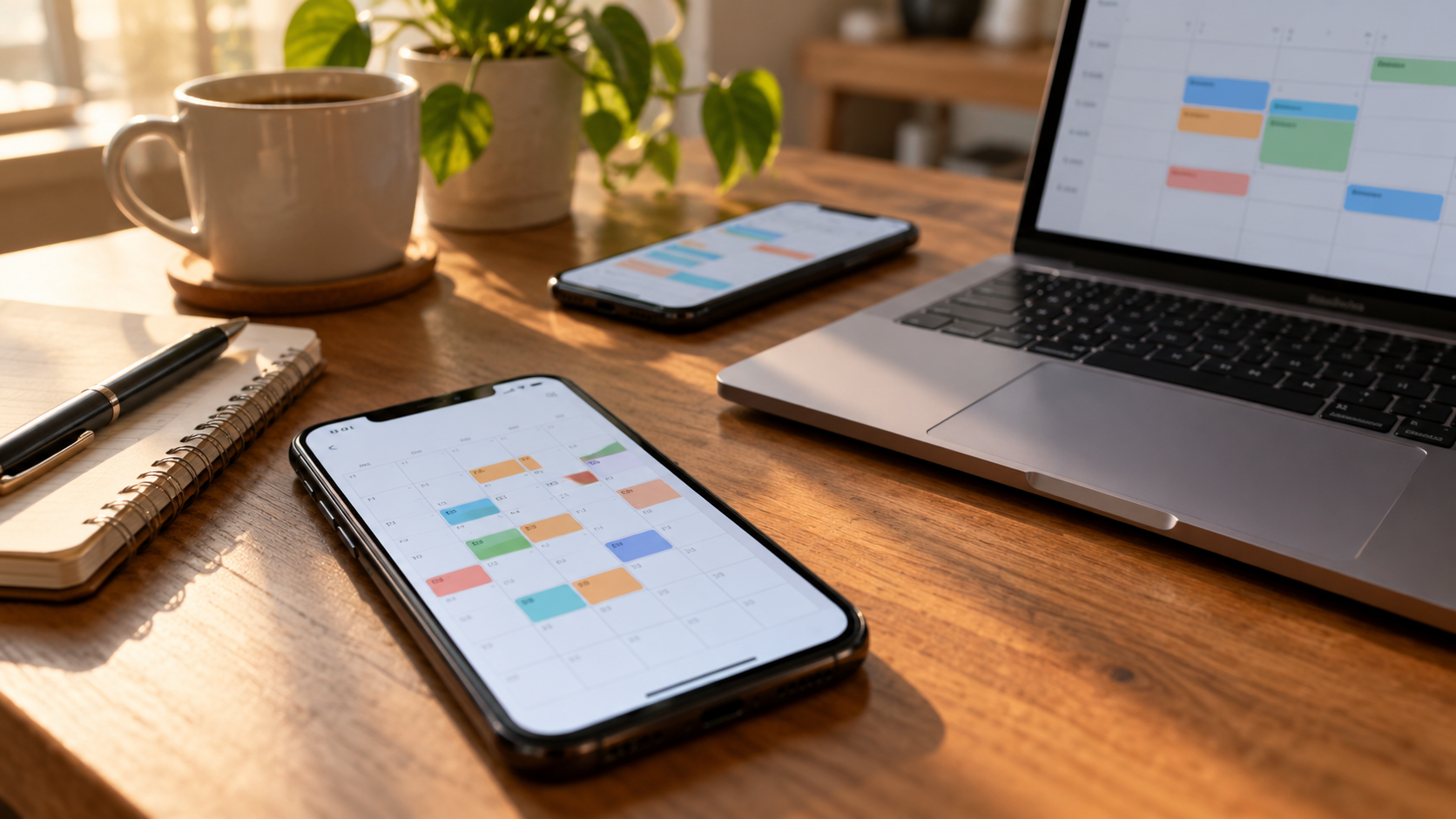
Раздвојите календаре пре дељења.
Почните тако што ћете направити листу онога што заиста треба да се појави заједно. Можете креирати један календар за породицу, други за посао, трећи за студије и један за личну употребу. Ово одвајање чини дељење безбеднијим: позивање некога у календар “Састанци” не открива аутоматски ваше личне састанке, све док су у различитим календарима. Користите јасне боје и имена да бисте идентификовали сваки календар.
Не укључујте осетљиве информације у наслов дељеног догађаја. Назив попут “консултације” открива мање од дијагнозе, а локација се може изоставити када није неопходна. У школским или пословним налозима, администратор може ограничити дељење и променити доступне опције.
Како креирати понављајуће догађаје у Google календару
На Андроиду отворите Google календар, додирните Да бисте креирали и изабери Догађај. Унесите наслов, датум, време и календар. Додирните То се не понавља. Изаберите дневну, недељну, месечну, годишњу или прилагођену опцију. Подесите крајњи датум ако је понављање привремено и сачувајте. Google саветује да понављајуће серије имају ограничење броја понављања; за дугорочне рутине, прегледајте серију једном годишње.
- Изаберите исправну временску зону за догађај, посебно када путујете.
- Додајте подсетник који одговара времену путовања.
- Користите опис за упутства, али избегавајте навођење лозинки или података за пријаву.
- Приликом уређивања, изаберите да ли се промена односи на овај догађај, на будуће догађаје или на целу серију.
Ако се састанак одржава сваког понедељка, креирајте серију само једном. За празнике или изузетке, уредите само тај догађај. Ако се распоред промени, промените предстојеће догађаје уместо да поново креирате више календара. Ово избегава дуплирање и чува историју.
Како делити Google календар
На Андроиду отворите мени Google календара, а затим идите на Подешавања и изаберите календар. У одељку “Дељено са” додирните Додајте људе и групе, Изаберите контакте и подесите ниво приступа. Можете им дозволити само да виде доступност, прегледају детаље, уређују догађаје или управљају дељењем. Особа добија имејл и мора да прихвати позив.
Користите минималне неопходне дозволе. За породицу која заказује састанке, опција “унеси измене” може бити корисна. За колегу који треба само да зна када сте заузети, ограничите доступност. Ако позивница не стигне, потврдите адресу и замолите особу да провери фасциклу са непожељном поштом. Уклоните старе дозволе за приступ када се пројекат заврши.
Како направити календар на иПхоне-у
Отворите апликацију Календар, додирните Календари и изабери Додај у календар. Дајте му име, изаберите боју и изаберите налог који ће га чувати, као што је iCloud, Google или неки други налог конфигурисан на уређају. Приликом креирања догађаја, означите поље Календар да бисте избегли случајно чување личног састанка у дељеном календару.
Да бисте поновили догађај, креирали или изменили састанак, додирните Понови и изаберите учесталост. Такође можете додати упозорење, адресу и прилог. Адреса може омогућити Мапама да процене време путовања и обавесте вас када да кренете. Не додајте осетљиве документе у дељени догађај ако нису потребни свим гостима.
Како делити iCloud календар
У апликацији Календар додирните Календари, Додирните дугме са информацијама поред iCloud календара и изаберите Додај особу. Обавестите контакт и наведите да ли може да уређује. За календар само за читање, користите опцију за дељење јавног линка само када било ко може да види догађаје. Престаните са дељењем када се активност заврши.
Дељење путем iCloud-а је намењено особама са Apple налогом. Ако неко користи Android или неку другу платформу, проверите да ли би позивница путем имејла или позивница из Google календара била боља опција. Мешање налога није проблем, али могу постојати разлике у синхронизацији и дозволама.
Временске зоне, обавештења и сукоби
Догађај креиран у Кујаби и прегледан у Лисабону може се појавити у другом времену. Користите временску зону догађаја, не нужно тренутну временску зону вашег телефона. Када путујете, проверите да ли је ваш календар подешен да аутоматски ажурира време. За онлајн састанке, проверите време приказано на позивници и избегавајте ручно копирање времена у другу апликацију.
Немојте креирати два догађаја за исти састанак само зато што сте добили позив. Прихватите позив у одговарајућем календару и обришите дупликат нацрта. Ако вам превише обавештења смета, задржите једно обавештење за догађај, а друго само за састанке који захтевају путовање. Календар пун подсетника губи своју корисност.
Приватност приликом дељења
Периодично прегледајте своју листу гостију. За групе користите календар који је одвојен од вашег личног. Закажите приватне догађаје када услуга то дозвољава и избегавајте да објављујете своје календаре јавно ради лакшег сналажења. На пословним налозима, администратори могу да воде евиденцију и ограниче шта гости могу да виде.
Често постављана питања
Могу ли да поделим само један догађај?
Да. У Google календару можете позвати људе на догађај без дељења целог календара. На iPhone-у додајте госте у састанак и дефинишите шта ће бити послато.
Шта се дешава када изменим серију?
Услуга пита да ли се промена односи на један догађај, будуће догађаје или све догађаје. Пажљиво бирајте како бисте избегли измену претходно заказаних обавеза.
Зашто се дељени календар не приказује?
Проверите да ли је позивница прихваћена, да ли је повезан исправан налог и да ли је синхронизација активна. Неке регистрације захтевају прегледач на рачунару или одобрење власника.
Да ли треба да користим јавни календар?
Само за информације које свако може да види, као што је радно време. За породицу, клијенте или особље, приватни позиви нуде бољу контролу.
Закључак

Дељени календари најбоље функционишу када сваки календар има сврху и свака особа добија само неопходне дозволе. Креирајте низове са роковима, прегледајте изузетке и проверите временске зоне пре потврде. Са бојама, подсетницима и рутином прегледа, ваш телефон постаје поуздано место састанка за састанке без откривања детаља које нико не мора да види.
Пре почетка сваке недеље, отворите календаре који се преклапају и потражите евентуалне сукобе у распореду. Када две особе треба да присуствују, користите „госте догађаја“ уместо да ручно пишете исти састанак. На овај начин, промене распореда стижу до свих и одзив се бележи. За догађаје који се понављају, вршите месечни преглед: уклоните старе серије, ажурирајте линкове за видео конференције и потврдите коме је и даље потребан приступ. Овај мали ритуал одржава календар корисним, а да га не претвори у колекцију заборављених подсетника.
Ако календар користи међународни тим, у назив или опис састанка унесите временску зону и дајте приоритет временима која су јасно видљива свима. Приликом промене уређаја, задржите исти налог и сачекајте синхронизацију пре него што поново креирате догађаје. Извоз копије или одржавање другог начина контакта за важне састанке избегава ослањање на један екран.
За догађаје који укључују друге људе, потврдите одговоре гостију и редовно ажурирајте догађај.






