
Како ослободити простор на телефону без брисања важних фотографија.
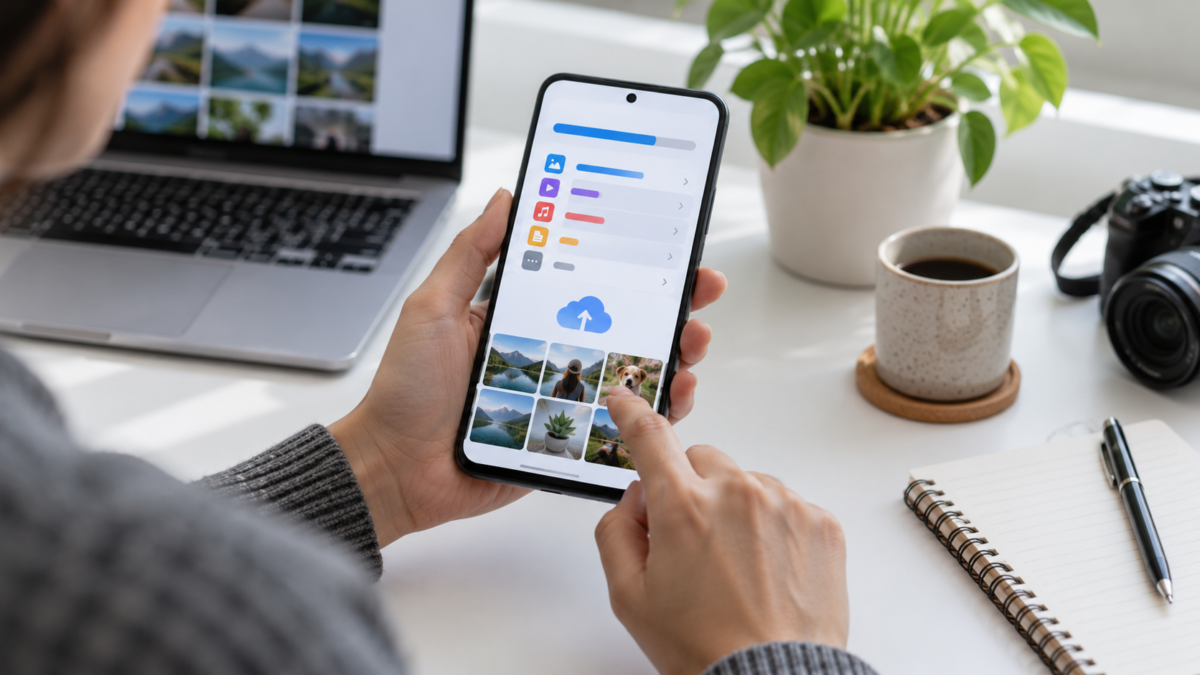
Када вас телефон упозори да је меморија скоро пуна, проблем је обично комбинација фотографија, видео записа, преузимања и привремених датотека. Случајно брисање ствари може избрисати важне успомене или учинити апликације нестабилним. Најбоље решење је да мапирате шта заузима простор, направите копију онога што треба сачувати и тек онда обришете категорије које се могу поново креирати.
Овај водич представља безбедан метод за ослобађање простора на Андроиду и иПхонеу. Видећете где пронаћи највеће датотеке, како прегледати дуплиране медије, када користити облак, шта се дешава када обришете кеш меморију и како подесити рутину како бисте избегли да сваке недеље достигнете ограничење. Називи менија се разликују, али принципи функционишу у различитим земљама, код различитих брендова и оператера.
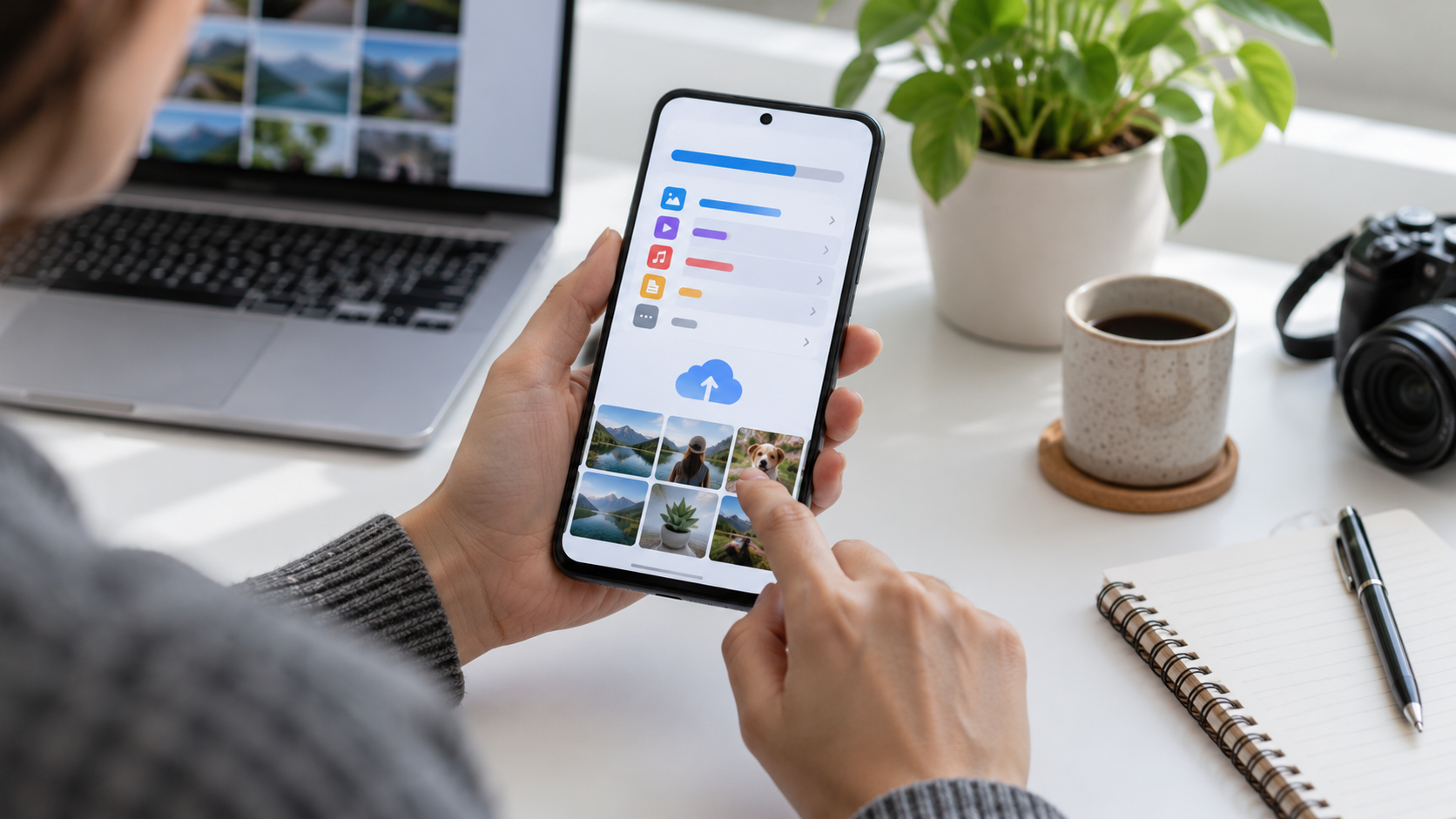
Почните са дијагностиковањем складишта.
Пре него што уклоните било које ставке, отворите панел системске меморије. На Андроиду потражите... Подешавања > Складиште; На iPhone-у користите Подешавања > Опште > Складиштење iPhone-а. На екрану се приказују апликације, фотографије, видео снимци, преузимања и системски подаци. Сачекајте неколико секунди да телефон израчуна величине. Велики број у одељцима “остало” или “систем” не може се увек ручно обрисати.
Посматрајте које су категорије порасле од последњег чишћења. Апликација за размену порука може да чува видео записе примљене током година, док сервис за стримовање преузима епизоде за гледање ван мреже. Обратите пажњу на три највеће групе и радите на њима тим редоследом. Ослобађање неколико гигабајта великих видео записа је често ефикасније од уклањања десетина малих апликација које још увек користите.
Направите копију пре брисања фотографија.
Фотографије и видео снимци су датотеке које је најтеже заменити. Омогућите прављење резервних копија у Google Photos, iCloud Photos или некој другој услузи којој верујете и сачекајте да се заврши. Отворите библиотеку преко прегледача или другог уређаја да бисте потврдили да су недавно направљене датотеке тамо. Ако је ваша веза ограничена, направите резервне копије преко Wi-Fi мреже и држите телефон напуњеним.
Након потврде копије, користите функцију замрзавања простора саме услуге. Google Photos нуди опцију која уклања ставке које су већ сачуване у облаку са вашег телефона; на iPhone-у, подешавање “Оптимизуј складиште iPhone-а” задржава мање верзије на уређају док оригинали остају у iCloud-у. Прочитајте поруку потврде: брисање локалне копије не би требало да уклони датотеку из облака, али канта за смеће услуге може синхронизовати брисања.
Пронађите велике и дуплиране видео записе.
Отворите менаџер датотека и сортирајте по величини. Потражите снимке екрана, видео записе послате више пута и датотеке које су примиле групе. Пре брисања, репродукујте ставке које изгледају исто. Једна верзија може имати већу резолуцију или садржати део који вам је потребан. У апликацијама за размену порука идите на... Подешавања > Складиштење и подаци и користите менаџер медија да бисте обрисали копије путем разговора.
Избегавајте апликације које обећавају да ће пронаћи дупликате без објашњења како врше поређење. Неке бришу сличне фотографије, а не само идентичне копије. Дајте предност алату система или ручно прегледајте резултате. Ако постоји фасцикла за извоз, преместите датотеке на рачунар или екстерни диск пре него што испразните корпу за отпатке.
Обриши преузете датотеке и офлајн медије.
Фолдер „Преузимања“ акумулира PDF датотеке, инсталационе програме, слике и прилоге које сте отворили само једном. Сортирајте по датуму и уклоните само оно што препознајете. Апликације за музику, видео и подкасте такође чувају офлајн садржај. Отворите сваку апликацију и потражите област за преузимања да бисте уклонили претходно гледане епизоде, старе листе песама или датотеке са вишим квалитетом него што је потребно.
Офлајн мапе заслужују пажњу: могу заузети стотине мегабајта и можда ће бити потребно поново их преузети када путујете. Ако се телефон користи у подручју без сигнала, сачувајте мапу за путовање и уклоните остале. Исто важи и за језике тастатуре, гласовне пакете и филтере камере који се не користе.
Брисање кеш меморије се разликује од брисања података.
Кеш меморија чува сличице и привремене датотеке како би се убрзала апликација. На Андроиду можете отворити Подешавања > Апликације > Складиштење и кеширање и додир Обриши кеш. Ово је обично реверзибилно: апликација поново креира датотеке када је то потребно. “Обриши меморију” или “Избриши податке” је другачије и може прекинути вашу сесију, уклонити подешавања и избрисати садржај који није синхронизован.
На iPhone-у не постоји универзално дугме за брисање кеш меморије. Можете користити опцију саме апликације, обрисати и поново инсталирати апликацију или омогућити функцију за брисање некоришћених апликација. Пријавите се и потврдите резервну копију пре него што поново инсталирате апликације за размену порука и објављивање. Не бришите податке из апликације за аутентификацију без провере како да опоравите налоге.
Прегледајте некоришћене апликације
Панел за складиштење приказује које апликације заузимају највише простора и када су последњи пут коришћене. Деинсталирајте игре и уређиваче које не отварате, али задржите апликације које су вам потребне за путовања, банкарство или аутентификацију. На Андроиду, Play продавница може архивирати ретко коришћене апликације уз очување личних података; на iPhone-у, “Деинсталирај некоришћене апликације” уклања програм и чува датотеке за будућу поновну инсталацију.
Након уклањања датотеке, поново покрените телефон и поново проверите меморију. Ако се капацитет не промени, испразните смеће са фотографијама и датотекама. Неки системи чувају обрисане ставке 30 дана или дуже пре трајног брисања. Смеће је друга шанса, али и оно наставља да заузима простор док се не испразни.
Пажљиво користите екстерну меморију.
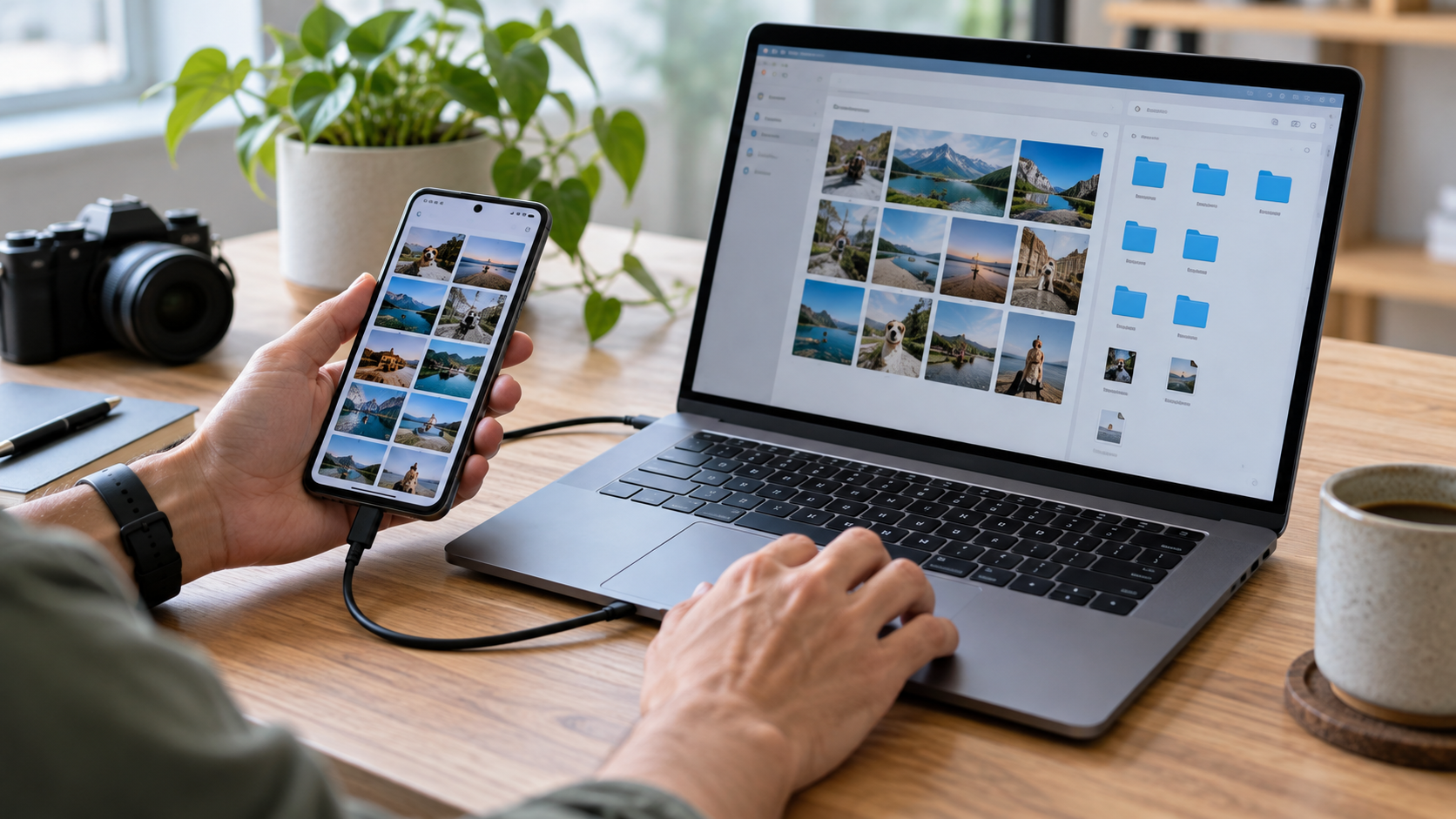
Рачунар, USB-C флеш диск или microSD картица могу ослободити простор на телефону. Копирајте једну фасциклу истовремено, отворите неколико датотека на одредишту и упоредите број ставки пре брисања извора. Користите опцију избацивања уређаја да бисте избегли оштећење података. На старијим картицама, грешке се могу појавити без упозорења; сачувајте другу копију за незаменљиве фотографије.
Клауд сервиси су погодни за приступ датотекама у више земаља, али зависе од приступа интернету и могу настати трошкови када се потроши дозвољени максимални слободан проток података. Прочитајте план, политику брисања и опције извоза пре него што пребаците библиотеку. За пословне документе, уверите се да је ваш лични налог у складу са правилима компаније.
Направите превентивну рутину.
Брзо недељно чишћење спречава хитне случајеве. Прегледајте преузете датотеке, примљене видео записе и отпад. Сваког месеца проверите панел за складиштење и уклоните офлајн мапе и листе песама које се неће користити. Подесите аутоматско прављење резервних копија и отпремајте фотографије само преко Wi-Fi мреже ако је ваш мобилни тарифни план ограничен.
Омогућите упозорења о меморији када систем понуди ову опцију. Оставите мало слободног простора за ажурирања и за функционисање камере: пун телефон можда неће моћи да сачува фотографију или инсталира безбедносну закрпу. Ако капацитет остане недовољан чак и након чишћења, размислите о надоградњи на модел са више простора уместо да прибегавате ризичним брисањима.
Често постављана питања
Да ли ће брисање кеш меморије уклонити моје фотографије?
Брисање кеш меморије апликације не би требало да уклони личне фотографије. Брисање података или деинсталирање апликације може уклонити локални садржај који није синхронизован. Потврдите резервну копију пре коришћења напреднијих опција.
Могу ли да обришем фасциклу за Андроид или иПхоне?
Не. Ови фолдери могу да садрже компоненте неопходне за систем и апликације. Користите панел за складиштење и менаџер датотека да бисте уклонили идентификоване ставке.
Зашто се простор није вратио након брисања видео снимака?
Проверите фасцикле за отпад у апликацији за фотографије, менаџеру датотека и апликацији за размену порука. Неке ставке могу остати задржане недељама. Можда ћете морати и да поново покренете телефон да бисте ажурирали прорачун.
Да ли је microSD картица дефинитивно решење?
Проширује капацитет складиштења на компатибилним уређајима, али може бити непоуздан и спорији од интерне меморије. Користите га за резервне копије датотека и чувајте копију на другој локацији.
Закључак
Безбедно ослобађање простора је процес дијагнозе, прављења резервних копија и селективног брисања. Почните са великим датотекама, потврдите резервне копије, обришите кеш меморију и преузимања, па тек онда уклоните апликације. Са кратком рутином и слободном маргином за ажурирања, ваш телефон остаје брз без претварања процеса чишћења у ризик за ваше фотографије и документе.
Званични извори: Google фотографије и ослобађање простора e Управљање меморијом на iPhone-у.






