
Офлајн мапе на телефону: испланирајте руте пре путовања.
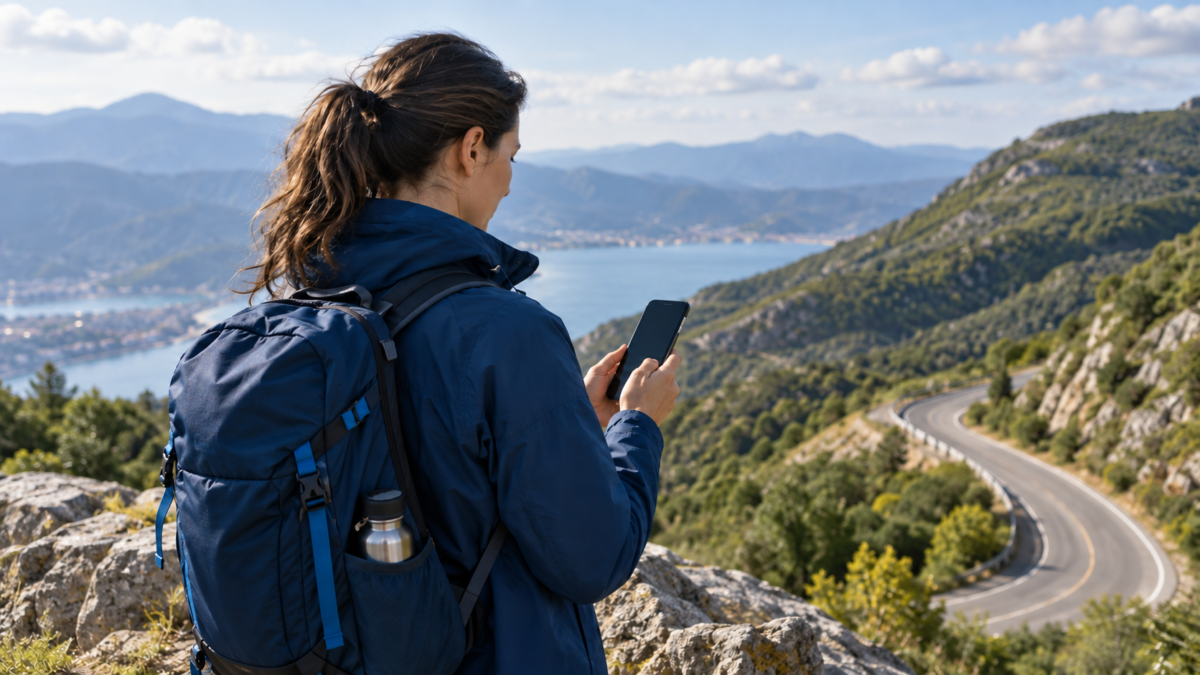
Преузимање офлајн мапа на телефон пре поласка решава једноставан проблем: проналажење пута када интернет откаже. Али само одабир одредишта и додиривање дугмета за преузимање можда неће бити довољно. Удаљеност између аеродрома и хотела, заустављање ван града или начин превоза такође треба узети у обзир приликом планирања.
За путовања аутомобилом, Google мапе могу бити довољне за оне који већ користе апликацију. На iPhone-има, Apple мапе нуде друге опције у компатибилним подручјима. За ходање или вожњу бициклом, Organic Maps је алтернатива коју вреди упоредити. Најбољи избор зависи од руте коју треба да преузмете офлајн.
Коју апликацију треба да изаберем за коришћење офлајн мапа?
- Google мапе — Android и iPhone: Размотрите ово за путовања аутомобилом у низијским подручјима. Не нуди офлајн руте за ходање, вожњу бициклом или јавни превоз.
- Apple мапе — iPhone са iOS 17 или новијим: Интегрисана опција унутар уређаја, са различитим режимима. Преузимање и функције зависе од региона.
- Органске мапе — Андроид и ајфон: Опција за ходање, вожњу бициклом и навигацију помоћу преузетих мапа. Ниво детаља зависи од података доступних на OpenStreetMap-у.
Доступност преузимања треба проверити за тачно одредиште. Апликација инсталирана у вашој земљи не гарантује да ће све функције бити доступне на вашој локацији путовања.
Како преузети подручје на Google мапама
На Андроиду, са повезаном везом и пријављеним налогом, отворите слику профила у Google мапама, а затим идите на Офлајн мапе и изабери Изаберите своју мапу. Подесите правоугаоник да покрије путању и потврдите преузимање.
Укључите целу руту: полазну тачку, одредиште и заустављања. Без приступа интернету, апликација не нуди ажурирања саобраћаја уживо или алтернативне руте; офлајн навигација је усмерена на аутомобил. Мапе такође треба ажурирати пре него што истекну. званичне смернице компаније Google У њему се детаљно описују ови услови и ограничења преузимања у неким земљама.
Ако планирате да истражите центар града пешке, немојте преузету мапу сматрати гаранцијом упутстава за пешачење. Изаберите алат који нуди овај офлајн режим и проверите руту пре него што кренете.
Како подесити Apple Maps на iPhone-у
На iPhone-у са iOS 17 или новијим, потражите одредиште у Мапама. Отворите локацију и додирните је. Да сиђем или у Више > Преузми мапу, Подесите област и проверите величину пре потврде, у складу са доступним интерфејсом.
Епл документује офлајн навигацију за вожњу, ходање, вожњу бициклом и јавни превоз, а доступност варира у зависности од региона. Опција је доступна у подешавањима офлајн мапе. Користите само офлајн мапе Омогућава вам да прегледате преузети материјал чак и док сте повезани. Погледајте Званични водич за преузимање компаније Apple ако се дугме не појави.
Не претпостављајте да ће преузимање направљено на другом уређају бити на вашем iPhone-у: Apple наводи да ове мапе нису синхронизоване између уређаја.
Када органске мапе имају више смисла
O Органске мапе Бесплатан је, отвореног је кода и доступан за Андроид и ајфон. Пројекат користи податке из OpenStreetMap-а и нуди претрагу на преузетим мапама, упутства за навигацију и руте за ходање, вожњу бициклом и вожњу аутомобилом. Према речима програмера, нема огласа нити обавезне регистрације.
То је опција за оне који желе да истражују места и сналазе се ван мреже, а да се не ослањају искључиво на навигацију у аутомобилу. Пре путовања, преузмите потребне регионе и потражите адресе или занимљивости на вашој рути. Ако се локација не појави, попуните ту празнину док још увек имате везу, уместо да је откривате успут.
Ниво детаља може да варира: стаза нацртана на мапи, на пример, не доказује да је отворена или у добром стању. За активности у удаљеним подручјима, потврдите локалне услове и имајте алтернативни начин вођења.
Тест који избегава изненађења на вашем одредишту.
Урадите брзу симулацију пре него што се ослоните на мапу. Замислите да сте управо стигли, да нисте повезани са Wi-Fi мрежом и да треба да пронађете прву адресу:
- Проверите да ли је преузимање завршено. Не излазите док апликација још увек преноси област.
- Привремено искључите Wi-Fi и мобилне податке. Отворите апликацију и покушајте да потражите локацију унутар сачуваног региона.
- Израчунајте потребну руту. Користите стварни начин превоза за своје путовање, а не само онај који се појављује подразумевано.
- Испитајте границе мапе. Проверите да ли се стајалишта и потенцијалне обилазнице налазе у расположивом подручју.
- Вратите везе. Извршите сва потребна подешавања или преузимања.
Овај тест проверава спремност вашег уређаја; не предвиђа будућа ограничења или промене. Такође је добра идеја да адресу одредишта сачувате записану и доступну без приступа интернету, као и да носите преносиву батерију за дуга путовања.
Како организовати простор за складиштење и преузимања пре путовања.
Преузмите само оно што је део вашег плана путовања, остављајући простор за оближња путовања, уместо да гомилате непотребне регионе. Ако вам је меморија пуна, погледајте наш водич за... ослободите простор на телефону. пре него што покушате поново.
За међународно путовање, припремите и алате који могу да се носе са другим ситуацијама без ослањања на сигнал. Водич за апликације за превођење разговора током путовања Ово помаже у организовању овог дела планирања; проверите посебно који језици и функције дозвољавају употребу ван мреже.
Информације су проверене у званичној документацији 18. септембра 2026. Називи менија могу да варирају у зависности од језика и верзије апликације.
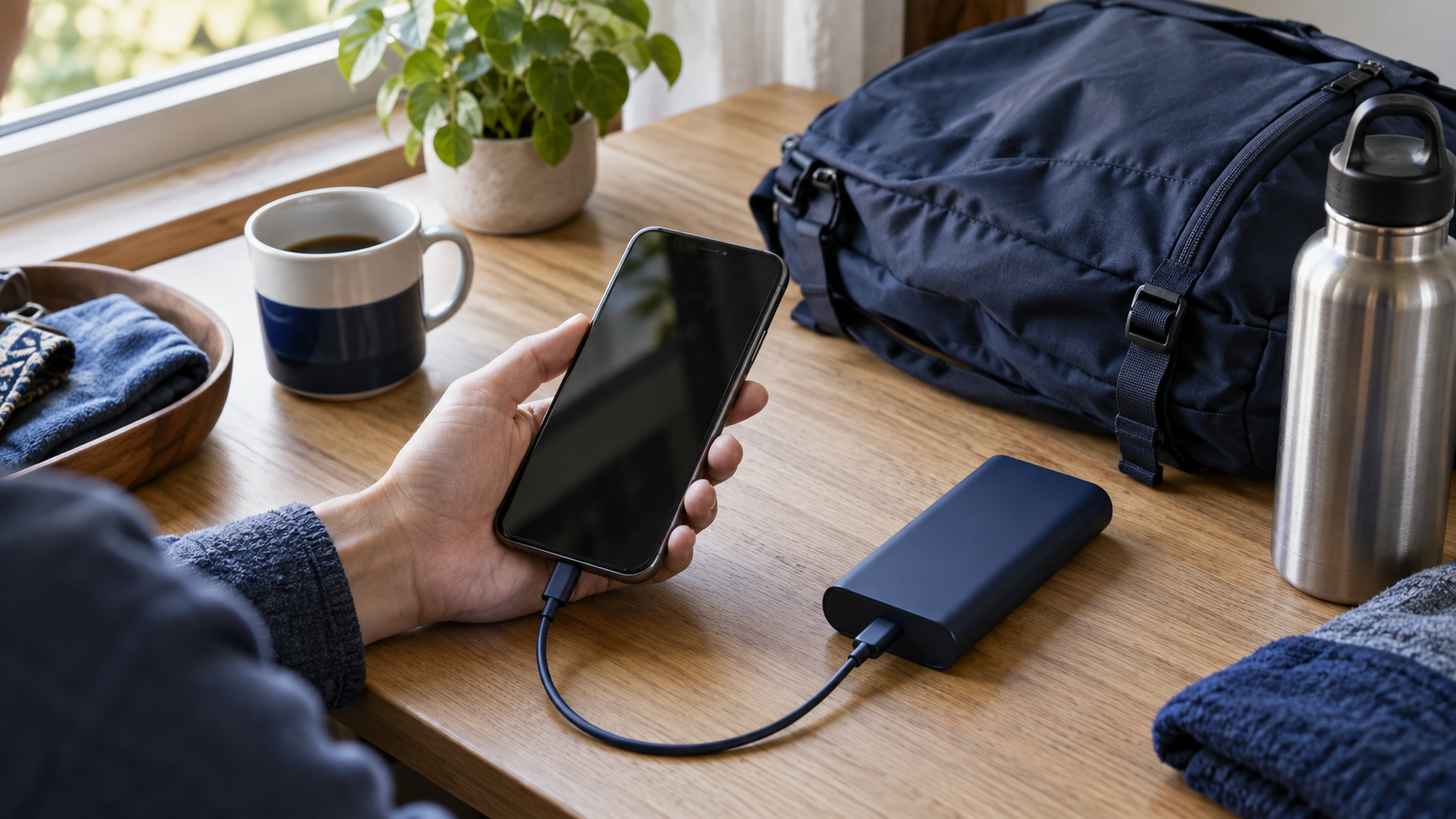
Закључак: испланирајте руту којом ћете заправо ићи.
Почните тако што ћете изабрати начин превоза и регион, а затим изаберите апликацију. Преузмите мапу за подручје, потражите своја одредишта и тестирајте руту офлајн. Пет минута провере код куће је корисније него открити на улици да сачувана мапа не покрива руту или не нуди смернице које су вам потребне.






