
Како користити уштеду података на Андроиду и иПхонеу

Видео снимци високе резолуције, видео позиви и аутоматска ажурирања могу потрошити ваш мобилни интернет, а да тога нисте ни свесни. Када вам понестане дозвољених података, ваш оператер смањује брзину или наплаћује додатне податке, што отежава једноставне задатке. Режим уштеде података помаже у контроли ове потрошње ограничавањем активности у позадини и давањем приоритета Wi-Fi везама.
Ова функција не блокира приступ интернету нити замењује одговарајући тарифни план за пренос података. Она мења понашање апликација, одлаже синхронизације и може смањити квалитет слика и видеа. Овај водич објашњава како да је активирате на Андроиду и иПхонеу, које изузетке да конфигуришете, како да мерите потрошњу и како да спречите агресивно чување података да омета прегледање, посао или важне поруке.
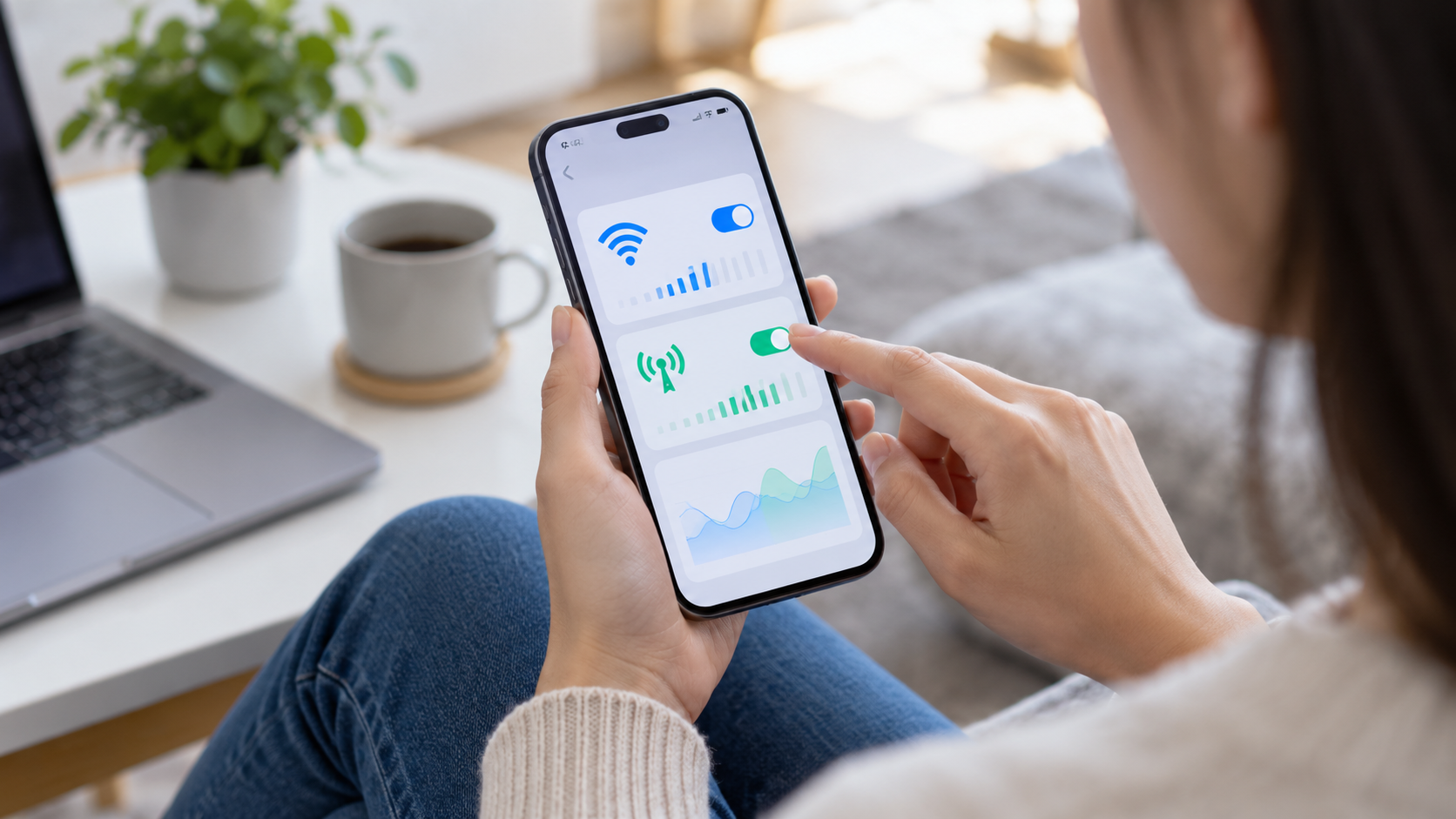
Шта ради режим уштеде података?
На Андроиду, Уштеда података смањује активност апликација у позадини. Апликација може да сачека да је отворите да би освежила ваш фид, преузела слике или синхронизовала датотеке. На иПхоне-у, Режим мале потрошње података примењује слична правила на вашу мобилну мрежу и изабрани Wi-Fi: аутоматска ажурирања и резервне копије могу бити паузиране, а квалитет стримовања може бити смањен.
Ови режими не спречавају нормално коришћење апликације која је тренутно на екрану. Ако отворите мапу, гледате видео или започнете позив, телефон ће наставити да преноси податке. Функција уштеде енергије је дизајнирана да избегне невидљиву потрошњу података између задатака, а не да ослободи активност која захтева много ресурса.
Како активирати на Андроиду
Отворено Подешавања > Мрежа и интернет > Уштеда података Или потражите “уштеда података” у траци за претрагу Подешавања. Активирајте је. Коришћење економије података. У неким интерфејсима, путања је Подешавања > Везе > Потрошња података > Уштеда података. Име и позиционирање варирају код произвођача Pixel, Samsung, Motorola, Xiaomi и других.
Након активирања, омогућите опцију да бисте дозволили неограничено коришћење. Изаберите само апликације које треба да примају тренутна упозорења, као што су поруке, аутентификација, транспорт или безбедносно праћење. Овлашћена апликација може да троши податке у позадини чак и када је омогућена уштеда енергије. Прегледајте листу после неколико дана; заборављени изузеци поништавају део предности.
У панелу за коришћење података подесите упозорење и, ако ваш оператер то дозвољава, месечно ограничење. Андроид приказује које апликације су користиле највише података и током ког периода. Упоредите бројеве са циклусом обрачуна вашег оператера, јер ваш телефон може почети да броји на други датум. Прилагодите почетак циклуса тако да упозорење има смисла.
Како активирати на iPhone-у
За мобилну мрежу, отворите Подешавања > Мобилна мрежа > Опције мобилних података и активирати Режим са мало података. Да бисте се повезали са Wi-Fi мрежом, додирните Подешавања > Wi-Fi, Додирните дугме за информације поред мреже и активирајте исти режим. Подешавање је индивидуално: уштеда енергије може се укључити на кућној Wi-Fi мрежи и искључити на брзој пословној мрежи.
iPhone може паузирати прављење резервних копија на iCloud-у, аутоматска ажурирања и неке задатке синхронизације. Ако користите iCloud Photos, проверите да ли је ваша библиотека ажурирана пре него што се ослоните на резервну копију током путовања. Систем наставља са радом када се искључи режим уштеде енергије или када се појаве одговарајући услови, али нема гаранције да ће се то десити одмах.
Изаберите изузетке како не бисте пропустили упозорења.
Превише уштеде података може одложити слање кода за пријаву, хитне поруке или обавештења о путовању. На Андроиду, уврстите основне апликације за размену порука и аутентификацију на листу неограничене употребе, али искључите друштвене мреже, продавнице апликација и игре. На иПхоне-у, проверавајте обавештења и држите мобилне податке активним за апликације које треба да раде када нисте у близини Wi-Fi мреже.
Не омогућавајте све због практичности. Сваки изузетак омогућава синхронизацију у позадини и може повећати потрошњу података. Пробајте ово: активирајте режим уштеде енергије, закључајте екран и замолите некога коме верујете да вам пошаље поруку. Ако обавештење стигне касно, прегледајте само неопходну апликацију и немојте онемогућавати цео режим.
Смањите трошкове у апликацији.
Омогућите аутоматско преузимање медија само преко Wi-Fi мреже у апликацијама за размену порука. У видео сервисима изаберите аутоматски или низак квалитет за мобилне мреже и онемогућите аутоматско репродуковање. За музику и подкасте преузимајте епизоде код куће. Мапе се могу сачувати офлајн пре путовања; ово избегава стално учитавање улица и слика.
Платформе друштвених медија често имају опције за уштеду података, смањење прегледа видеа или спречавање учитавања медија високе резолуције. Прегледачи нуде режим уштеде података у неким верзијама, али избегавају непознате екстензије које пресрећу сав саобраћај. Компресија може смањити квалитет и не замењује опрез у вези са злонамерним веб локацијама.
Контролишите синхронизацију, ажурирања и резервне копије.
На Андроиду отворите свој Гоогле налог и прегледајте које се услуге аутоматски синхронизују. Онемогућите само ставке које можете ручно ажурирати, као што су контакти са старог налога. Не паузирајте синхронизацију аутентификације, важних контаката или пословних датотека без знања како да их вратите. На иПхоне-у проверите Подешавања > Опште > Освежавање апликације у позадини И оставите потребне апликације активне.
Ажурирања система и резервне копије су важни и требало би да се раде преко Wi-Fi мреже. Ако ваш телефон није ажуриран неколико дана, повежите га на поуздану мрежу и оставите га да се пуни. Одложено прављење резервне копије може бити скупље од сачуваних података, посебно пре замене или враћања уређаја у претходно стање.
Како измерити да ли је економија функционисала
Забележите потрошњу пре активирања режима и упоредите је након седам пуних дана. Проверите контролну таблу свог оператера, јер ваш телефон и оператер могу другачије бројати податке. Ако потрошња опадне само незнатно, потражите апликацију која репродукује видео записе, прави резервне копије фотографија или користи услуге локације у позадини. Ако значајно опадне и поруке касне, додајте посебан изузетак.
Размотрите контекст. Недеља проведена код куће, повезана на Wi-Fi, не представља потрошњу током путовања. Извршите још једно мерење током периода са путовањима на посао и позивима. Циљ је да се основне услуге одрже у функцији са најмањом могућом потрошњом, а не да се достигне фиксни број.
Уобичајени проблеми и решења
Ако апликација престане да се ажурира, потврдите да је режим уштеде енергије омогућен и да је подешен на ограничену употребу. Такође проверите режим рада у авиону, покривеност и дозволе за позадинске податке. Ако видео позив постане нестабилан, привремено онемогућите режим уштеде енергије или се повежите на Wi-Fi. Када завршите, поново омогућите режим уштеде енергије како не бисте заборавили подешавање.
Ако ваш телефон троши податке чак и када је омогућен режим уштеде енергије, проверите панел са подацима за сваку апликацију и потражите отпремања, резервне копије или ручна ажурирања. Апликација отворена на екрану и даље може нормално да троши податке. Поново покрените телефон након промене многих подешавања како бисте били сигурни да су све услуге поново прочитале конфигурације.
Често постављана питања
Да ли уштеда података успорава интернет?
Може одложити позадинске задатке и смањити квалитет медија, али не мора нужно ограничити брзину активности коју користите. Перцепција зависи од мреже, апликације и конфигурисаних изузетака.
Могу ли да оставим режим укључен све време?
Да, све док су поруке, аутентификација и друга важна упозорења дозвољене. Прегледајте листу приликом инсталирања нове апликације или промене оператера.
Да ли овај режим спречава додатне трошкове преноса података?
Нема гаранције. Ручно покренута активност може потрошити много података, а оператер одређује трошкове. Користите ограничење и контролну таблу вашег оператера као додатну референцу.
Зашто се прављење резервне копије не завршава?
Режим прављења резервне копије може бити паузиран док се не пронађе Wi-Fi или док се не онемогући. Повежите уређај са поузданом мрежом, напуните батерију и потврдите да је прављење резервне копије завршено.
Закључак
Режим уштеде података је најкориснији у комбинацији са подешавањима у апликацији. Активирајте га, ауторизујте само неопходне сервисе, преузимајте медије преко Wi-Fi мреже и пратите коришћење према исправном циклусу. На овај начин смањујете невидљиве преносе без губитка порука, резервних копија или важних ресурса током путовања.
Званични извори: Андроид помоћ за уштеду података e Режим са мало података на iPhone-у.






