Како користити Quick Share и AirDrop за безбедно слање датотека.

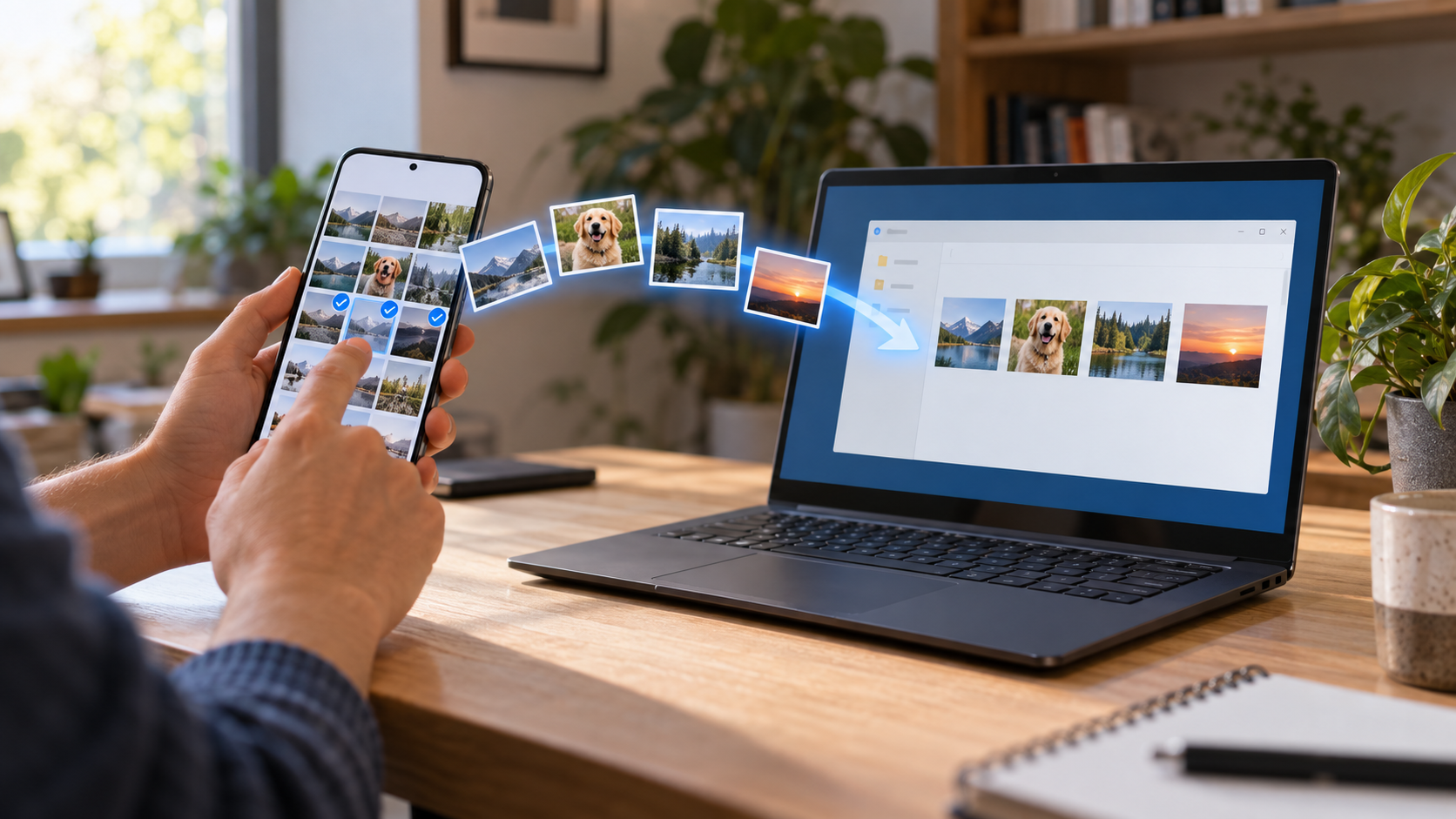
Слање фотографије или документа између уређаја не мора да укључује каблове, клауд налоге или апликације за размену порука које све компресују. На Андроиду, Брзо дељење ствара директну везу са компатибилним телефонима, таблетима и рачунарима. У Епл екосистему, ЕрДроп ради нешто слично између иПхоне-а, иПад-а и Мек-а. Обе функције су брзе, али се ослањају на видљивост, Блутут, Ви-Фи и исправну потврду примаоца. Овај водич објашњава како да користите сваку од њих, шта се дешава са квалитетом датотеке и како да смањите ризик од дељења са погрешном особом.
Да ли Quick Share и AirDrop раде исту ствар?
Идеја је слична, али су екосистеми другачији. Брзо дељење је тренутни назив Андроид функције, која такође има Виндовс апликацију; ЕрДроп је интегрисан са Ајфоном, Ајпедом и Меком. Брзо дељење може да ради између уређаја различитих Андроид брендова и, са званичном апликацијом, између Андроида и Виндовса. ЕрДроп захтева компатибилне Епл уређаје. У оба случаја, датотека се обично шаље у оригиналном облику, без компресије уобичајене за друштвене мреже.
Пре него што почнете, откључајте оба уређаја, укључите Bluetooth и Wi-Fi и поставите их близу један другом. Веза користи локално откривање; нема потребе да датотеке пролазе кроз спољни сервер. Међутим, проверите политику ваше компаније или школе пре него што пренесете осетљиве податке на дељени рачунар.
Како послати помоћу Брзог дељења на Андроиду
- Отворите фотографију, видео или документ и додирните За дељење.
- Избор Брзо дељење. Ако се не појави, померите брза подешавања и активирајте блок функција.
- Сачекајте да се појави листа уређаја у близини. Додирните име које одговара уређају примаоца и потврдите да приказана икона или налог имају смисла.
- На другом уређају прихватите захтев. У зависности од верзије, можда ћете морати да откључате екран, потврдите код или додирнете... Да прихватим.
- Сачекајте да се трака напретка заврши пре него што затворите апликацију. Отворите датотеку у одредишту и проверите да ли су величина и формат исправни.
У подешавањима Брзог дељења изаберите ко може да пронађе ваш уређај: ваше уређаје, контакте или све на ограничено време. Остављање опције “сви” омогућено олакшава брз пренос, али повећава шансу за неочекиване захтеве. Изаберите рестриктивнију опцију и искључите Блутут када завршите на местима са пуно људи.
Брзо дељење на Windows-у
Да бисте користили рачунар, инсталирајте апликацију Quick Share за Windows коју сте добили од званичног Google извора или овлашћеног произвођача. Рачунару је потребна Bluetooth и Wi-Fi или Ethernet веза; оба уређаја морају бити на истој мрежи када вас апликација то затражи. Отворите програм, изаберите датотеку или је превуците у прозор и изаберите телефон. На Андроиду, прихватите пренос. Датотека се обично чува у фасцикли коју је дефинисала апликација, а то можете променити у подешавањима.
Услуга има системске захтеве и регионалну доступност. Неке земље или територије не нуде све функције, а корпоративне мреже могу блокирати локално откривање. Ако се рачунар не појави, приближите уређаје један другом, привремено онемогућите VPN, проверите заштитни зид и тестирајте другу мрежу. Никада не инсталирајте програм за дељење веб-сајтова који опонаша званичну страницу.
Како послати поруку помоћу AirDrop-а на iPhone-у, iPad-у или Mac-у
- Отворите ставку и додирните дугме. За дељење. На Mac рачунару користите мени Дели или превуците датотеку у прозор AirDrop у Finder-у.
- Додирните AirDrop и изаберите приказани контакт или уређај. На Mac рачунару изаберите особу у прозору.
- На одредишту прихватите захтев. Ако оба уређаја користе исти Apple налог, прихватање може бити аутоматско.
- Проверите где је датотека сачувана: фотографије се чувају у апликацији Фотографије, документи се могу отворити у њиховој повезаној апликацији, а ставке на Mac-у обично иду у Преузимања.
Отворено Контролни центар > AirDrop изабрати Пријем је онемогућен., Само контакти или Сви по 10 минута. Ова последња опција аутоматски враћа на претходни режим. У Подешавања > Опште > AirDrop, Ајфон вам омогућава да контролишете понашање. Држите Wi-Fi и Bluetooth укључене и искључите Лични хотспот ако откривање не успе.
Како избећи слање погрешном примаоцу.
Не бирајте име које се појављује. Упоредите име, фотографију, модел уређаја и, када је могуће, замолите примаоца да остави екран откључан. У препуним окружењима користите опцију привремене видљивости и извршите мали пробни пренос. Ако се појави неочекивани захтев, одбијте га; није неопходно да неко види вашу датотеку ако га прихватите.
Прегледајте свој избор пре него што додирнете дугме за слање. Дуги видео снимци и фасцикле могу да садрже податке о локацији, временске ознаке и информације о уређивању. На iPhone-у користите Опције На екрану за дељење уклоните локацију или наметните компатибилан формат. На Андроиду проверите детаље датотеке и уклоните копије које не морају да остану на уређају.
Квалитет, брзина и ограничења
Брзо дељење и AirDrop покушавају да сачувају оригиналну датотеку, али брзина зависи од удаљености, сметњи и величине. Снимање 4K видеа може трајати неколико минута. Не закључавајте уређаје или не мењајте мреже током преноса. Ако не успе, покушајте да поделите велику фасциклу на мање групе. За веома осетљиве документе, кабл или шифровано складиште могу бити погоднији.
Ове функције нису замена за резервне копије. Завршен пренос креира копију; брисање оригинала је безбедно тек када отворите датотеку на одредишту и потврдите да није оштећена. Када путујете, имајте на уму да доступност Брзог дељења и неких других услуга може да варира у зависности од земље, док AirDrop зависи од компатибилности хардвера и система.
Често постављана питања
Да ли ми је потребан приступ интернету да бих користио/ла Quick Share или AirDrop?
За локалне везе, генерално не. Wi-Fi и Bluetooth морају бити укључени, али пренос података се одвија директно између уређаја. За конфигурисање Windows апликације или ажурирање система може бити потребан приступ интернету.
Зашто се уређај примаоца не приказује?
Откључајте екране, приближите уређаје један другом, проверите Bluetooth и Wi-Fi и потврдите видљивост. У AirDrop-у онемогућите, а затим поново омогућите функцију; у Quick Share-у привремено смањите мрежу на “све”. VPN-ови и заштитни зидови такође могу спречити откривање.
Да ли датотека губи на квалитету?
Директно отпремање обично чува оригиналну датотеку. Губитак може настати раније ако изаберете опцију конверзије или касније ако отворите и извезете садржај у апликацији која врши компресију.
Да ли је безбедно оставити уређај видљивим?
Користите “само контакте” кад год је то могуће и учините функцију видљивом свима само током преноса. Одбијте неочекиване захтеве и искључите функцију када завршите.
Закључак
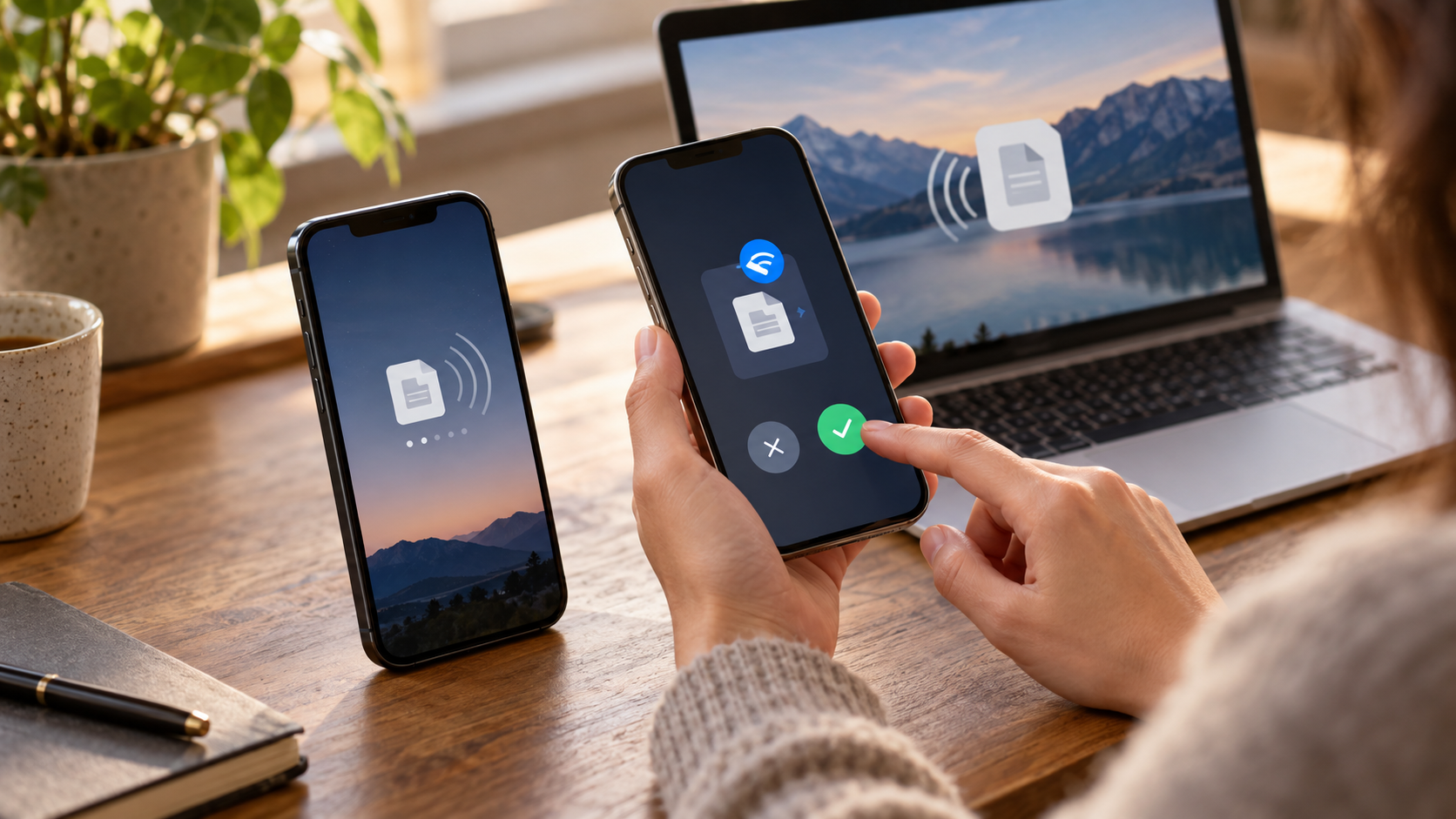
Брзо дељење и ЕрДроп решавају проблем брзих преноса без ослањања на апликације за размену порука које смањују квалитет. Безбедност зависи од три навике: контроле ко може да пронађе ваш уређај, провере примаоца и прихватања само очекиваних захтева. Урадите кратак тест када сте на месту са пуно људи и потврдите датотеку на одредишту пре него што обришете оригинал. Да бисте упоредили друге методе, погледајте такође Како пребацити датотеке са телефона на рачунар..
Када је пренос датотека део рутине, направите једноставну процедуру: именујте датотеке пре слања, потврдите одредишну фасциклу и обришите листу недавно коришћених уређаја. На пословном рачунару немојте аутоматски да чувате датотеке у синхронизованој фасцикли без знања ко има приступ. За породичне фотографије, сачувајте једну локалну копију, а другу у резервној копији. Ове мере предострожности трају само неколико минута и спречавају да се погодност дељења претвори у губитак организације.